
การอัดหน้าจอคอมพิวเตอร์กลายเป็นเรื่องจำเป็นมากขึ้นในปัจจุบัน ไม่ว่าจะใช้ทำคลิปสอนงาน อัดเกม ประชุมออนไลน์ หรือบันทึกวิดีโอไว้เป็นข้อมูลอ้างอิงในภายหลัง หลายคนอาจคิดว่าการอัดหน้าจอจำเป็นต้องลงโปรแกรมเสริมราคาแพง แต่ในความเป็นจริงแล้ว ทั้ง Windows 10 และ Windows 11 มีฟีเจอร์พื้นฐานที่รองรับการบันทึกหน้าจออยู่แล้ว อีกทั้งยังมีซอฟต์แวร์ฟรีอีกหลายตัวที่ใช้งานได้ดีไม่แพ้กัน
การบันทึกหน้าจอในรูปแบบวิดีโอพร้อมเสียงพูดและการเคลื่อนไหวของเคอร์เซอร์ ช่วยให้การสื่อสารทำได้ชัดเจนขึ้น ไม่ว่าจะเป็นการอธิบายปัญหาให้ทีม Developer เข้าใจตรงกัน การสร้างคู่มือหรือ Knowledge Base สำหรับผู้ใช้งาน ไปจนถึงการลดเวลาที่ต้องอธิบายเรื่องเดิมซ้ำ ๆ อย่างมีนัยสำคัญ โดยเฉพาะในสายงาน IT และการสร้างคอนเทนต์ออนไลน์
บทความนี้เราเลยคัดมาให้เน้น ๆ กับ 5 โปรแกรมอัดหน้าจอคอมพิวเตอร์ที่ใช้งานได้ฟรี มีตั้งแต่ไม่ต้องลงโปรแกรมอะไรเพิ่มเลย แถมใช้ง่ายอีก ไปจนถึงระดับโปรปรับแต่งได้เยอะมาก
1. Snipping Tool (อัดหน้าจอแบบง่ายที่สุด)
Snipping Tool ถือเป็นหนึ่งในเครื่องมืออัดหน้าจอที่ใช้งานง่ายที่สุด และติดมากับ Windows 11 อยู่แล้ว หลายคนคุ้นเคยกับโปรแกรมนี้ในฐานะเครื่องมือแคปหน้าจอ แต่ปัจจุบัน Microsoft ได้อัปเกรดให้สามารถบันทึกหน้าจอเป็นวิดีโอได้โดยไม่ต้องติดตั้งโปรแกรมเพิ่ม เหมาะอย่างยิ่งสำหรับงานง่าย ๆ เช่น อัดวิธีใช้งานโปรแกรม อธิบายขั้นตอนการทำงานสั้น ๆ หรือส่งคลิปให้เพื่อนร่วมงานดูเพื่อความเข้าใจที่ตรงกัน
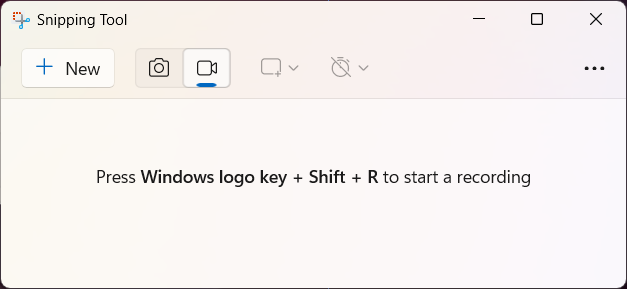
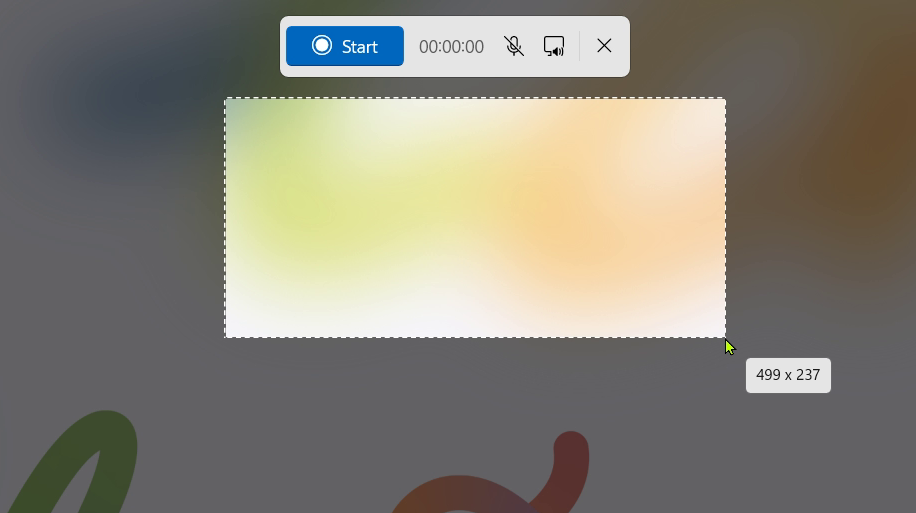
การใช้งานทำได้สะดวก เพียงกดปุ่ม Windows + Shift + S ก็สามารถเรียก Snipping Tool ขึ้นมาได้ทันที ผู้ใช้สามารถเลือกพื้นที่ของหน้าจอที่จะอัดได้อย่างอิสระ ไม่จำเป็นต้องอัดทั้งหน้าจอแล้วไปตัดออกภายหลัง ช่วยประหยัดเวลาและลดขั้นตอนการทำงานไปได้มาก โดยแทบไม่ต้องตั้งค่าอะไรเพิ่มเติม เหมาะกับคนที่ต้องการความรวดเร็วเป็นหลัก
หลังจากอัดวิดีโอเสร็จ Snipping Tool ยังรองรับการตัดต่อพื้นฐาน เช่น การตัดหัวและท้ายคลิป เพื่อให้วิดีโอพร้อมใช้งานมากขึ้น แม้จะไม่สามารถตัดช่วงตรงกลางออกได้ แต่ก็เพียงพอสำหรับงานเบื้องต้น นอกจากนี้ยังสามารถทำงานร่วมกับซอฟต์แวร์ในฝั่ง Microsoft ได้อย่างต่อเนื่อง เช่น ส่งไฟล์ไปตัดต่อเพิ่มเติมใน Clipchamp ได้ทันที
อย่างไรก็ตาม ข้อจำกัดของ Snipping Tool คือฟีเจอร์ยังค่อนข้างพื้นฐาน ไม่เหมาะกับการอัดเกมหรือการบันทึกวิดีโอที่ต้องการคุณภาพสูง ไม่มีลูกเล่นอย่างการสลับซีน การใส่ภาพประกอบ หรือ Insert อื่น ๆ ระหว่างการอัด จึงเหมาะกับงานอัดหน้าจอแบบง่าย เน้นความเร็วและความสะดวก มากกว่างานคอนเทนต์จริงจัง
2. Xbox Game Bar (Windows + G)
Xbox Game Bar หรือที่หลายคนคุ้นกันในชื่อปุ่มลัด Windows + G เป็นเครื่องมืออัดหน้าจอที่ซ่อนอยู่ใน Windows มาตั้งแต่ยุค Windows 10 และยังคงเป็นฟีเจอร์หลักใน Windows 11 โดยถูกออกแบบมาเพื่อรองรับการเล่นเกมเป็นหลัก แต่ในความเป็นจริงก็สามารถนำมาใช้บันทึกวิดีโอจากแอปหรือโปรแกรมต่าง ๆ ได้อย่างสะดวกเช่นกัน เหมาะกับทั้งสายเกมและงานอัดหน้าจอแบบเร่งด่วนที่ไม่ต้องการติดตั้งซอฟต์แวร์เพิ่มเติม
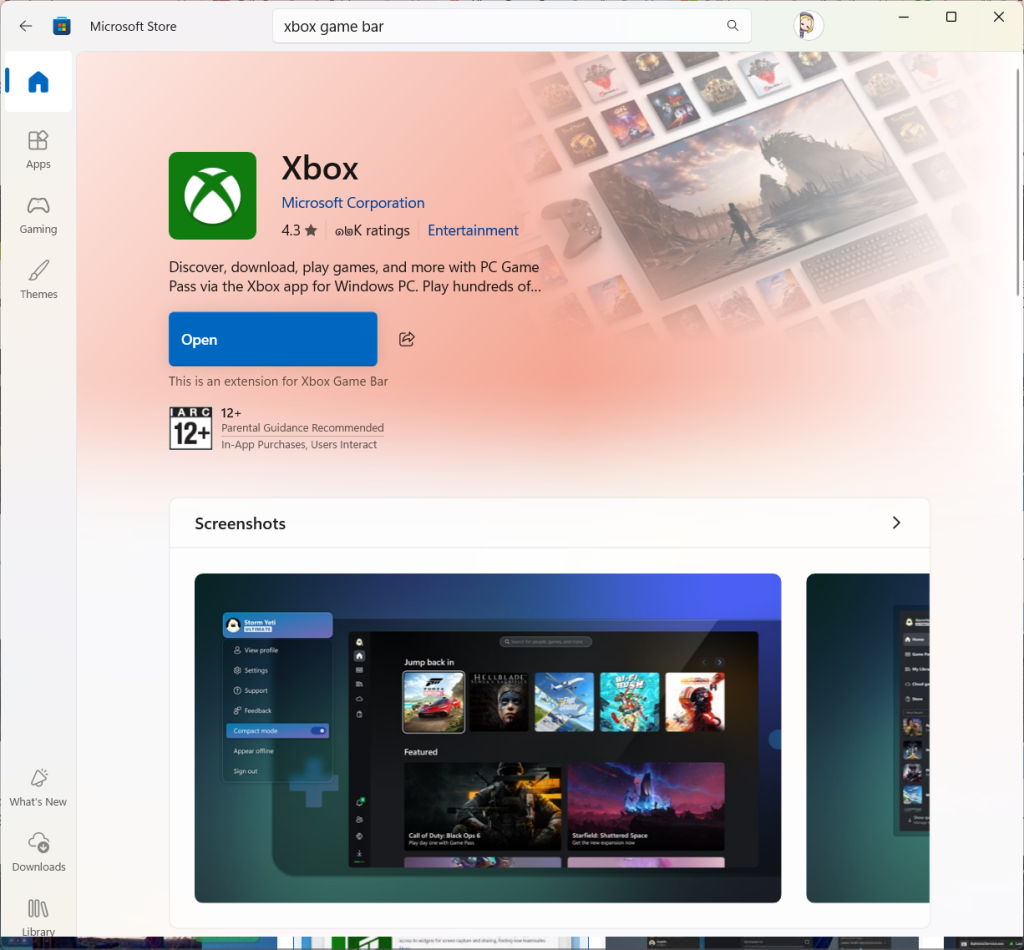
จุดเด่นของ Xbox Game Bar คือความรวดเร็วในการใช้งาน เพียงเปิดเกมหรือโปรแกรมที่ต้องการ จากนั้นกด Windows + G เครื่องมือทั้งหมดจะถูกเรียกขึ้นมาทันที และสามารถเริ่มอัดหน้าจอได้ทันทีด้วยปุ่มลัด Windows + Alt + R โดยไม่ต้องตั้งค่าอะไรซับซ้อน ระบบรองรับการอัดทั้งภาพ เสียงจากระบบ และเสียงไมโครโฟน ทำให้เหมาะกับการอัดเกม อัดเดโมโปรแกรม หรือบันทึกการทำงานเพื่อส่งต่อให้ผู้อื่นดู
นอกจากฟีเจอร์อัดหน้าจอแล้ว Xbox Game Bar ยังมีวิดเจ็ตเสริมสำหรับตรวจสอบสถานะของระบบแบบเรียลไทม์ ไม่ว่าจะเป็นการใช้งาน CPU, RAM, กราฟิก หรือการเชื่อมต่อเครือข่าย ซึ่งเป็นประโยชน์มากสำหรับผู้ที่ต้องการอัดเกมหรือสตรีม เพราะช่วยให้เห็นภาพรวมของเครื่องในขณะใช้งานจริง และลดความเสี่ยงจากปัญหาเฟรมตกหรือเครื่องทำงานหนักเกินไป อีกทั้งยังสามารถใช้งานร่วมกับแพลตฟอร์มอย่าง Discord ได้สะดวก
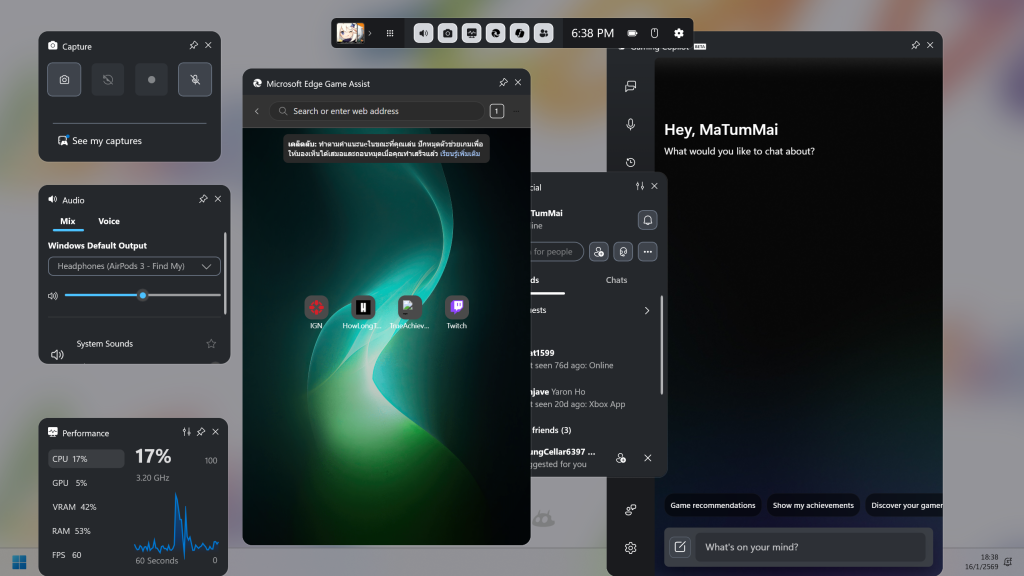
ไฟล์วิดีโอที่บันทึกจะถูกจัดเก็บไว้ในโฟลเดอร์ Captures โดยอัตโนมัติ ซึ่งสามารถเข้าไปดูย้อนหลังได้ง่ายผ่าน This PC หรือโฟลเดอร์ Videos อย่างไรก็ตาม Xbox Game Bar มีข้อจำกัดที่ควรรู้ คือไม่สามารถอัดหน้าจอ Desktop หรือ File Explorer ได้ และไม่รองรับการเลือกอัดเฉพาะบางพื้นที่ของหน้าจอเหมือน Snipping Tool นอกจากนี้ยังไม่มีเครื่องมือตัดต่อหรือแก้ไขวิดีโอในตัว หากต้องการปรับแต่งเพิ่มเติมจำเป็นต้องนำไฟล์ไปตัดต่อในโปรแกรมอื่น
โดยรวมแล้ว Xbox Game Bar ถือเป็นเครื่องมืออัดหน้าจอที่ก้าวขึ้นมาจากระดับพื้นฐาน ใช้งานง่าย ฟรี และมีติดมากับ Windows อยู่แล้ว เหมาะอย่างยิ่งสำหรับงานฉุกเฉิน งานด่วน หรือการบันทึกการทำงานของแอปและเกมบนเครื่องที่ไม่สามารถติดตั้งซอฟต์แวร์เสริมได้ แม้จะไม่เหมาะกับงานคอนเทนต์จริงจังหรือการอัดหน้าจอแบบซับซ้อน แต่ในแง่ความเร็วและความสะดวก ถือว่าเป็นตัวเลือกที่ไว้ใจได้เสมอ
3. โปรแกรมอัดหน้าจอจากไดรเวอร์การ์ดจอ (AMD / NVIDIA )
โปรแกรมอัดหน้าจอที่มากับไดรเวอร์การ์ดจอ ถือเป็นอีกหนึ่งตัวเลือกฟรีที่หลายคนมองข้าม แม้จะมีเงื่อนไขการใช้งานเพิ่มขึ้นเล็กน้อย เนื่องจากฟีเจอร์จะผูกกับค่ายการ์ดจอที่ใช้อยู่ ไม่ว่าจะเป็น AMD, NVIDIA หรือ Intel แต่ในทางปฏิบัติแล้ว ผู้ใช้ส่วนใหญ่มักติดตั้งไดรเวอร์การ์ดจอเหล่านี้อยู่แล้ว จึงแทบไม่ต้องเพิ่มขั้นตอนอะไรเพิ่มเติม และไม่ได้จำกัดเฉพาะการ์ดจอแยกเท่านั้น แม้แต่เครื่องที่ใช้การ์ดจอออนบอร์ดหรือ iGPU ก็สามารถใช้งานฟีเจอร์อัดหน้าจอได้เช่นกัน
ซอฟต์แวร์ที่มาพร้อมไดรเวอร์การ์ดจอแต่ละค่าย เช่น NVIDIA ShadowPlay หรือ AMD Adrenalin ล้วนถูกออกแบบมาเพื่อรองรับการอัดเกมเป็นหลัก จุดเด่นคือคุณภาพวิดีโอที่ได้สูงมาก รองรับการอัดที่ความละเอียดสูงและเฟรมเรตสูง พร้อมทั้งกินทรัพยากรเครื่องน้อย เพราะอาศัยการเข้ารหัสวิดีโอโดยตรงจากฮาร์ดแวร์ ทำให้การอัดหน้าจอมีความลื่นและเสถียร เหมาะกับการอัดเกม การทำคลิปไฮไลต์ หรือบันทึกการเล่นเพื่อใช้ตัดต่อภายหลัง
ข้อดีสำคัญของโปรแกรมกลุ่มนี้คือไม่ต้องพึ่งพาซอฟต์แวร์ภายนอกเพิ่มเติม และให้คุณภาพไฟล์ที่เหนือกว่าเครื่องมืออัดหน้าจอทั่วไป เหมาะกับผู้ที่ต้องการวิดีโอคุณภาพสูงโดยไม่อยากตั้งค่าอะไรซับซ้อนในระดับโปรแกรมอัดหน้าจอเต็มรูปแบบ อย่างไรก็ตาม ข้อจำกัดคือฟีเจอร์จะถูกจำกัดตามค่ายการ์ดจอที่ใช้งานอยู่ และหน้าตาการตั้งค่าอาจดูซับซ้อนสำหรับมือใหม่ในช่วงแรก อีกทั้งเครื่องมือด้านการตัดต่อหรือใส่ลูกเล่นระหว่างอัดยังมีค่อนข้างจำกัด
อย่างไรก็ตาม สำหรับฝั่งของ Intel ปัจจุบันน่าเสียดายที่ไม่มีฟีเจอร์อัดหน้าจอมาให้ใช้งานผ่านไดรเวอร์การ์ดจออีกต่อไป แม้ในอดีตจะเคยมีเครื่องมือด้านการบันทึกวิดีโอรวมอยู่ในซอฟต์แวร์ของ Intel อยู่บ้าง แต่ในเวอร์ชันปัจจุบันได้ถูกถอดออกไปทั้งหมด ส่งผลให้ผู้ใช้ที่ใช้งานการ์ดจอ Intel ทั้งแบบ iGPU หรือเครื่องที่ไม่มีการ์ดจอแยก จำเป็นต้องหันไปใช้โปรแกรมอัดหน้าจอจากฝั่ง Windows หรือซอฟต์แวร์ภายนอกแทน
NVIDIA ShadowPlay
NVIDIA ShadowPlay เป็นฟีเจอร์อัดหน้าจอที่อยู่คู่กับการ์ดจอ NVIDIA มายาวนาน โดยจุดเด่นสำคัญคือการดึงพลังประมวลผลของการ์ดจอมาใช้ในการเข้ารหัสวิดีโอโดยตรง แทนการพึ่งพาซีพียูเป็นหลัก ส่งผลให้การอัดหน้าจอแทบไม่กระทบกับประสิทธิภาพของเกมหรือโปรแกรมที่กำลังใช้งานอยู่ เหมาะมากสำหรับการอัดเกมที่ต้องการความลื่นและคุณภาพของภาพที่คมชัด
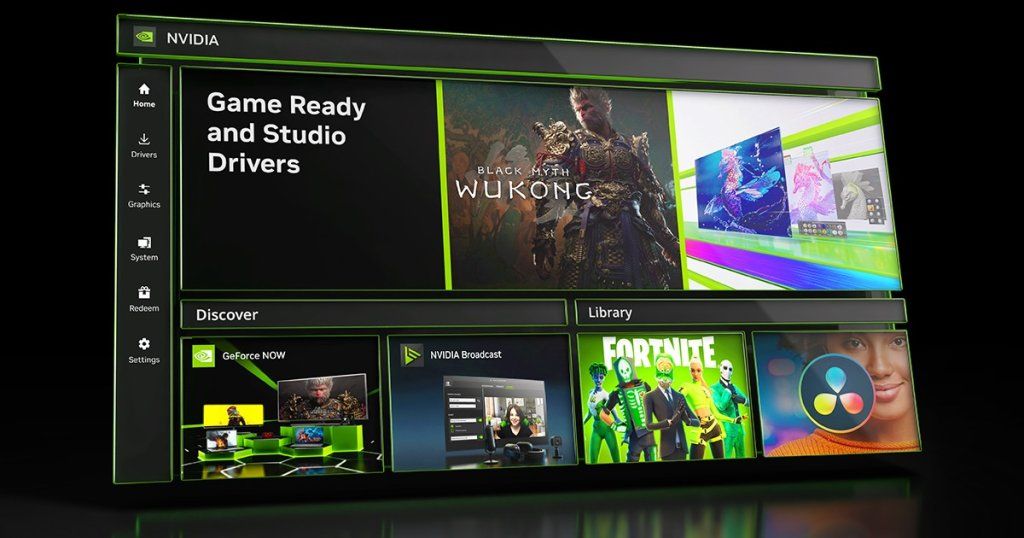
การใช้งาน ShadowPlay ทำได้ไม่ยุ่งยาก เพียงติดตั้ง NVIDIA App จากนั้นกดปุ่ม Alt + Z เพื่อเรียกเมนูหลักขึ้นมา ก็สามารถเริ่มบันทึกหน้าจอได้ทันที หรือหากต้องการอัดแบบเร่งด่วนก็สามารถกด Alt + F9 เพื่อเริ่มและหยุดการบันทึกได้ทันทีโดยไม่ต้องเปิดหน้าต่างเมนูขึ้นมาก่อน ช่วยให้ไม่เสียจังหวะระหว่างการเล่นเกม
ในด้านคุณภาพวิดีโอ การตั้งค่าเริ่มต้นที่ NVIDIA เตรียมมาให้นับว่าใช้งานได้ดีอยู่แล้ว ทั้งความคมชัดและเฟรมเรต แต่สำหรับผู้ที่ต้องการคุณภาพสูงขึ้น ก็สามารถเข้าไปปรับค่า Bitrate, Framerate และความละเอียดของวิดีโอได้ตามต้องการ ซึ่งเหมาะกับการนำไฟล์ไปตัดต่อหรืออัปโหลดลงแพลตฟอร์มอย่าง YouTube ในภายหลัง
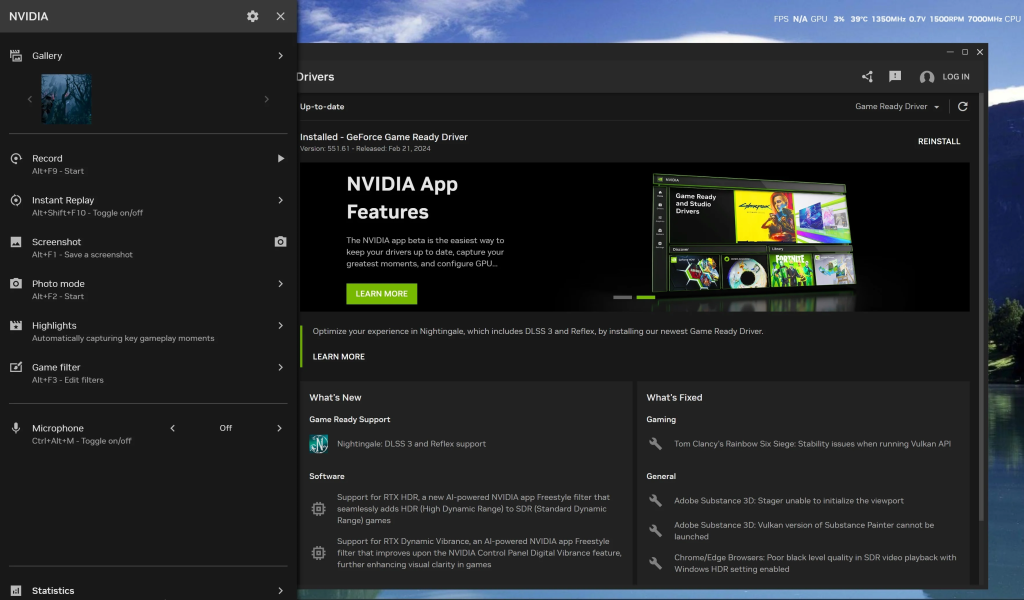
อีกหนึ่งฟีเจอร์เด่นของ ShadowPlay คือ Instant Replay ที่จะทำการบันทึกการเล่นเกมย้อนหลังให้อัตโนมัติ ผู้ใช้สามารถตั้งระยะเวลาการบันทึกไว้ล่วงหน้า และกดบันทึกเฉพาะช่วงสำคัญที่เกิดขึ้นจริงได้ทันที เหมาะกับการเก็บคลิปไฮไลต์หรือจังหวะเด็ด ๆ ระหว่างเล่นเกม อย่างไรก็ตาม ฟีเจอร์นี้มีข้อจำกัดคือสามารถบันทึกย้อนหลังได้สูงสุดเพียงช่วงเวลาล่าสุด ไม่เกินประมาณ 20 นาทีต่อคลิป ขึ้นอยู่กับการตั้งค่าและพื้นที่จัดเก็บ
AMD ReLive
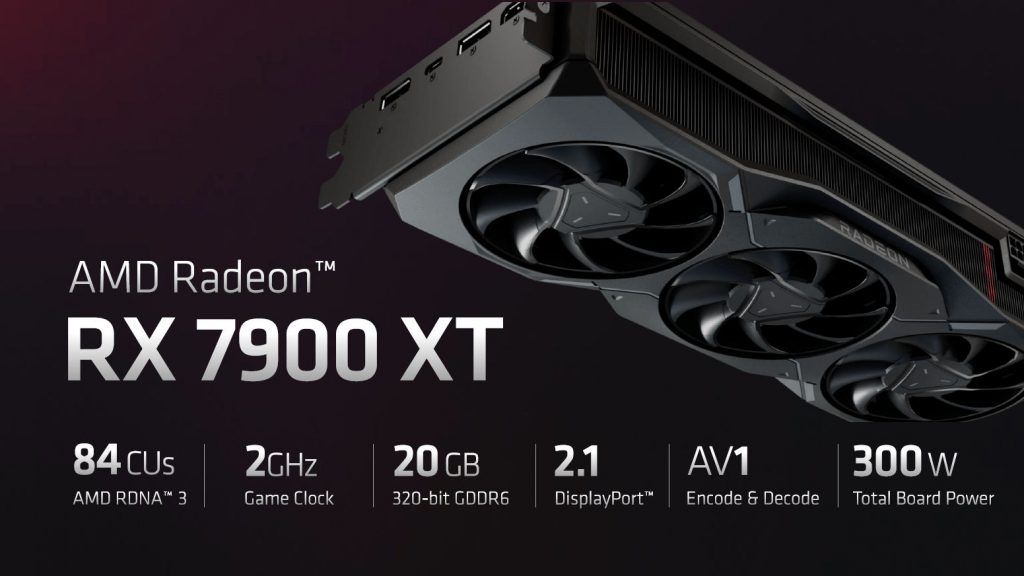
ฝั่ง AMD ก็มีฟีเจอร์อัดหน้าจอและสตรีมมิงมาให้ใช้งานในลักษณะเดียวกับ NVIDIA โดยถูกรวมอยู่ในซอฟต์แวร์ไดรเวอร์ AMD Adrenalin Edition ภายใต้เมนู Record & Stream ซึ่งออกแบบมาเพื่อรองรับการอัดเกมและการบันทึกวิดีโอหน้าจอโดยเฉพาะ จุดเด่นคือการนำพลังประมวลผลของการ์ดจอมาใช้ในการเข้ารหัสวิดีโอโดยตรง แทนการพึ่งพาซีพียูเป็นหลัก ทำให้การอัดหน้าจอมีความลื่นและไม่กระทบกับประสิทธิภาพของเกมหรือโปรแกรมที่กำลังใช้งานอยู่
การเรียกใช้งานสามารถทำได้อย่างรวดเร็ว เพียงกดปุ่ม Alt + R เพื่อเปิดเมนูของ AMD Adrenalin ขึ้นมา จากนั้นสามารถเริ่มบันทึกหน้าจอได้ทันที หรือหากต้องการอัดแบบเร่งด่วน ก็สามารถใช้คีย์ลัด Ctrl + Shift + E เพื่อเริ่มและหยุดการบันทึกหน้าจอได้โดยตรง ช่วยให้ไม่เสียจังหวะระหว่างการเล่นเกม
ในด้านการตั้งค่า AMD Record & Stream เปิดโอกาสให้ผู้ใช้ปรับแต่งคุณภาพวิดีโอได้ค่อนข้างละเอียด ไม่ว่าจะเป็น Bitrate, Framerate และความละเอียดของวิดีโอ รวมถึงรองรับการเลือก Codec สมัยใหม่อย่าง AV1 ซึ่งช่วยให้ได้ไฟล์วิดีโอคุณภาพสูงในขนาดที่เล็กลง เหมาะกับการนำไปตัดต่อหรืออัปโหลดขึ้นแพลตฟอร์มออนไลน์
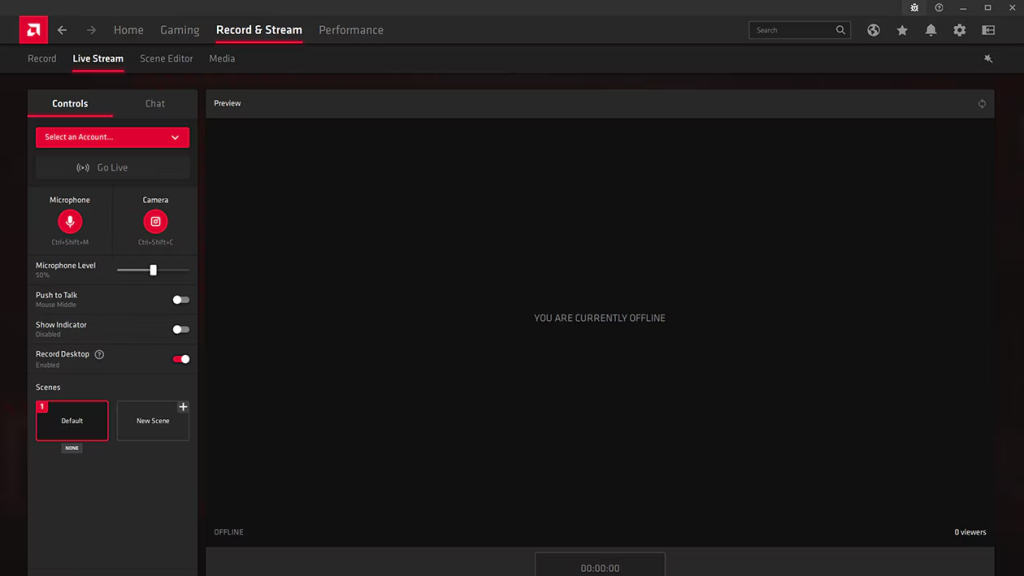
นอกจากนี้ยังมีฟีเจอร์ Instant Replay ที่สามารถบันทึกการเล่นเกมย้อนหลังแบบอัตโนมัติ ผู้ใช้สามารถเลือกเก็บเฉพาะช่วงสำคัญหรือจังหวะเด็ด ๆ ได้ทันทีโดยไม่ต้องอัดตลอดเวลา และยังรองรับฟีเจอร์การสตรีมหรือ Live สดในตัว ทำให้ AMD Adrenalin กลายเป็นเครื่องมือแบบครบวงจรสำหรับสายเกมเมอร์และครีเอเตอร์ที่ต้องการทั้งอัดและถ่ายทอดสดโดยไม่ต้องพึ่งซอฟต์แวร์ภายนอกเพิ่มเติม
โดยรวมแล้ว AMD Record & Stream เป็นอีกหนึ่งตัวเลือกที่ทรงพลังสำหรับผู้ใช้การ์ดจอ AMD ให้คุณภาพวิดีโอสูง ใช้งานรวดเร็ว และปรับแต่งได้ยืดหยุ่น เหมาะกับการอัดเกม การทำคลิปไฮไลต์ หรือการสตรีมแบบจริงจัง โดยไม่ต้องติดตั้งโปรแกรมอัดหน้าจอเพิ่มเติมจากค่ายอื่น
4. OBS Studio (ฟรี ดี ละเอียด แต่ใช้ยาก)
OBS Studio หรือ Open Broadcaster Software เป็นโปรแกรมอัดหน้าจอและสตรีมมิงที่ได้รับความนิยมสูงมากในกลุ่ม YouTuber, สตรีมเมอร์ และสายทำคอนเทนต์มืออาชีพ จุดแข็งที่สุดของ OBS คือความยืดหยุ่นในการตั้งค่า ผู้ใช้สามารถควบคุมได้แทบทุกองค์ประกอบ ตั้งแต่คุณภาพวิดีโอ แหล่งที่มาของภาพและเสียง การจัดการ Scene ไปจนถึงการอัดหรือถ่ายทอดสดจากหลายซอร์สพร้อมกัน
แม้จะเป็นโปรแกรมที่เปิดให้ใช้งานฟรีแบบ 100% และเป็น Open-source แต่คุณภาพและความสามารถของ OBS อยู่ในระดับเดียวกับโปรแกรมแบบเสียเงิน สามารถปรับ Bitrate, Frame rate และความละเอียดได้ละเอียดมาก รองรับการอัดวิดีโอความละเอียดสูงถึงระดับ 4K เหมาะกับผู้ที่จริงจังกับการสร้างคอนเทนต์ ไม่ว่าจะเป็นคลิปสอนงาน คอร์สออนไลน์ หรือการสตรีมสดแบบมืออาชีพ
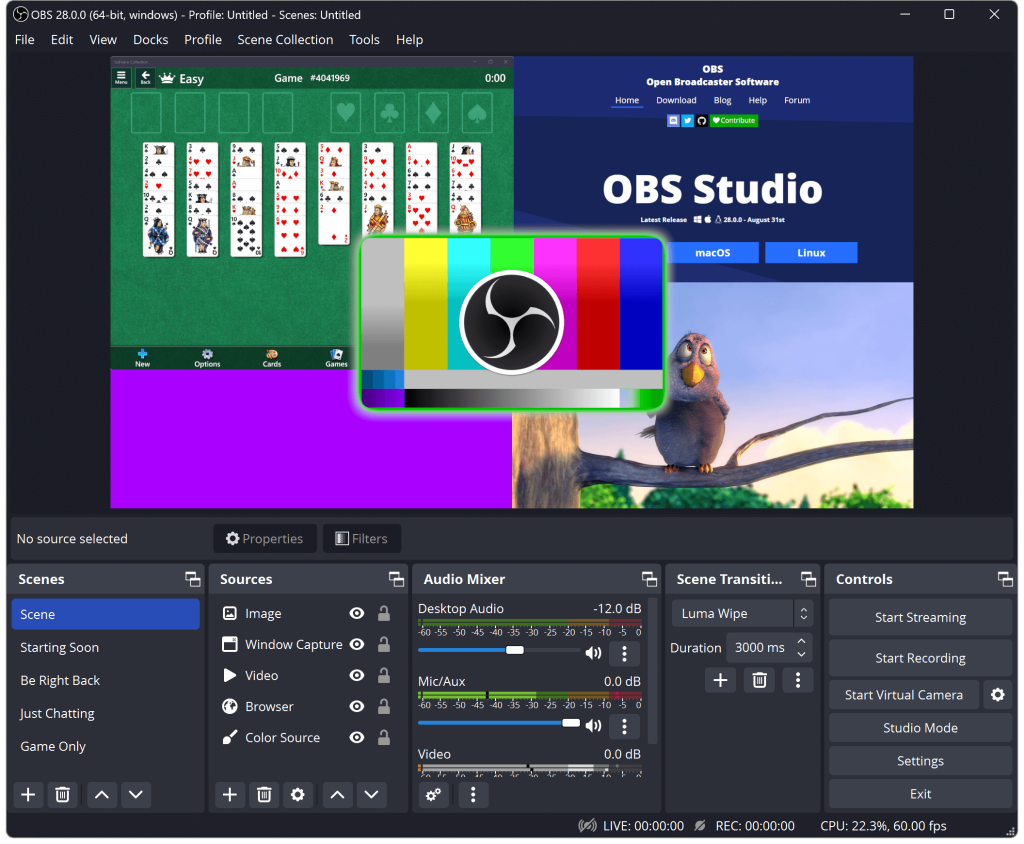
OBS ยังโดดเด่นในเรื่องการจัดการ Scene และการซ้อนภาพ (Insert) ผู้ใช้สามารถเพิ่มแหล่งภาพจากหน้าจอ โปรแกรม เว็บแคม วิดีโอ หรือแม้แต่ Capture Card ได้อย่างอิสระ พร้อมควบคุมคุณภาพเสียงแยกแต่ละแหล่งได้ละเอียด ทำให้เหมาะกับงานที่มีความซับซ้อน เช่น การสอนงานแบบหลายหน้าจอ การ Live Training หรือการสตรีมเกมพร้อมภาพผู้พูด
ในด้านการเข้ารหัสวิดีโอ OBS รองรับมาตรฐานหลากหลาย ไม่ว่าจะเป็น x264, NVENC, Intel Quick Sync Video (QSV) และ AAC ทำให้สามารถเลือกใช้งานได้ตามสเปกเครื่อง รองรับการสตรีมไปยังแพลตฟอร์มยอดนิยมอย่าง YouTube Live, Twitch, Facebook Live และบริการอื่น ๆ อีกมากมาย รวมถึงสามารถบันทึกไฟล์ออกมาเป็น MP4 หรือ FLV เพื่อนำไปอัปโหลดภายหลังได้ทันที
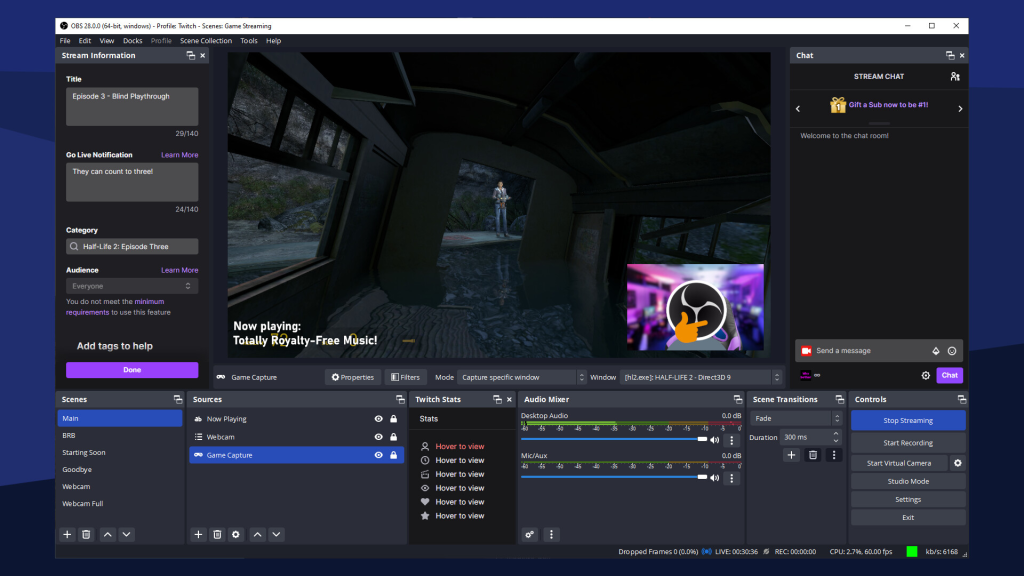
อย่างไรก็ตาม ข้อจำกัดของ OBS คือมีความยากในการใช้งานตอนแรก ผู้ใช้งานใหม่อาจรู้สึกว่าหน้าตาและการตั้งค่าดูซับซ้อน ไม่เหมาะกับงานด่วนที่ต้องการเปิดแล้วอัดทันที และเนื่องจากเป็นโปรแกรมที่มีความสามารถสูง จึงใช้ทรัพยากรเครื่องมากกว่าฟีเจอร์อัดหน้าจอจาก Windows หรือไดรเวอร์การ์ดจอพอสมควร แต่หากตั้งค่าพื้นฐานให้เหมาะสม ก็สามารถใช้งานได้ลื่นไหลไม่ยากอย่างที่คิด
โดยรวมแล้ว OBS Studio ถือเป็นโปรแกรมอัดหน้าจอที่ทรงพลังที่สุดในลิสต์นี้ เหมาะกับผู้ที่ต้องการคุณภาพสูงสุด ความยืดหยุ่นสูง และการควบคุมทุกขั้นตอนของการบันทึกหรือถ่ายทอดสด แม้จะต้องใช้เวลาเรียนรู้ในช่วงแรก แต่เมื่อใช้งานคล่องแล้ว จะเป็นเครื่องมือที่ตอบโจทย์งานคอนเทนต์ได้ครบที่สุดโดยไม่ต้องเสียค่าใช้จ่ายใด ๆ
5. oCAM (เบา ใช้ง่าย เหมาะกับเครื่องสเปกต่ำ)
ถ้ามองเผิน ๆ oCAM อาจให้ความรู้สึกคล้ายกับ Snipping Tool ของ Windows เพราะสามารถอัดหน้าจอแบบเลือกเฉพาะพื้นที่ได้เช่นกัน แต่ในความเป็นจริงแล้ว oCAM เป็นโปรแกรมอัดหน้าจอที่มีมานานมาก และรองรับฟีเจอร์ลักษณะนี้มาก่อนที่ Windows จะเพิ่มเข้ามาเสียอีก เพียงแต่ด้วยความที่เป็นซอฟต์แวร์รุ่นเก๋า หน้าตาอินเทอร์เฟซและเมนูต่าง ๆ จึงอาจดูโบราณไปบ้างเมื่อเทียบกับโปรแกรมยุคใหม่
จุดเด่นของ oCAM คือความเบาและความง่ายในการใช้งาน ตัวโปรแกรมมีขนาดเล็ก กินทรัพยากรเครื่องน้อย เหมาะกับคอมพิวเตอร์สเปกไม่สูง หรือผู้ที่ต้องการโปรแกรมอัดหน้าจอแบบไม่ซับซ้อน ผู้ใช้สามารถเลือกอัดทั้งหน้าจอหรือเฉพาะพื้นที่ที่ต้องการได้ พร้อมรองรับการอัดเสียงจากไมโครโฟน เสียงระบบ และการบันทึกการเคลื่อนไหวของเคอร์เซอร์เมาส์ไปพร้อมกัน เหมาะกับการอัดวิดีโอสอนงานหรือบันทึกการใช้งานโปรแกรมทั่วไป
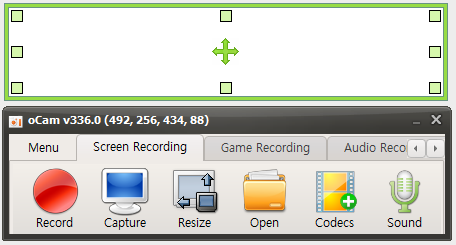
แม้จะดูเรียบง่าย แต่ oCAM ก็มีตัวเลือกการตั้งค่าที่เพียงพอสำหรับงานส่วนใหญ่ ไม่ว่าจะเป็นการปรับ FPS, Bitrate, ความละเอียดของวิดีโอ การตั้งเวลาหยุดบันทึกอัตโนมัติ รวมถึงการเลือกฟอร์แมตไฟล์ที่หลากหลาย เช่น AVI, MP4, FLV, MOV, TS, VOB และยังสามารถบันทึกเสียงออกมาเป็นไฟล์ MP3 ได้โดยตรง รองรับไฟล์วิดีโอขนาดใหญ่กว่า 4GB และสามารถเลือกโฟลเดอร์จัดเก็บไฟล์ได้ตามต้องการ รวมถึงรองรับการใช้งานกับระบบหลายจอ
ในด้านการใช้งานจริง ขั้นตอนถือว่าง่ายมาก เพียงตั้งกรอบพื้นที่ที่ต้องการบันทึก กดเริ่มอัด และกดหยุดเมื่อเสร็จสิ้น ก็ได้ไฟล์วิดีโอพร้อมใช้งานทันที เหมาะกับงานอัดหน้าจอแบบเร่งด่วนที่ไม่ต้องการตั้งค่าเยอะหรือจัดการ Scene ซับซ้อนแบบ OBS
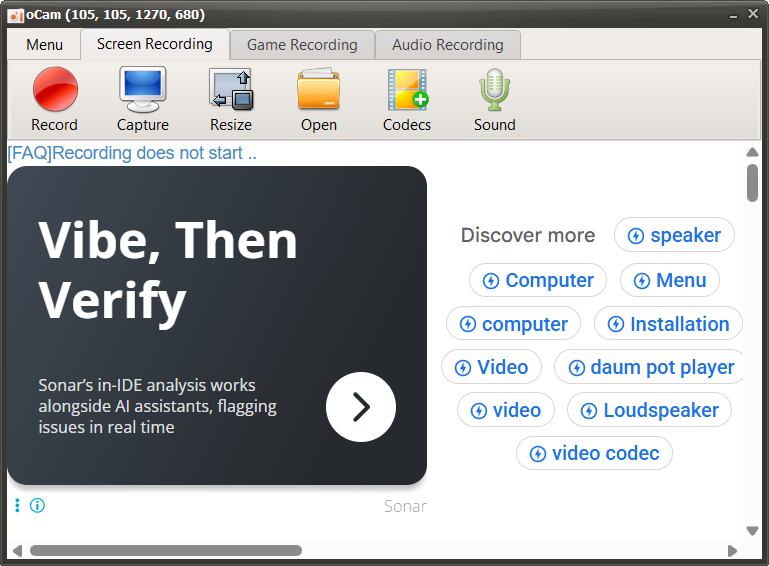
อย่างไรก็ตาม oCAM ในเวอร์ชันฟรีจะมีโฆษณาแสดงอยู่ในตัวโปรแกรม และตัวเลือกการปรับคุณภาพวิดีโออาจไม่ละเอียดหรือยืดหยุ่นเท่า OBS นอกจากนี้ หน้าตาอินเทอร์เฟซอาจไม่ถูกใจผู้ใช้ที่คุ้นเคยกับซอฟต์แวร์สมัยใหม่นัก
สำหรับความแตกต่างระหว่างรุ่นฟรีและรุ่นที่ต้องชำระเงิน รุ่นฟรีจะเพียงพอสำหรับการอัดหน้าจอทั่วไปและการใช้งานพื้นฐาน ส่วนรุ่นที่ต้องจ่ายเงินจะปลดล็อกฟีเจอร์ขั้นสูง เพิ่มความยืดหยุ่นในการบันทึกแบบไม่จำกัดเวลา และไม่มีลายน้ำบนวิดีโอ เหมาะกับผู้ที่ต้องใช้ oCAM ในงานจริงจังหรือใช้งานเป็นประจำ
โดยรวมแล้ว oCAM เป็นโปรแกรมอัดหน้าจอสุดคลาสสิกที่ใช้ง่าย ใช้ดีเสมอมา ใครที่อยากได้โปรแกรมอัดหน้าจอที่ปรับแต่งละเอียดกว่า Snipping Tools ไม่กินสเปกเครื่อง ไม่ต้องเรียนรู้อะไรมาก และไม่เน้นลูกเล่นซับซ้อน oCAM ก็ยังคงใช้ได้อยู่ในปี 2025
ตารางเปรียบเทียบ
| โปรแกรม | จุดเด่น | ข้อจำกัด | เหมาะกับใคร |
|---|---|---|---|
| Snipping Tool | ใช้งานง่ายมาก ติดมากับ Windows 11 เลือกอัดเฉพาะพื้นที่ได้ ไม่ต้องติดตั้งเพิ่ม ทำงานร่วมกับ Clipchamp ได้ | ฟีเจอร์พื้นฐาน ไม่เหมาะกับคลิปยาวหรืออัดเกม ไม่มี Scene และลูกเล่นเสริม | งานด่วน อัดสอนงานสั้น ๆ ผู้ใช้ทั่วไป |
| Xbox Game Bar | เรียกใช้งานเร็วด้วย Windows + G อัดเกมและแอปได้ลื่น รองรับเสียงระบบและไมค์ มีวิดเจ็ตดูสถานะเครื่อง | อัด Desktop ไม่ได้ เลือกอัดเฉพาะพื้นที่ไม่ได้ ไม่มีเครื่องมือตัดต่อ | งานเร่งด่วน อัดโปรแกรมหรือเกมบนเครื่อง User |
| NVIDIA ShadowPlay | คุณภาพวิดีโอสูงมาก กินทรัพยากรต่ำ ใช้พลังการ์ดจอโดยตรง มี Instant Replay ใช้งานง่าย | ใช้ได้เฉพาะการ์ดจอ NVIDIA ทำการ Live Stream ไม่ได้ | ผู้ใช้การ์ดจอ NVIDIA ที่ต้องการคลิปคุณภาพสูง |
| AMD Record & Stream | ปรับ Bitrate / FPS / Resolution ได้ละเอียด รองรับ Codec AV1 มี Instant Replay และ Live Stream ในตัว | ใช้ได้เฉพาะการ์ดจอ AMD เมนูอาจดูซับซ้อนสำหรับมือใหม่ | เกมเมอร์และครีเอเตอร์ฝั่ง AMD |
| OBS Studio | ใช้ฟรี 100% ปรับแต่งได้ละเอียดมาก จัดการ Scene ได้ อัดหลายซอร์ส รองรับ Live ทุกแพลตฟอร์ม | ใช้ยาก ซับซ้อนกว่าโปรแกรมอื่น ใช้ทรัพยากรเครื่องมากกว่า ไม่เหมาะกับงานด่วน | YouTuber, Trainer, Live Streamer งานคุณภาพสูง |
| oCAM | เบาเครื่อง ใช้งานง่าย เลือกอัดเฉพาะพื้นที่ได้ รองรับหลายฟอร์แมต เหมาะกับเครื่องสเปกต่ำ | หน้าตาเก่า เวอร์ชันฟรีมีโฆษณา ตั้งค่าละเอียดได้น้อยกว่า OBS | ผู้ใช้ทั่วไป คอมสเปกต่ำ งานอัดหน้าจอพื้นฐาน |
Comment