
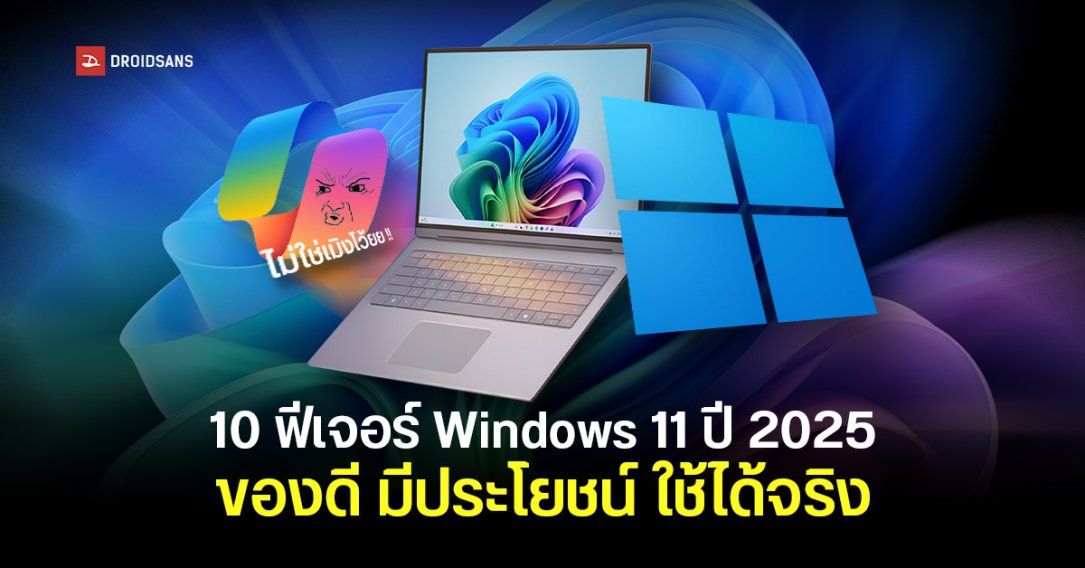
เชื่อว่าหลายคนที่ติดตามข่าว Windows ตลอดปี 2025 น่าจะได้เห็นกระแสด้านลบออกมาไม่น้อย ตั้งแต่ปัญหาบั๊กที่ยังแก้ไม่จบ ฟีเจอร์ใหม่ที่ถูกตั้งคำถามว่าแทบไม่มีประโยชน์ ไปจนถึงการยัดเยียด AI เข้ามาในหลายส่วนของระบบโดยไม่ได้ถามความสมัครใจของผู้ใช้ ท่ามกลางเสียงวิจารณ์เหล่านี้ ภาพรวมของ Windows 11 จึงยังคงถูกมองในแง่ลบอยู่พอสมควร
Windows 11 เดินทางเข้าสู่ปีที่ 5 แล้ว แต่ภาพลักษณ์ของระบบปฏิบัติการตัวนี้ก็ยังไม่เป็นไปอย่างที่ Microsoft คาดหวัง ตั้งแต่ช่วงเปิดตัว ระบบถูกวิจารณ์อย่างหนักทั้งเรื่องการออกแบบ การตัดฟีเจอร์ที่ผู้ใช้คุ้นเคยออกไป และท่าทีที่ดูเหมือนจะไม่ค่อยรับฟังเสียงสะท้อนจากผู้ใช้งานจริง ความกังวลว่า Windows อาจค่อย ๆ เดินไปในทิศทางที่แย่ลงจึงยังคงมีอยู่จนถึงปัจจุบัน
แต่หากมองกันอย่างเป็นธรรม ปี 2025 ก็ไม่ใช่ปีที่ Windows 11 มีแต่เรื่องน่าผิดหวังเพียงอย่างเดียว การอัปเดตหลายรายการในช่วงปีที่ผ่านมา เป็นการแก้ปัญหาเดิมที่ผู้ใช้บ่นกันมานาน และบางฟีเจอร์อาจดูเหมือนเป็นรายละเอียดเล็ก ๆ แต่เมื่อใช้งานจริงกลับช่วยยกระดับประสบการณ์โดยรวมให้ดีขึ้นอย่างชัดเจน
บทความนี้จึงอยากชวนย้อนดู 10 ฟีเจอร์และการปรับปรุงของ Windows 11 ในปี 2025 ที่ถือว่ามีคุณค่า ใช้งานได้จริง และช่วยทำให้ระบบปฏิบัติการตัวนี้น่าใช้ขึ้นในหลายจุด โดยต้องขอออกตัวไว้ก่อนว่าบางฟีเจอร์อาจยังอยู่ในช่วงทยอยปล่อย และอาจยังไม่ได้มีให้ใช้งานครบทุกเครื่องพร้อมกัน
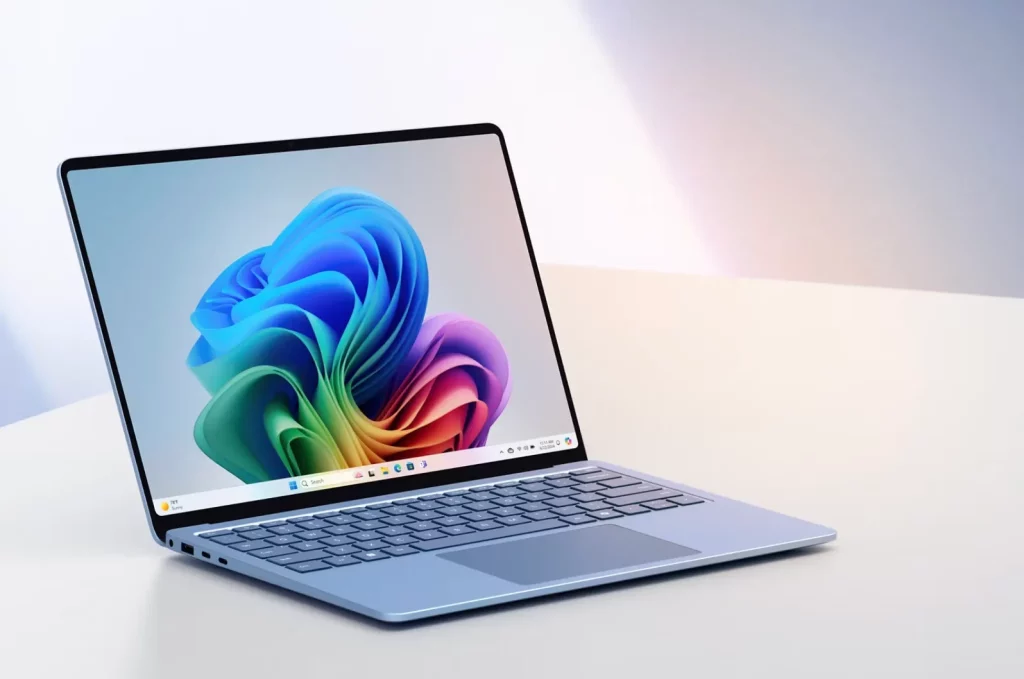
1. Start Menu ดีไซน์ใหม่
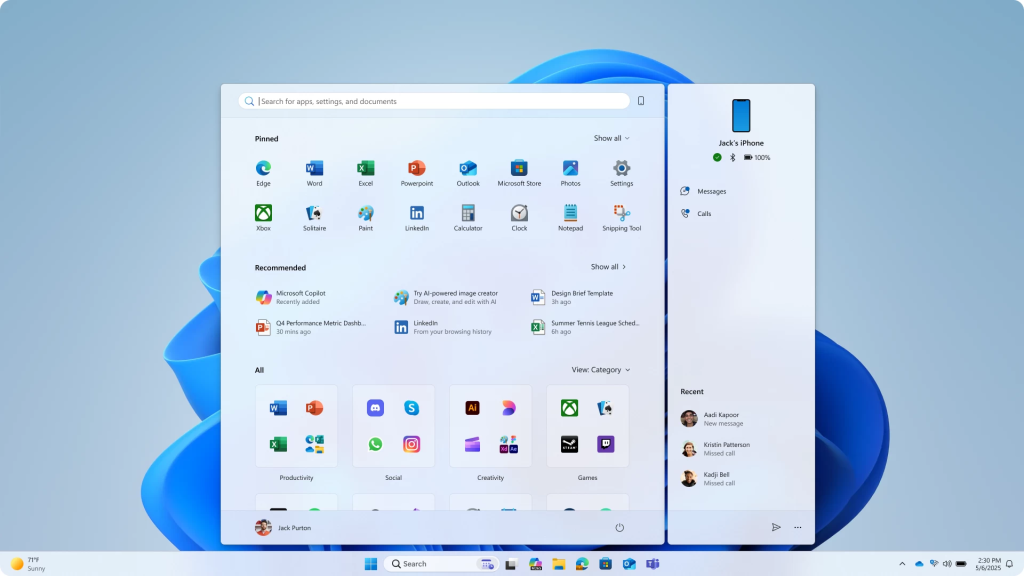
การเปลี่ยนแปลงที่สำคัญที่สุดของ Windows 11 ในปี 2025 คือการปรับดีไซน์ Start Menu ใหม่ ซึ่งเป็นหนึ่งในองค์ประกอบที่ถูกวิพากษ์วิจารณ์อย่างต่อเนื่องนับตั้งแต่ระบบปฏิบัติการเปิดตัว Microsoft ได้ปรับปรุงโครงสร้างและการจัดวาง เพื่อให้ใช้พื้นที่หน้าจอได้อย่างมีประสิทธิภาพมากขึ้น เพิ่มตัวเลือกเลย์เอาต์ที่หลากหลาย และเปิดให้ผู้ใช้สามารถปิดส่วนแนะนำหรือ Recommendations ได้อย่างเป็นทางการตามที่เรียกร้องกันมานาน
แม้ Start Menu โฉมใหม่นี้จะยังมีข้อจำกัดอยู่บ้าง เช่น ไม่สามารถปรับขนาดได้ และยังพบปัญหาการทำงานบางส่วนเป็นครั้งคราว แต่เมื่อเปรียบเทียบกับเวอร์ชันแรกของ Windows 11 ในปี 2021 ถือว่ามีการพัฒนาอย่างชัดเจน ทั้งในด้านการใช้งาน ความเป็นระเบียบ และความยืดหยุ่นโดยรวม
แม้ Start Menu เวอร์ชันปัจจุบันอาจยังไม่สามารถทดแทนประสบการณ์การใช้งานที่ผู้ใช้คุ้นเคยจาก Windows 7 หรือ Windows 10 ได้ทั้งหมด แต่ก็ถือเป็นการปรับปรุงที่ช่วยลดข้อด้อยเดิมลงไปมาก และทำให้ Start Menu ของ Windows 11 กลับมาใช้งานได้สะดวกและตอบโจทย์ผู้ใช้มากขึ้นกว่าเดิม
2. ไอคอนแบตเตอรี่แบบใหม่
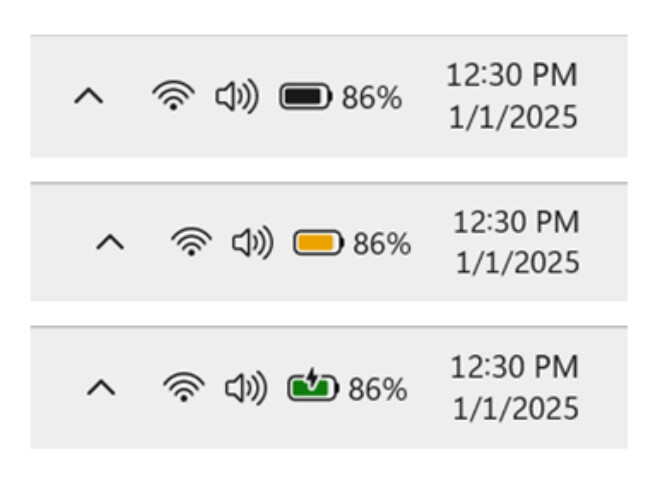
อีกหนึ่งการปรับปรุงที่ถือว่าทำได้ดีและแก้ปัญหาเดิมได้ตรงจุด คือการออกแบบไอคอนแบตเตอรี่แบบใหม่ใน Windows 11 Microsoft ปรับให้ตัวบ่งชี้สถานะแบตเตอรี่เข้าใจได้ง่ายขึ้นด้วยการใช้สีแยกตามสถานะการทำงานอย่างชัดเจน สีเขียวแสดงถึงการชาร์จไฟ สีเหลืองใช้บอกโหมดประหยัดพลังงาน สีแดงแจ้งเตือนว่าแบตเตอรี่ใกล้หมด และสีดำหมายถึงการใช้งานแบตเตอรี่ในสถานะปกติ โดยยังคงใช้สัญลักษณ์ประกอบควบคู่กับสีเหมือนเดิม เพื่อให้ผู้ใช้สามารถแยกแยะสถานะได้ในทันที
แม้จะเป็นการเปลี่ยนแปลงที่ดูเล็กน้อย แต่ไอคอนแบตเตอรี่ถือเป็นจุดที่สร้างความรำคาญให้ผู้ใช้มานาน ตั้งแต่ขนาดที่เล็ก อ่านยาก ไปจนถึงข้อมูลที่แสดงไม่ชัดเจน การปรับปรุงในครั้งนี้ทำให้ตัวไอคอนมีขนาดใหญ่ขึ้น มองเห็นได้ง่ายขึ้น และสามารถแสดงเปอร์เซ็นต์แบตเตอรี่ได้โดยตรงโดยไม่ต้องเข้าไปดูในเมนูย่อย ถือเป็นการแก้ปัญหาที่ผู้ใช้เรียกร้องกันมาหลายปี และช่วยยกระดับประสบการณ์การใช้งานในชีวิตประจำวันได้จริง
3. การปรับปรุงTaskbar
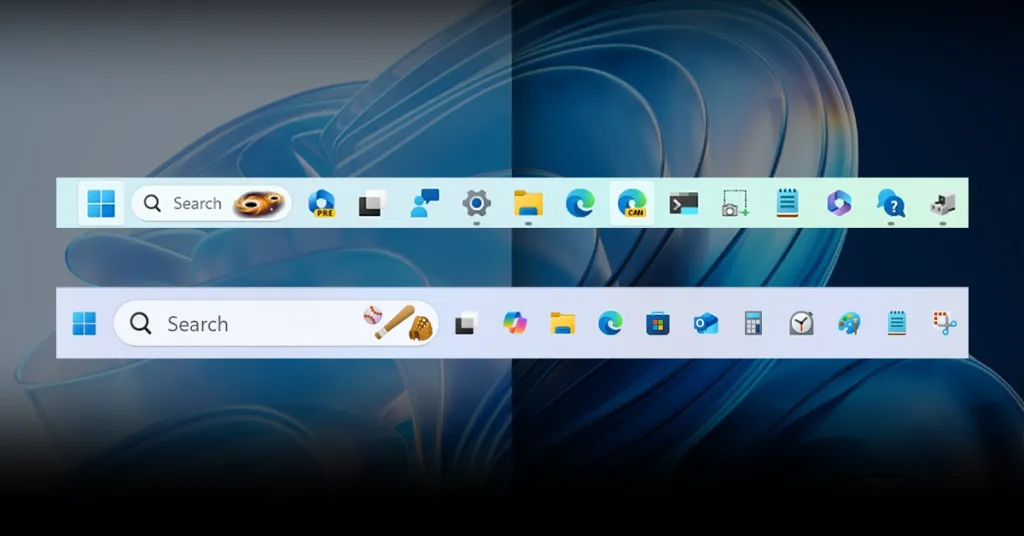
ในปี 2025 Taskbar ของ Windows 11 ได้รับการปรับปรุงหลายประเด็นที่ช่วยเพิ่มความสะดวกในการใช้งานอย่างชัดเจน หนึ่งในปัญหาที่ผู้ใช้บ่นกันมานานคือการไม่สามารถเปิด Notification Center บนจอภาพรองได้ ซึ่งในเวอร์ชันปัจจุบันสามารถใช้งานได้แล้ว ไม่จำกัดอยู่เฉพาะหน้าจอหลักเหมือนที่ผ่านมา
นอกจากนี้ Microsoft ยังนำรูปแบบนาฬิกาแบบเต็มกลับมาให้ใช้งาน คล้ายกับที่เคยมีใน Windows 10 พร้อมเพิ่มตัวเลือกการแสดงไอคอนขนาดเล็ก และปุ่มเรียก Emoji Panel แบบเฉพาะ ทำให้เข้าถึงฟังก์ชันเหล่านี้ได้สะดวกขึ้นโดยไม่จำเป็นต้องพึ่งพาคีย์ลัด
อีกหนึ่งรายละเอียดที่ช่วยแก้ปัญหาเล็ก ๆ แต่พบเจอได้บ่อย คือการเพิ่มปุ่มสำหรับรีเฟรชการค้นหาเครือข่าย Wi-Fi ผู้ใช้ไม่จำเป็นต้องปิดและเปิดระบบเครือข่ายใหม่ทุกครั้งเมื่อไม่พบสัญญาณ ช่วยลดขั้นตอนและความยุ่งยากในการใช้งานจริงได้พอสมควร
อย่างไรก็ตาม Taskbar ของ Windows 11 ยังคงมีข้อจำกัดบางประการที่ยังไม่ได้รับการแก้ไข เช่น การไม่สามารถย้ายตำแหน่งไปไว้ด้านบนหรือด้านข้างของหน้าจอ รวมถึงไม่สามารถปรับความสูงของแถบได้เหมือนใน Windows 10 แม้จะเป็นเช่นนั้น การปรับปรุงโดยรวมก็ถือว่าช่วยให้ Taskbar ใช้งานได้ดีขึ้นกว่าเดิมอย่างเห็นได้ชัด
4. Dark Mode ที่แท้ทรู สบายตายิ่งขึ้น
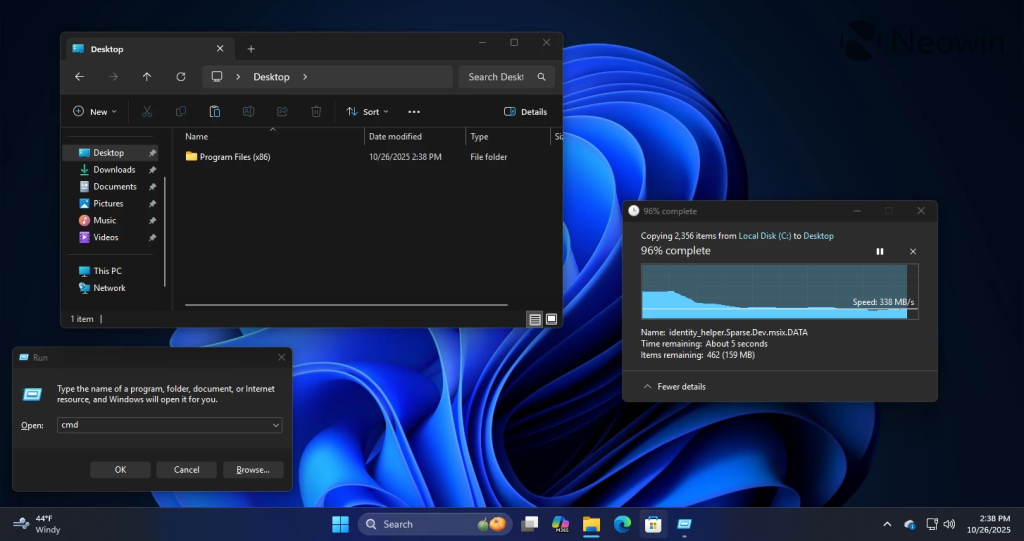
Dark Mode ของ Windows 11 ในปี 2025 ได้รับการปรับปรุงให้ใช้งานได้จริงและสบายตามากขึ้นอย่างเห็นได้ชัด จากเดิมที่หลายส่วนของระบบยังคงมีพื้นหลังสีขาวสลับกับสีดำอย่างไม่ต่อเนื่อง ทำให้ประสบการณ์ใช้งานในโหมดมืดยังไม่สมบูรณ์ การอัปเดตรอบนี้ช่วยให้ภาพรวมของธีมมืดมีความสม่ำเสมอและกลมกลืนมากขึ้น
การเปลี่ยนแปลงไม่ได้จำกัดอยู่แค่หน้า Settings หรือ Start Menu เท่านั้น แต่ยังครอบคลุมไปถึงองค์ประกอบพื้นฐานของระบบที่ผู้ใช้พบเจออยู่เป็นประจำ ไม่ว่าจะเป็น File Explorer หน้าต่างคัดลอก ย้าย หรือ ลบไฟล์ กล่องแจ้งเตือน เมนูคลิกขวา รวมถึงแถบแสดงความคืบหน้าและกล่องยืนยันต่าง ๆ ซึ่งทั้งหมดรองรับโหมดมืดอย่างเต็มรูปแบบ ลดปัญหาแสงสีขาวที่แยงตาได้อย่างชัดเจน
แม้ในปัจจุบันยังมีบางส่วนของระบบ เช่น หน้าต่าง Properties กล่อง Run และองค์ประกอบบางส่วนของ Control Panel ที่ยังคงใช้พื้นหลังสีขาวอยู่ แต่โดยภาพรวมถือว่าการอัปเดตครั้งนี้เป็นก้าวสำคัญของ Microsoft ในการผลักดัน Dark Mode ของ Windows 11 ให้เป็นโหมดมืดที่มืดจริง ๆ มากขึ้น และตอบโจทย์ผู้ใช้ที่รอคอยประสบการณ์การใช้งานแบบนี้มาอย่างยาวนาน
5. แอป Windows Backup เวอร์ชันใหม่ใช้ง่าย ใช้ดีกว่าเดิมเยอะ
แอป Windows Backup ได้รับการยกระดับความสามารถอย่างชัดเจนใน Windows 11 เวอร์ชันล่าสุด จากเดิมที่มีบทบาทค่อนข้างจำกัด ปัจจุบันสามารถใช้โอนย้ายไฟล์และการตั้งค่าจากพีซีเครื่องเก่าไปยังเครื่องใหม่ได้โดยตรง ช่วยลดขั้นตอนการย้ายข้อมูล และทำให้การเปลี่ยนเครื่องเป็นไปอย่างราบรื่นมากขึ้น ลักษณะการทำงานใกล้เคียงกับการสำรองและกู้คืนข้อมูลบนระบบปฏิบัติการมือถืออย่าง iOS และ Android ที่ผู้ใช้สามารถย้ายข้อมูลและการตั้งค่าหลักไปยังอุปกรณ์เครื่องใหม่ได้ในครั้งเดียว
แนวทางดังกล่าวช่วยให้ผู้ใช้ไม่ต้องเริ่มตั้งค่าระบบใหม่ทั้งหมดตั้งแต่ต้น โดยเฉพาะผู้ที่มีไฟล์และการตั้งค่าจำนวนมากอยู่ภายในเครื่อง และไม่สะดวกพึ่งพาวิธีการย้ายข้อมูลแบบเดิมหรือบริการ Cloud จากภายนอก
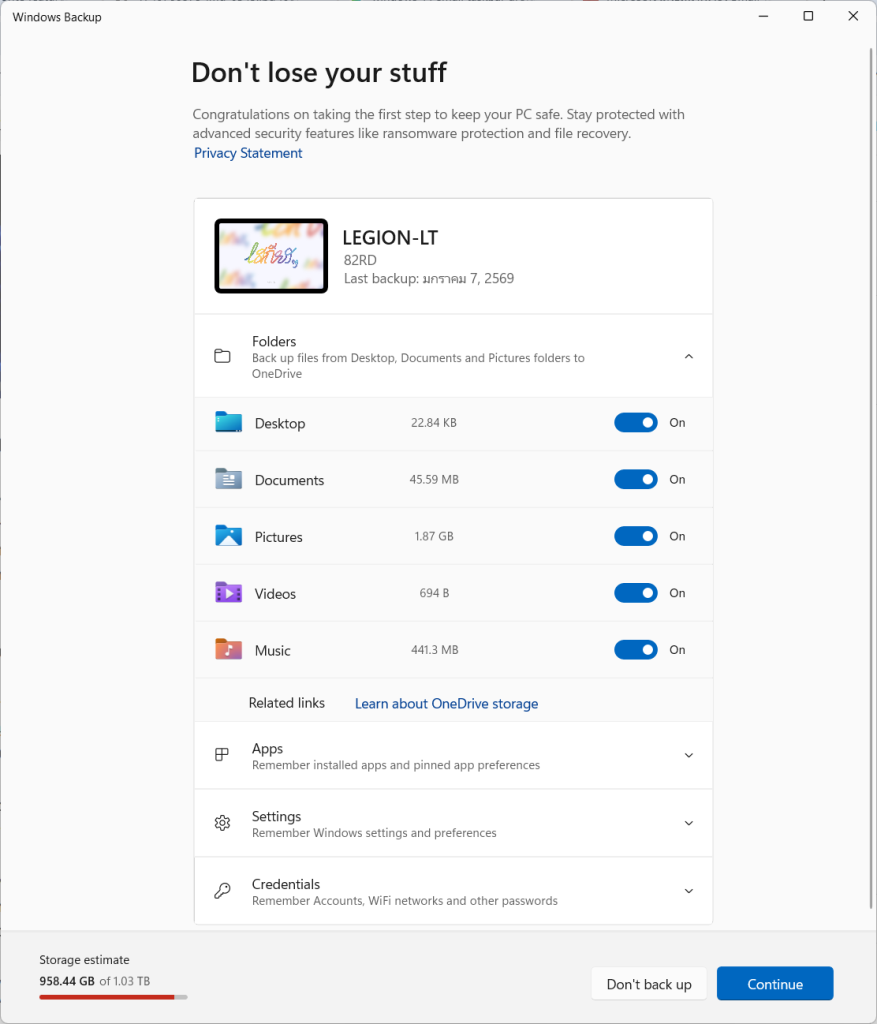
แต่การใช้งานฟีเจอร์นี้จำเป็นต้องลงชื่อเข้าใช้ด้วยบัญชี Microsoft หากไม่ได้ Sign in จะไม่สามารถใช้งาน Windows Backup ในรูปแบบใหม่นี้ได้ นอกจากนี้ ข้อจำกัดอีกประการหนึ่งคือพื้นที่จัดเก็บข้อมูลบน OneDrive โดยผู้ใช้เวอร์ชันฟรีจะมีพื้นที่สำรองข้อมูลเพียง 5 GB ซึ่งค่อนข้างจำกัด เหมาะสำหรับสำรองข้อมูลสำคัญหรือการตั้งค่าระบบเท่านั้น
ในทางกลับกัน สำหรับผู้ที่สมัครใช้งาน Microsoft 365 อยู่แล้ว ฟีเจอร์นี้ถือว่าน่าใช้งานมากขึ้นอย่างชัดเจน เนื่องจากได้รับพื้นที่ OneDrive ขนาด 1 TB ซึ่งเพียงพอสำหรับการสำรองข้อมูลจำนวนมาก และช่วยให้การย้ายเครื่องหรือกู้คืนระบบทำได้สะดวกยิ่งขึ้น
ในแง่ของข้อมูลที่สามารถสำรองได้ Windows Backup รองรับทั้งโฟลเดอร์หลักที่ผู้ใช้มักเก็บข้อมูลสำคัญไว้ เช่น Desktop, Documents, Pictures, Videos และ Music รวมถึงรายชื่อแอปที่ติดตั้งไว้ การตั้งค่าระบบต่าง ๆ อย่างคีย์ลัด ภาพพื้นหลัง ภาษา และข้อมูลสำคัญอื่น ๆ เช่น รหัสผ่านเครือข่าย Wi-Fi ทำให้การตั้งค่าเครื่องใหม่สามารถกลับมาใช้งานได้ใกล้เคียงกับเครื่องเดิมมากที่สุด
6. คีย์บอร์ดบนหน้าจอสำหรับจอยเกม (Gamepad Keyboard)
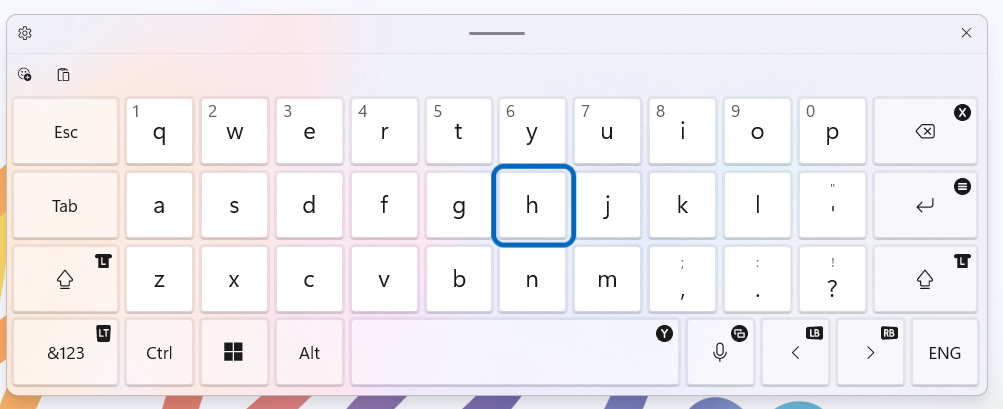
ฝั่งผู้เล่นเกมก็ได้รับประโยชน์จากการเพิ่มคีย์บอร์ดบนหน้าจอที่ออกแบบมาสำหรับการใช้งานร่วมกับจอยเกมโดยเฉพาะใน Windows 11 การพิมพ์ข้อความระหว่างเล่นเกมทำได้สะดวกขึ้นอย่างเห็นได้ชัด ปุ่มต่าง ๆ ถูกแมปให้สอดคล้องกับปุ่มบนจอยอย่างเหมาะสม ช่วยให้ใช้งานได้จริง และทำงานร่วมกับฟีเจอร์อย่าง Game Bar ได้อย่างลงตัว
ก่อนหน้านี้ การพิมพ์ข้อความขณะเล่นเกมด้วยจอยเกมเป็นเรื่องที่ค่อนข้างยุ่งยาก ผู้ใช้ต้องเลื่อนเคอร์เซอร์ไปเลือกตัวอักษรทีละตัว หรือบางคนเลือกใช้การพิมพ์ด้วยเสียงเพื่อหลีกเลี่ยงความลำบากดังกล่าว แต่ในหลายกรณีก็ยังจำเป็นต้องกลับมาใช้คีย์บอร์ดจริงอยู่ดี
การเพิ่มคีย์บอร์ดสำหรับจอยเกมเข้ามาจึงช่วยอำนวยความสะดวกในจุดนี้ โดยเฉพาะการเข้าถึงปุ่มที่ไม่ใช่ตัวอักษร เช่น Enter, Backspace หรือ Spacebar รวมถึงปุ่มคีย์ลัดต่าง ๆ แม้ว่าการพิมพ์ตัวอักษรจะยังต้องเลือกทีละตัวเหมือนเดิม แต่โดยภาพรวมถือว่าช่วยลดขั้นตอนและทำให้การพิมพ์ข้อความระหว่างเล่นเกมสะดวกและเป็นธรรมชาติมากขึ้นกว่าที่เคยเป็น
7. Quick Machine Recovery
อีกหนึ่งฟีเจอร์ใหม่ที่มีความสำคัญแต่ผู้ใช้ทั่วไปอาจไม่ค่อยสังเกตเห็น คือ Quick Machine Recovery (QMR) ซึ่งถูกออกแบบมาเพื่อรับมือกับปัญหาระดับระบบ โดยเฉพาะกรณีที่การอัปเดตเกิดความผิดพลาดจนทำให้เครื่องไม่สามารถบูตเข้าสู่ Windows ได้ตามปกติ
ฟีเจอร์นี้พัฒนาต่อยอดจาก Windows Recovery Environment (Windows RE) ช่วยให้ Microsoft และผู้ดูแลระบบสามารถส่งแพตช์แก้ไขหรือแก้ปัญหาจากระยะไกลได้ แม้ในกรณีที่เครื่องไม่สามารถเข้า Windows ได้ โดยสามารถลบไฟล์หรือองค์ประกอบที่เป็นต้นเหตุของปัญหา และกู้ระบบให้กลับมาใช้งานได้ผ่านกระบวนการอัตโนมัติ ลดภาระที่ผู้ใช้ต้องแก้ไขปัญหาด้วยตนเอง
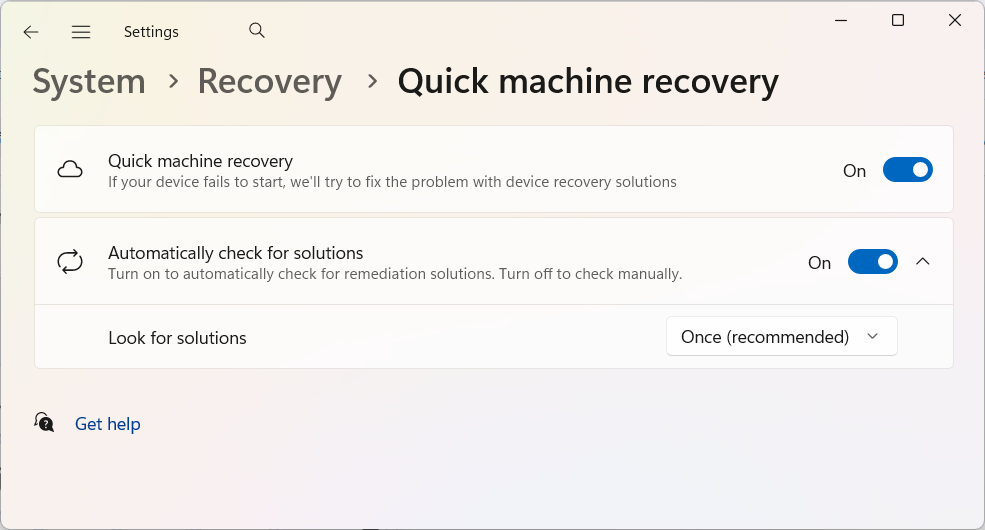
Quick Machine Recovery เป็นหนึ่งในแนวทางที่ Microsoft นำมาใช้เพื่อเพิ่มความเสถียรและความยืดหยุ่นของ Windows 11 ในระยะยาว แม้จะไม่ใช่ฟีเจอร์ที่ผู้ใช้ทั่วไปจะได้ใช้งานบ่อย แต่ถือว่ามีบทบาทสำคัญในกรณีที่เกิดปัญหารุนแรงกับระบบ
8. การพัฒนา Passkey และ Windows Hello
อีกหนึ่งการเปลี่ยนแปลงสำคัญของ Windows 11 ในปี 2025 คือการพัฒนาระบบ Passkey และ Windows Hello ให้ใช้งานได้สะดวกและครอบคลุมมากยิ่งขึ้น ระบบปฏิบัติการสามารถเชื่อมต่อกับแอปจัดการรหัสผ่านของค่ายอื่น เช่น 1Password ทำให้ผู้ใช้สามารถนำ Passkey ที่บันทึกไว้มาใช้ล็อกอินแอปและเว็บไซต์ได้โดยตรง รวมถึงสร้างและบันทึก Passkey ใหม่ได้อย่างราบรื่น
Passkey เป็นแนวทางยืนยันตัวตนแบบไม่ต้องใช้รหัสผ่าน โดยเปลี่ยนมาใช้การยืนยันผ่าน PIN หรือระบบ Biometric อย่างลายนิ้วมือและการสแกนใบหน้าแทน ซึ่งช่วยลดความเสี่ยงจากการถูกขโมยรหัสผ่าน และลดภาระในการจดจำหรือกรอกรหัสผ่านซ้ำ ๆ โดยผู้ใช้สามารถจัดการ Passkey ทั้งหมดได้ผ่านเมนู Windows Security และ Settings ของระบบ
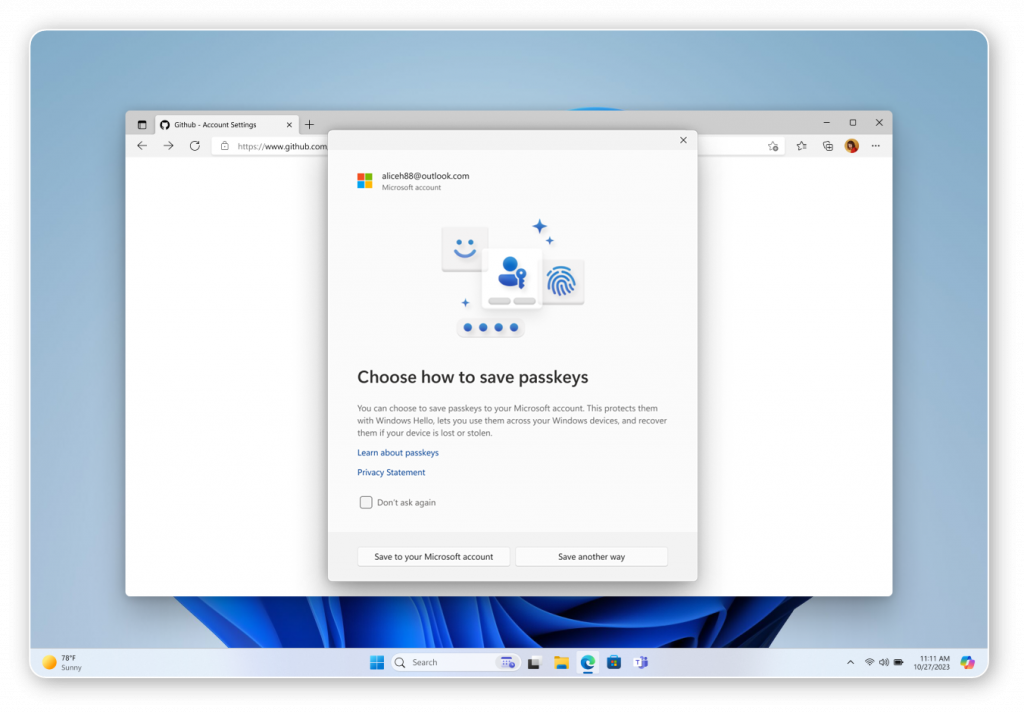
การรองรับ Passkey อย่างจริงจังสะท้อนถึงความพยายามของ Microsoft ในการผลักดันแนวคิด “โลกไร้รหัสผ่าน” ร่วมกับมาตรฐาน FIDO และผู้ให้บริการรายอื่นในอุตสาหกรรม ซึ่งช่วยให้ประสบการณ์การล็อกอินมีความปลอดภัย ใช้งานง่าย และเหมาะกับการใช้งานข้ามอุปกรณ์มากขึ้น
9. การปรับปรุงด้าน Accessibility
ด้านการเข้าถึงหรือ Accessibility ยังคงเป็นหนึ่งในพื้นที่ที่ Microsoft ให้ความสำคัญอย่างต่อเนื่อง โดย Windows 11 ในปี 2025 ได้รับการอัปเกรดฟีเจอร์หลักหลายรายการ ทั้ง Voice Access, Narrator และ Magnifier เพื่อช่วยให้ผู้ใช้สามารถเข้าถึงระบบปฏิบัติการได้สะดวกยิ่งขึ้น ไม่ว่าจะมีข้อจำกัดด้านร่างกายหรือการใช้งานในรูปแบบใดก็ตาม
Voice Access ได้รับการพัฒนาให้รองรับคำสั่งที่เป็นภาษาธรรมชาติมากขึ้น ระบบสามารถใช้ AI ช่วยปรับคำพูดและแก้ไขคำผิดแบบเรียลไทม์ รองรับคำสั่งในลักษณะการสนทนา และสามารถใช้งานร่วมกับพจนานุกรมเฉพาะของผู้ใช้ได้ ขณะที่ Narrator ก็ได้รับการปรับปรุงให้บรรยายภาพได้ละเอียดขึ้น เสียงอ่านมีความเป็นธรรมชาติมากกว่าเดิม และเพิ่มฟีเจอร์ด้านความเป็นส่วนตัวเข้ามา นอกจากนี้ยังมีการเพิ่ม Braille Viewer รวมถึงการปรับปรุงการอ่านเอกสารใน Microsoft Word ให้ลื่นไหลขึ้น โดยรองรับโครงสร้างอย่างรายการ ตาราง และเชิงอรรถได้ดีขึ้น
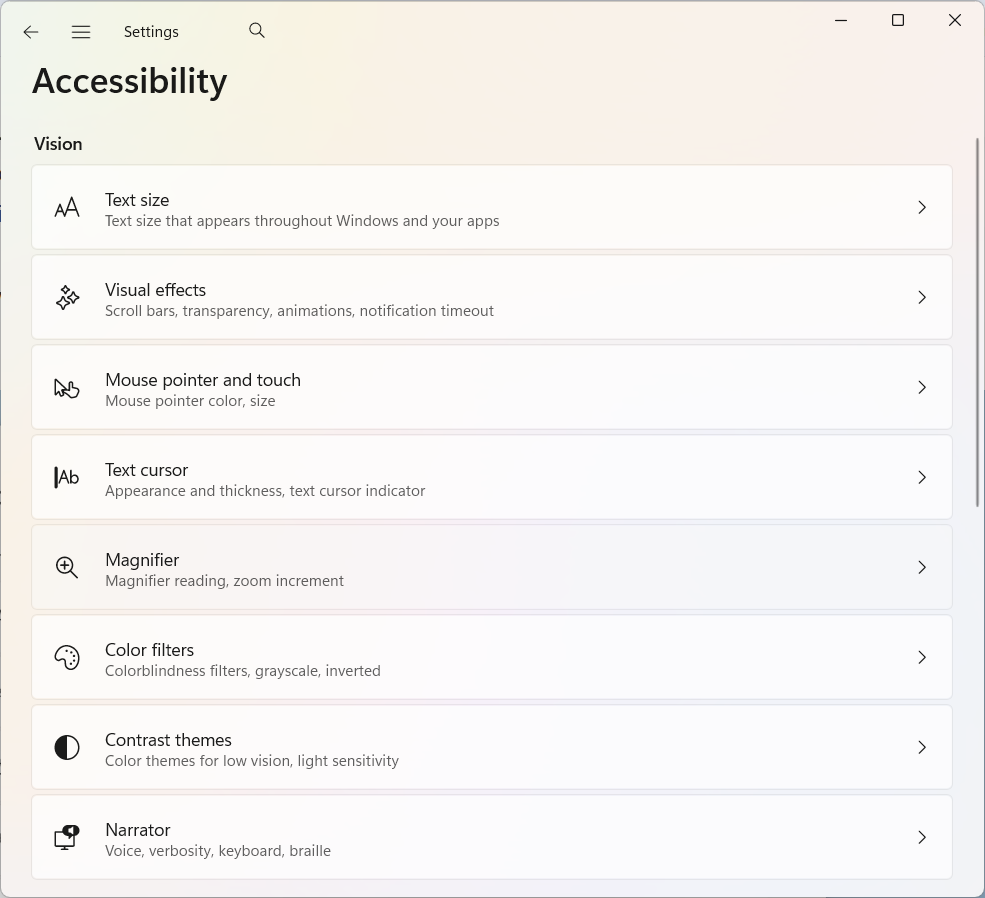
ในส่วนของเครื่องที่เป็น Copilot+ PC ฟีเจอร์ด้าน Accessibility จะถูกยกระดับไปอีกขั้น ผู้ใช้สามารถสั่งงานระบบด้วยภาษาธรรมชาติได้โดยตรง เช่น การค้นหาหรือปรับตั้งค่าต่าง ๆ ผ่าน Voice Access รวมถึงให้ Narrator อธิบายรายละเอียดของภาพได้อย่างละเอียดมากขึ้น ซึ่งช่วยเพิ่มประสบการณ์การใช้งานสำหรับผู้ที่ต้องพึ่งพาฟีเจอร์เหล่านี้เป็นหลัก
อย่างไรก็ตาม ต้องยอมรับว่าฟีเจอร์ด้าน Accessibility บางส่วนยังถูกจำกัดการใช้งานไว้เฉพาะบนอุปกรณ์ที่เป็น Copilot+ PC เท่านั้น ทำให้ผู้ใช้ Windows 11 บนฮาร์ดแวร์ทั่วไปอาจไม่สามารถเข้าถึงความสามารถทั้งหมดได้ครบถ้วน แม้โดยภาพรวมจะถือว่าเป็นทิศทางการพัฒนาที่ชัดเจนและต่อเนื่องก็ตาม
10. คีย์ลัดพิมพ์ Em Dash (Em Dash Shortcut)
สำหรับฟีเจอร์นี้ในบริบทของผู้ใช้ในประเทศไทยอาจไม่ได้ถูกนำมาใช้งานมากนัก เนื่องจากภาษาไทยไม่มีการใช้เครื่องหมาย Em Dash อย่างแพร่หลาย โดยทั่วไปมักเลือกใช้ขีดสั้น เครื่องหมายลบ (-) หรือแม้แต่ขีดเส้นใต้ (_) แทนมากกว่า แต่ฟีเจอร์ดังกล่าวยังคงมีความหมายสำหรับผู้ที่ต้องพิมพ์หรือทำงานกับเนื้อหาภาษาอังกฤษเป็นประจำ
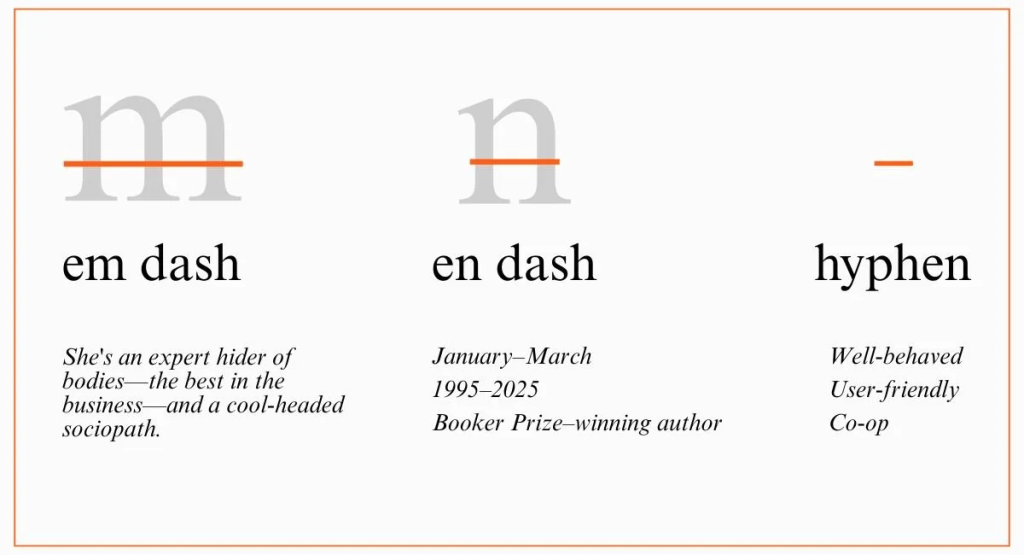
Windows 11 ได้เพิ่มคีย์ลัดสำหรับพิมพ์ Em Dash โดยสามารถกดปุ่ม Win ร่วมกับเครื่องหมายลบได้โดยตรง Em Dash (—) เป็นเครื่องหมายขีดยาวที่นิยมใช้ในภาษาอังกฤษ เพื่อคั่นประโยค แทรกคำอธิบาย หรือเน้นจังหวะของเนื้อหา ทำหน้าที่คล้ายวงเล็บหรือเครื่องหมายจุลภาค แต่ช่วยให้ประโยคดูต่อเนื่องและเป็นธรรมชาติมากขึ้น
ก่อนหน้านี้ การพิมพ์ Em Dash บน Windows ต้องอาศัยวิธีที่ค่อนข้างยุ่งยาก เช่น การใช้รหัส Alt หรือการคัดลอกสัญลักษณ์จากแหล่งอื่น การเพิ่มคีย์ลัดโดยตรงเข้ามาจึงช่วยลดขั้นตอนเหล่านี้ลงอย่างมาก โดยเฉพาะสำหรับผู้ที่เขียนบทความ แปลเอกสาร หรือทำงานด้านเนื้อหาภาษาอังกฤษเป็นหลัก แม้จะเป็นฟีเจอร์ขนาดเล็ก แต่ก็สะท้อนถึงการใส่ใจในรายละเอียด และช่วยให้ประสบการณ์การพิมพ์ลื่นไหลขึ้นอย่างชัดเจน
ที่มา : Neowin
Comment