
ปี 2026 การเลือกซื้อโน้ตบุ๊กไม่ใช่แค่ดูว่าเครื่องไหนซีพียูแรงสุดหรือการ์ดจอใหม่สุดแล้วตัดสินใจทันที เพราะสเปกในปัจจุบันซับซ้อนขึ้นมาก ทั้งชิปที่มีหน่วยประมวลผล AI ในตัว รุ่นที่ใช้สถาปัตยกรรม ARM ที่เน้นแบตเตอรี่อึด ไปจนถึงหน้าจอความละเอียดสูงและรีเฟรชเรตระดับเกมมิ่ง ทำให้หลายคนสับสนว่าแบบไหนเหมาะกับการใช้งานของตัวเอง และคุ้มค่ากับเงินที่จ่ายที่สุด บทความนี้จึงตั้งใจอธิบายให้เข้าใจง่ายว่า ถ้าจะซื้อโน้ตบุ๊กในปี 2026 ควรโฟกัสจุดไหน และสเปกระดับใดจึงจะใช้งานได้ยาว ๆ ไม่ตกรุ่นเร็วเกินไป
ก่อนลงลึกเรื่องซีพียู การ์ดจอ หรือ RAM สิ่งสำคัญที่สุดคือกำหนดงบประมาณให้ชัด เพราะงบจะช่วยจำกัดตัวเลือก และป้องกันสถานการณ์เพิ่มอีกนิดจนราคาบานปลาย จากนั้นต้องดูรูปแบบการใช้งานของตัวเองให้ชัดว่าใช้ทำงานเอกสาร ประชุมออนไลน์ ดูหนัง เล่นเกม หรือทำงานกราฟิกจริงจัง เพราะลักษณะงานจะเป็นตัวกำหนดสเปกที่เหมาะสมที่สุด และช่วยตัดสิ่งที่ไม่จำเป็นออกไปได้อย่างมีเหตุผล
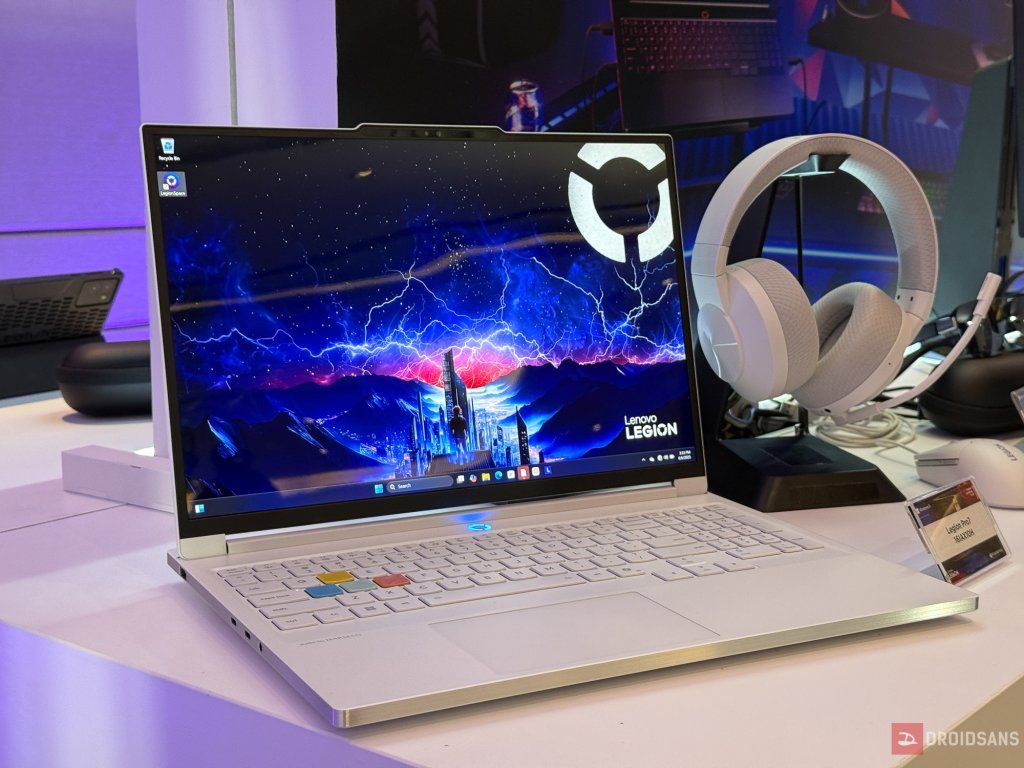
อีกปัจจัยที่กระทบตลาดช่วงหลังคือราคาแรมและ SSD ที่ปรับตัวสูงขึ้น ทำให้ต้นทุนโน้ตบุ๊กขยับตามไปด้วยอย่างเลี่ยงไม่ได้ แต่เมื่อมองในเชิงเปรียบเทียบกับการประกอบคอมพิวเตอร์เอง ปัจจุบันการซื้ออะไหล่แยกทีละชิ้น ทั้งซีพียู เมนบอร์ด การ์ดจอ แรม SSD เคส และพาวเวอร์ซัพพลาย เมื่อนำมารวมกันแล้วมักใช้งบสูงกว่าที่คิด และยังไม่รวมค่าหน้าจอหรืออุปกรณ์เสริมอื่น ๆ
ในขณะที่โน้ตบุ๊กเป็นแพ็กเกจที่รวมทุกอย่างมาให้พร้อมใช้งาน ผู้ผลิตสามารถต่อรองและสั่งชิ้นส่วนในปริมาณมาก จึงควบคุมต้นทุนได้ดีกว่าการซื้ออะไหล่ปลีกทีละชิ้น ทำให้ราคาต่อประสิทธิภาพยังอยู่ในระดับที่แข่งขันได้ เมื่อเทียบกับการประกอบคอมเองในช่วงที่ราคาแรมและ SSD ยังสูง สำหรับคนที่แค่ต้องการคอมพิวเตอร์ไว้ใช้งานสักเครื่อง ไม่ได้ยึดติดว่าจะต้องเป็นคอมประกอบเท่านั้น การเลือกโน้ตบุ๊กจึงเป็นทางเลือกที่ช่วยคุมงบได้ง่ายกว่า ลดความเสี่ยงงบบานปลาย และยังได้เครื่องที่พร้อมใช้งานครบจบในตัว ท่ามกลางสถานการณ์ต้นทุนฮาร์ดแวร์ที่ผันผวนแบบนี้
1. SSD แพง แต่ไม่มีก็ไม่ได้
ในปี 2026 แทบไม่ต้องตั้งคำถามแล้วว่าโน้ตบุ๊กควรมี SSD หรือไม่ เพราะ SSD กลายเป็นมาตรฐานพื้นฐานของเครื่องยุคใหม่ไปเรียบร้อยแล้ว ไม่ใช่แค่ช่วยให้เปิดเครื่องไวขึ้น แต่ส่งผลกับความลื่นไหลของทั้งระบบ ตั้งแต่การเปิดโปรแกรม โหลดไฟล์ ไปจนถึงการสลับใช้งานหลายแอปพร้อมกัน ซึ่งเป็นพฤติกรรมปกติของผู้ใช้ในปัจจุบัน
หากเครื่องไหนยังใช้ HDD แบบจานหมุนแบบเดิม ประสิทธิภาพจะช้าลงอย่างเห็นได้ชัด โดยเฉพาะเมื่อใช้งานร่วมกับ Windows เวอร์ชันใหม่ หรือซอฟต์แวร์ที่ต้องอ่านเขียนข้อมูลจำนวนมาก อาการค้าง หน่วง หรือรอโหลดนานจะเกิดขึ้นง่ายมากจนกระทบประสบการณ์ใช้งานโดยรวม ดังนั้นโน้ตบุ๊กปี 2026 ควรมี SSD ติดตั้งมาจากโรงงานเป็นอย่างน้อย และไม่ควรเลือกเครื่องที่ยังใช้ HDD เป็นไดรฟ์หลักอีกต่อไป
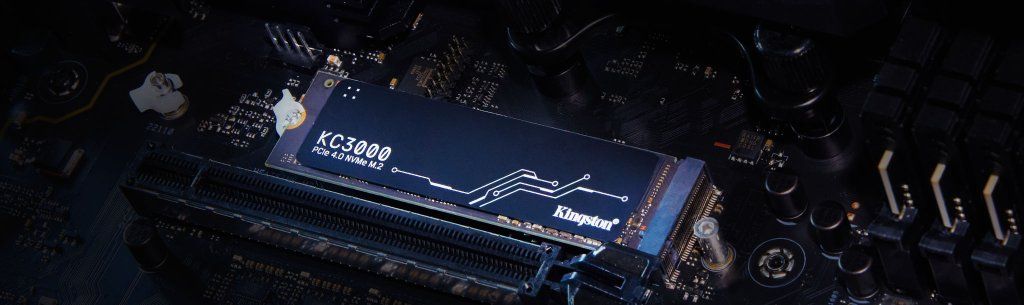
แล้วทำไม SSD ถึงสำคัญขนาดนี้ คำตอบคือความเร็วในการอ่านและเขียนข้อมูลที่สูงกว่า HDD หลายเท่า ช่วยให้ทุกอย่างตอบสนองทันทีที่สั่งงาน ตั้งแต่กดปุ่มเปิดเครื่องจนถึงเข้าใช้งานจริง เวลาเปิดไฟล์ใหญ่หรือสลับโปรแกรมก็แทบไม่ต้องรอ ทำให้การทำงานหรือเล่นเกมลื่นไหลต่อเนื่องมากขึ้นอย่างชัดเจน
ในแง่การเลือกความจุ สำหรับโน้ตบุ๊กฝั่ง Windows ปัจจุบันความจุ 512GB ถือเป็นขั้นต่ำที่ควรเริ่มต้น ส่วน MacBook บางรุ่นยังเริ่มที่ 256GB แต่หากมีงบเพิ่ม การขยับไป 512GB จะใช้งานสบายใจกว่า สำหรับคนที่เก็บไฟล์วิดีโอ เกม หรือโปรเจกต์ขนาดใหญ่ 1TB จะเหมาะสมกว่าในระยะยาว และลดปัญหาพื้นที่เต็มเร็วเกินไป
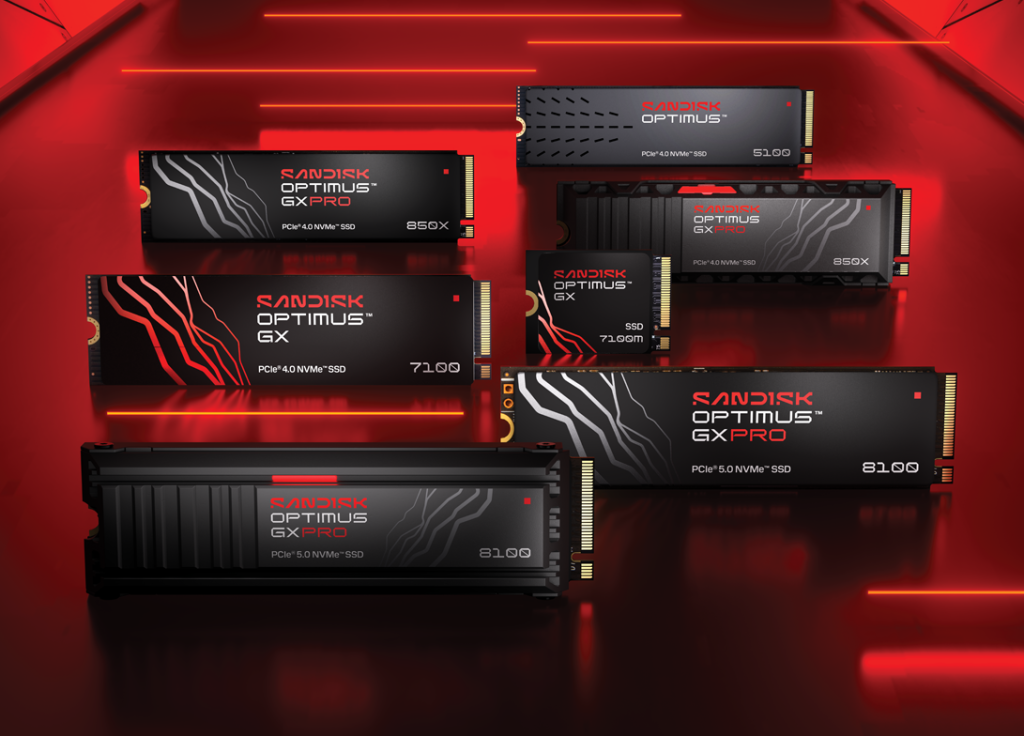
ด้านมาตรฐานความเร็ว ควรเลือก SSD แบบ NVMe PCIe อย่างน้อย Gen3 หรือ Gen4 ซึ่งให้ความเร็วระดับประมาณ 3,000 MB/s ขึ้นไปก็เพียงพอกับการใช้งานทั่วไปและเกมในปัจจุบัน ส่วน Gen5 ยังไม่จำเป็นสำหรับผู้ใช้ส่วนใหญ่ เพราะราคายังสูงและประโยชน์ที่ได้อาจไม่ต่างชัดเจนในงานทั่วไป
ในแง่ราคาและความคุ้มค่า ต้องยอมรับว่าช่วงนี้ SSD ความจุสูงราคาปรับขึ้นพอสมควร โดยเฉพาะรุ่น 1TB ที่มักอยู่ราว ๆ 4,000-6,000 บาท (ยังไม่รวมโค้ดลดหรือโปร) ขึ้นอยู่กับรุ่นและแบรนด์ ซึ่งเมื่อเทียบกับช่วงที่ราคาลงแรง ๆ ในอดีต ถือว่าขึ้นมาพอสมควรเหมือนกัน ดังนั้นถ้าไม่ได้ซีเรียสเรื่องความเร็วสุด ๆ การเลือกรุ่นรองลงมาที่ความเร็วต่ำกว่านิดหน่อยก็ช่วยประหยัดงบได้
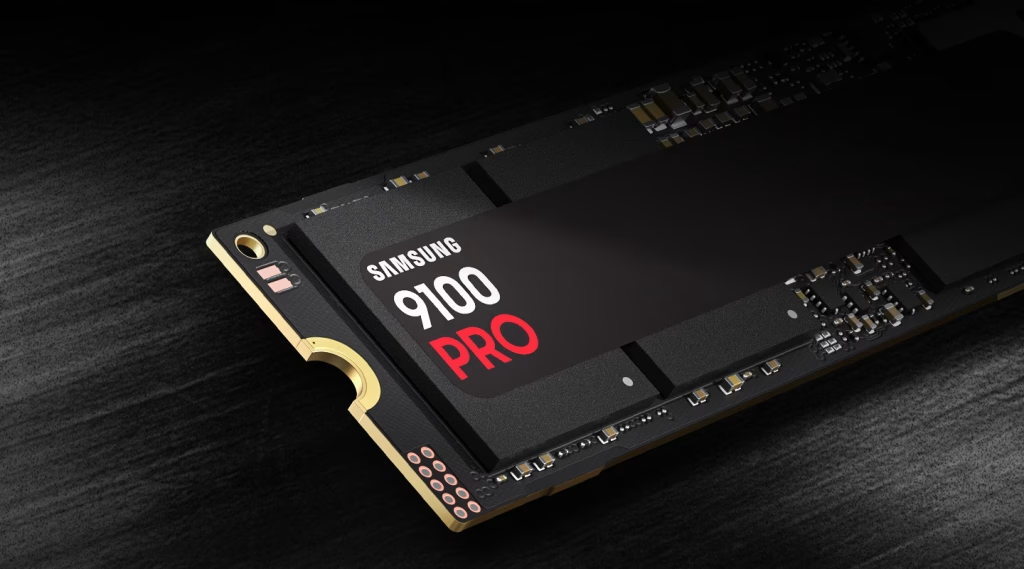
อีกเรื่องที่ควรดูคือความสามารถในการอัปเกรด บางรุ่นมีสล็อต SSD เพิ่มเติมให้ใส่เพิ่มในอนาคต แต่บางรุ่นมีช่องเดียว หากต้องการอัปเกรดอาจต้องถอดของเดิมออกทั้งหมด การเช็กจุดนี้ก่อนซื้อจะช่วยให้วางแผนการใช้งานระยะยาวได้ดีกว่า โดยสรุปง่าย ๆ ปี 2026 ควรเริ่มที่ SSD 512GB เป็นอย่างน้อย และถ้างบถึง 1TB จะตอบโจทย์ได้ยาวและคุ้มค่ากว่าในภาพรวม
- ขั้นต่ำ : SSD 512 GB
- แนะนำ : SSD 1 TB
2. RAM แพง แต่ขั้นต่ำก็ควร 16 GB อยู่ดี
อีกหนึ่งสเปกที่ไม่ควรมองข้ามเวลาเลือกโน้ตบุ๊กในปี 2026 คือ RAM หรือหน่วยความจำหลัก เพราะนี่คือส่วนที่มีผลโดยตรงกับความลื่นไหลในการใช้งาน ยิ่งเปิดหลายโปรแกรมพร้อมกัน ยิ่งทำงานกับไฟล์ใหญ่ หรือยิ่งสลับหน้าต่างบ่อย RAM จะยิ่งมีบทบาทชัดเจน หากมีปริมาณไม่พอ อาการหน่วง ค้าง หรือโหลดช้าจะเกิดขึ้นทันที แม้ซีพียูจะแรงก็ตาม
ตามภาพรวมของตลาดปัจจุบัน 32GB เริ่มถูกมองว่าเป็น “สเปกกำลังดี” สำหรับการใช้งานระยะยาว โดยเฉพาะในยุคที่ซอฟต์แวร์กินทรัพยากรมากขึ้น ทั้งงานตัดต่อ วิดีโอความละเอียดสูง เกม AAA รุ่นใหม่ รวมถึงงานที่เกี่ยวข้องกับ AI ที่ใช้หน่วยความจำมากกว่าสมัยก่อน แต่ต้องยอมรับว่าสถานการณ์ปีนี้ไม่ปกติ เพราะราคา RAM ปรับตัวสูงขึ้นพอสมควรจากต้นทุนหน่วยความจำที่เพิ่มขึ้น ทำให้การขยับไป 32GB ทำได้ยากกว่าช่วงที่ราคาอยู่ในจุดต่ำสุด
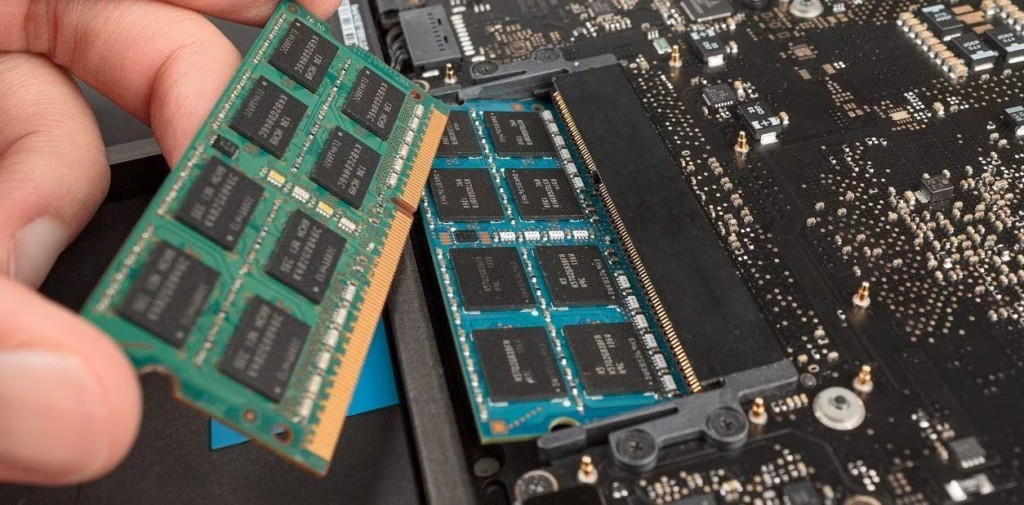
ด้วยเหตุนี้ 16GB จึงกลายเป็นขั้นต่ำที่ควรเริ่มต้นสำหรับคนทั่วไปในปี 2026 แม้ 8GB จะยังพอเปิดเครื่องใช้งานพื้นฐานได้ แต่เมื่อใช้งานจริง เปิดเบราว์เซอร์หลายแท็บ ทำงานเอกสาร ประชุมออนไลน์ พร้อมกับเปิดแอปอื่น ๆ ไปด้วย 8GB จะเริ่มตึงอย่างเห็นได้ชัด ถ้าต้องการความลื่นไหลแบบไม่ต้องคอยปิดโปรแกรมไปมา 16GB คือจุดที่สมดุลที่สุดในแง่ราคาและประสิทธิภาพ
ส่วนใครที่ทำงานหนัก เช่น ตัดต่อวิดีโอ เล่นเกมที่ปรับกราฟิกสูง ๆ ใช้จอความละเอียดสูง หรือเป็นสายทำงานหลายอย่างพร้อมกัน 32GB จะช่วยให้ระบบนิ่งกว่า ลดอาการกระตุก และรองรับการใช้งานได้ยาวกว่าในอีกหลายปีข้างหน้า แม้ราคาจะสูงขึ้น แต่ถ้างบถึงก็ถือว่าเป็นการลงทุนที่คุ้มในระยะยาว
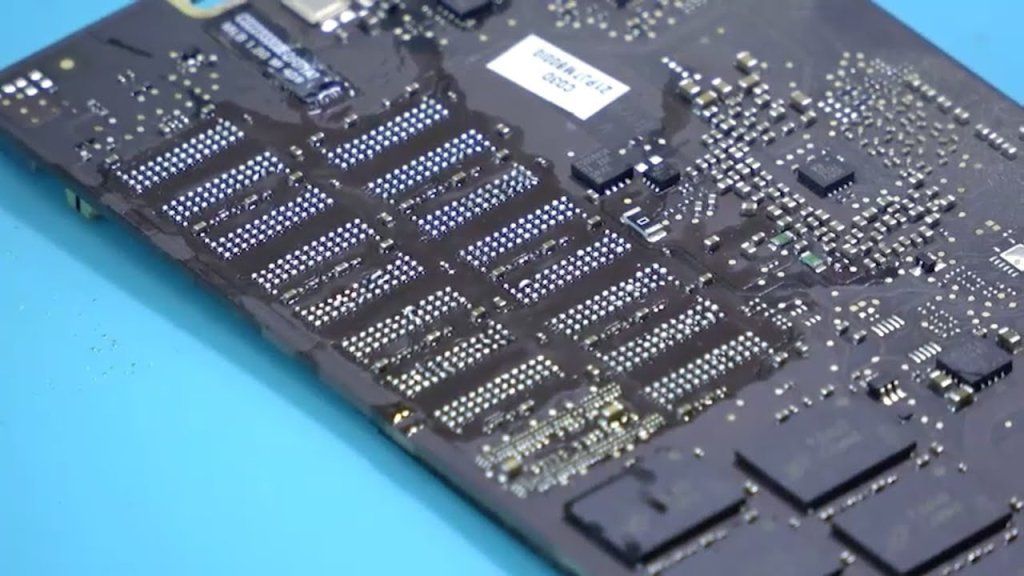
ในด้านเทคโนโลยี ปีนี้ DDR5 และ LPDDR5 แทบจะเข้ามาแทนที่ DDR4 เต็มตัวแล้ว ทั้งสองแบบให้ประสิทธิภาพดีกว่า ทั้งความเร็วที่สูงขึ้นและการจัดการพลังงานที่ดีขึ้น ทำให้โน้ตบุ๊กทำงานได้เต็มประสิทธิภาพมากขึ้น โดยเฉพาะรุ่นใหม่ ๆ ในตลาดที่แทบทั้งหมดขยับมาใช้ DDR5 แล้ว
อีกจุดที่ต้องระวังคือเรื่องการอัปเกรด บางรุ่นใช้ RAM แบบ SO-DIMM ซึ่งสามารถถอดเปลี่ยนหรือเพิ่มในอนาคตได้ แต่บางรุ่นเป็นแบบฝังบอร์ด (มักเป็น LPDDR) ที่ไม่สามารถเพิ่มความจุภายหลังได้เลย ถ้าเลือกเครื่องที่แรมฝังบอร์ด ต้องตัดสินใจให้ดีตั้งแต่วันซื้อ เพราะจะอัปเกรดเพิ่มทีหลังไม่ได้ วิธีเช็กง่ายที่สุดคือดูในสเปกจากเว็บไซต์ผู้ผลิตหรือสอบถามผู้ขายโดยตรง
- ขั้นต่ำ : RAM 16 GB
- แนะนำ : RAM 32 GB
3. ซีพียูหัวใจหลักของเครื่อง
ซีพียูยังคงเป็นหัวใจหลักของโน้ตบุ๊ก เพราะเป็นตัวกำหนดภาพรวมของความเร็วและประสิทธิภาพในการใช้งานทั้งหมด ไม่ว่าจะเป็นการเปิดโปรแกรม ทำงานหลายอย่างพร้อมกัน หรือการประมวลผลหนัก ๆ ซึ่งในปี 2026 ก็มีความเปลี่ยนแปลงอยู่พอสมควร โดยเฉพาะฝั่ง Intel ที่ขยับมาเป็น Core Ultra 300 Series (Panther Lake) ขณะที่ฝั่ง AMD ก็มี Ryzen AI 400 Series ที่ต่อยอดจากรุ่นก่อนหน้า
จุดสำคัญของซีพียูยุคนี้คือการรวมความสามารถหลายอย่างไว้ในชิปเดียว ทั้ง CPU, iGPU ที่แรงขึ้น และ NPU สำหรับงาน AI ทำให้โน้ตบุ๊กรุ่นใหม่สามารถตอบโจทย์ได้หลากหลายมากขึ้นโดยไม่ต้องพึ่งฮาร์ดแวร์เสริมมากเหมือนในอดีต โดยเฉพาะเรื่อง AI ที่กลายเป็นฟีเจอร์พื้นฐานไปแล้วในปีนี้ เครื่องใหม่ ๆ ส่วนใหญ่จะมี NPU ที่แรงพอรองรับมาตรฐาน Copilot+ PC ติดมาให้แทบทั้งหมด
แต่โน้ตบุ๊กที่ใช้ชิปรุ่นใหม่ล่าสุดก็มักมาพร้อมราคาที่สูงขึ้น ทำให้ชิปรุ่นก่อนหน้าที่ยังมีประสิทธิภาพดี กลายเป็นตัวเลือกที่คุ้มค่าและยังใช้งานได้สบายในชีวิตประจำวัน ดังนั้นสำหรับใครที่เน้นความคุ้มค่าการเลือกซีพียูปี 2026 ไม่จำเป็นต้องไล่รุ่นใหม่สุดเสมอไป แต่ควรเลือกให้เหมาะกับงบและลักษณะการใช้งานเป็นหลักจะเหมาะสมกว่า
Intel
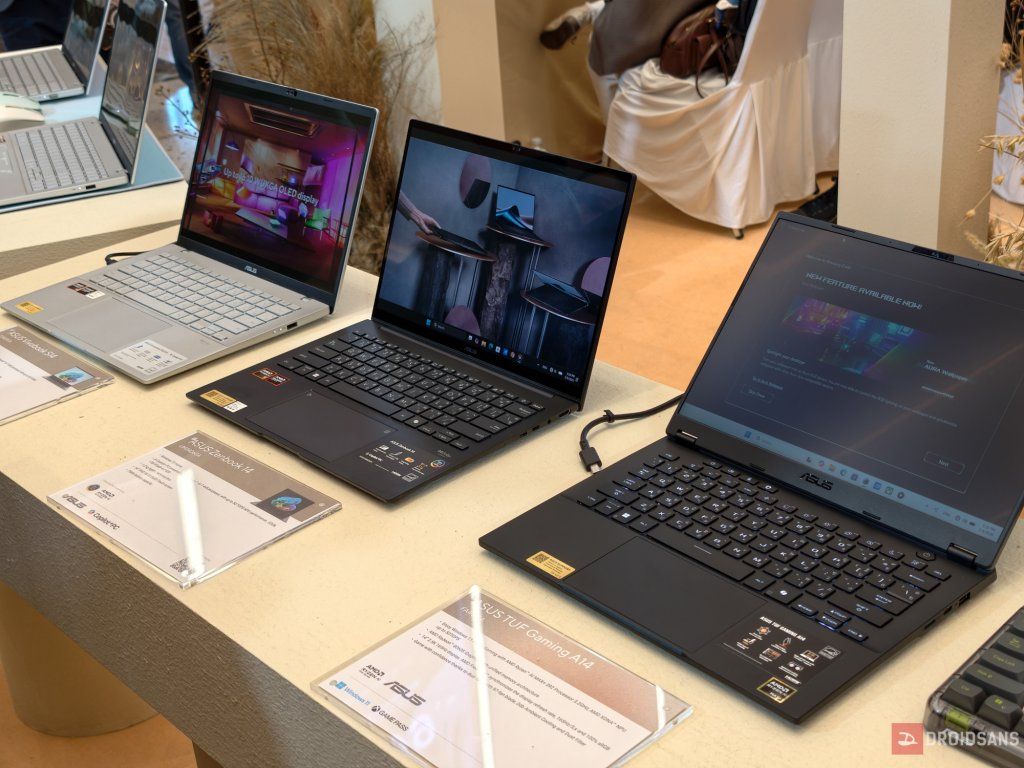
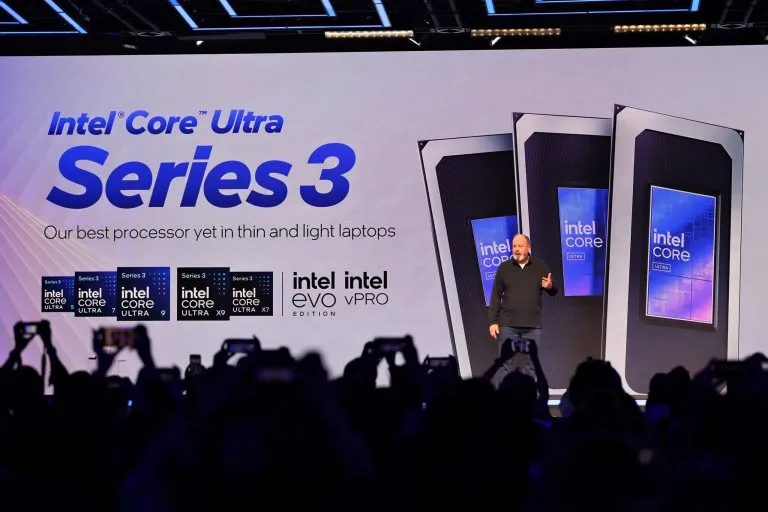
ในปี 2026 นี้ Intel เรียกได้ว่าเดินหน้าเข้าสู่ยุคของ Core Ultra 300 Series (Panther Lake) อย่างเต็มตัว ซึ่งเป็นรุ่นต่อยอดจาก Core Ultra 200 Series โดยยังคงใช้สถาปัตยกรรมแบบไฮบริดเหมือนเดิม คือมีทั้ง P-Core (Performance Core) สำหรับงานหนัก และ E-Core (Efficient Core) สำหรับงานเบา ทำงานร่วมกันเพื่อบาลานซ์ทั้งความแรงและการประหยัดพลังงาน
สิ่งที่กลายเป็นมาตรฐานใหม่ของ Intel ในปีนี้คือการใส่ NPU (Neural Processing Unit) เข้ามาในซีพียูแทบทุกรุ่น เพื่อรองรับงานด้าน AI และ Machine Learning โดยเฉพาะ อีกหนึ่งความเปลี่ยนแปลงสำคัญคือการขยับมาใช้กระบวนการผลิต Intel 18A ระดับ 2 นาโนเมตรเป็นครั้งแรกของค่าย ช่วยเพิ่มทั้งประสิทธิภาพและการจัดการพลังงานให้ดีขึ้นจากรุ่นก่อนหน้า
ในแง่ไลน์อัป Intel มีการเปิดตัว X Series ใหม่ที่เน้นพลังกราฟิกออนบอร์ดแบบจัดเต็ม โดยอัปเกรด iGPU เป็น Arc B390 ที่แรงขึ้นมาก จนสามารถเทียบระดับการ์ดจอแยกได้เลย ออกมาเพื่อชนกับฝั่ง Ryzen AI Max โดยตรง ส่วนซีรีส์หลักก็ยังมีเหมือนเดิม ทั้ง H Series ที่เน้นประสิทธิภาพสำหรับงานหนัก และรุ่น Non-H ที่เน้นประหยัดพลังงานและใช้งานทั่วไป
แต่ในปีนี้จะไม่มี Series V แล้ว ที่ก่อนหน้านี้เป็นรุ่นที่ใช้แรมแบบฝังบนชิป (Memory on SoC) และขึ้นชื่อเรื่องแบตเตอรี่ที่อึดมาก แต่ด้วยต้นทุนการผลิตที่สูง ทำให้ราคาขายค่อนข้างแพง และไม่ได้รับความนิยมในตลาดมากนัก สุดท้าย Intel จึงเลือกตัดไลน์นี้ออกไป
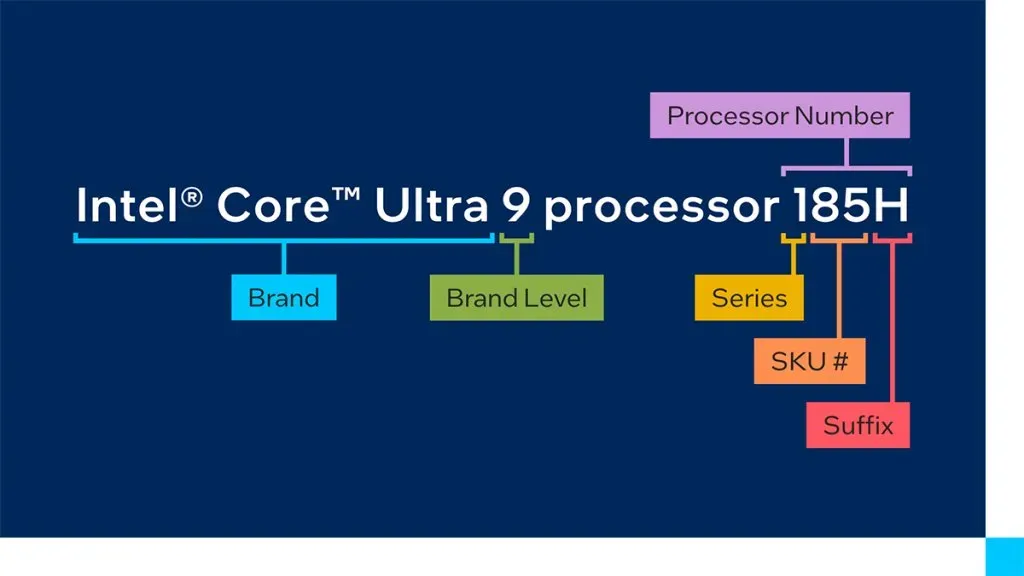
วิธีการดูรหัสของซีพียู Intel ตระกูล Core Ultra 200
การทำความเข้าใจรหัสซีพียูของ Intel จะช่วยให้เราสามารถเลือกซื้อโน้ตบุ๊กได้ตรงตามความต้องการมากขึ้น ซึ่งซีพียูในตระกูล Core Ultra 300 มีรหัสที่ประกอบด้วยตัวเลขและตัวอักษรที่บ่งบอกข้อมูลสำคัญเกี่ยวกับประสิทธิภาพและการออกแบบซีพียู
ตัวเลขในรหัส
เลขหลังคำว่า Ultra
- ตัวเลข 3, 5, 7, 9 บ่งบอกระดับความแรง โดยเลขที่สูงกว่าจะมีประสิทธิภาพดีกว่า
- X หมายถึงรุ่นประสิทธิภาพสูงพิเศษ
รหัสตัวเลข 3 หลัก
- เลขตัวแรก: บอก Generation หรือรุ่นปี เช่น “3” หมายถึงรุ่นปี 2026
- เลข 2 ตัวท้าย: บอกว่าเป็น โมเดลแบบไหน และมีความแรงเท่าไหร่ ยิ่งเลขมากยิ่งแรง
ตัวอักษรท้ายรหัส
- ไม่มี : เน้นประหยัดพลังงานและใช้งานทั่วไป
- H: เน้นประสิทธิภาพสูงสุด ใช้ในโน้ตบุ๊กกลุ่มเน้นความแรง หรือเกมมิ่ง
สำหรับ Intel Core รุ่นปกติที่ไม่มีคำว่า Ultra ต่อท้าย ปัจจุบันก็ยังมีทำตลาดอยู่ แต่จะอยู่ในกลุ่มที่เน้นความคุ้มค่ามากกว่า และตัวเลือกจะไม่หลากหลายเท่าตระกูล Core Ultra เหมาะกับโน้ตบุ๊กราคาย่อมเยา หรือรุ่นเริ่มต้นที่ไม่ได้เน้นฟีเจอร์ใหม่มากนัก โดยช่วงนี้รหัสฝั่ง Core ปกติยังไม่ได้ขยับตาม Core Ultra 300 เต็มตัว ทำให้ยังเห็นบางรุ่นใช้แนวทางการตั้งชื่อใกล้เคียงกับซีรีส์ก่อนหน้าอยู่
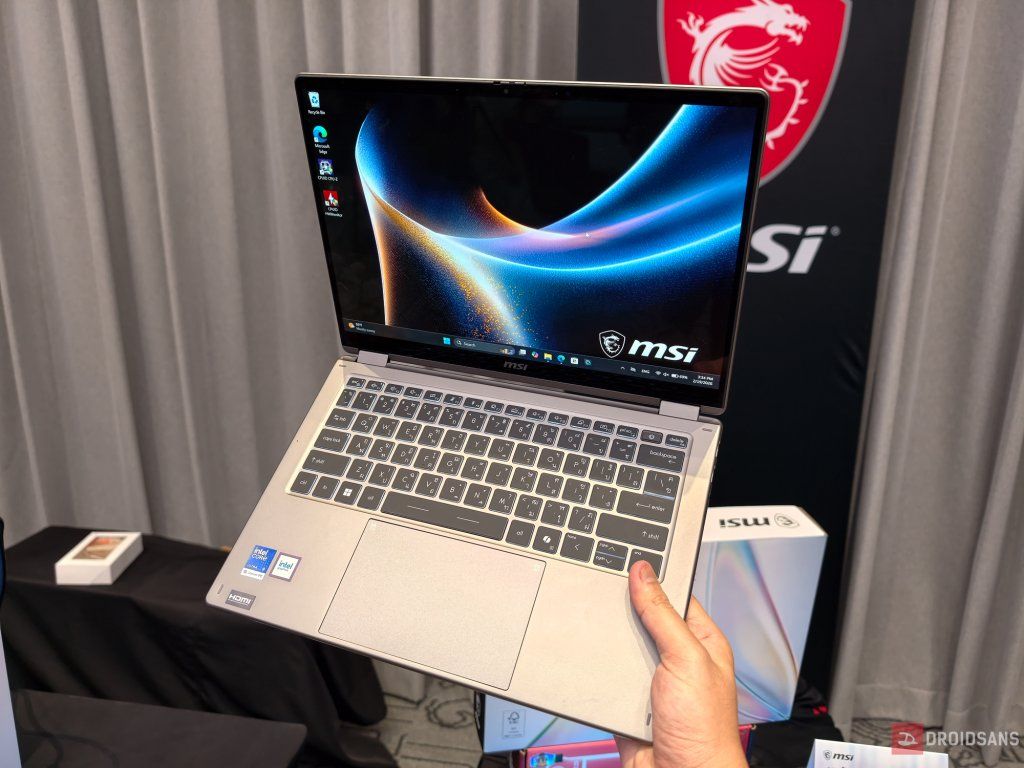
ส่วนใครที่เน้นความคุ้มค่าเป็นหลัก ในปี 2026 นี้ก็ไม่จำเป็นต้องไล่ซื้อชิปรุ่นใหม่สุดเสมอไป เพราะซีพียู Intel Gen 13, Gen 14 หรือแม้แต่ Core Ultra 100 และ 200 หลายรุ่น เริ่มมีราคาปรับลงมาน่าสนใจมากขึ้น ทำให้ประสิทธิภาพต่อราคาดูคุ้มกว่าเดิมพอสมควร แม้จะไม่ใช่รุ่นล่าสุด แต่ก็ยังแรงพอสำหรับการใช้งานในปัจจุบัน ทั้งงานทั่วไป งานเอกสาร เรียนออนไลน์ ทำงานหลายโปรแกรม หรือแม้แต่เล่นเกมในบางรุ่น
ดังนั้นถ้าดูในแง่ความคุ้มค่า โน้ตบุ๊กที่ใช้ชิปรุ่นก่อนหน้าก็ยังเป็นตัวเลือกที่น่าสนใจมากในปีนี้ โดยเฉพาะสำหรับคนที่ไม่ได้ต้องการฟีเจอร์ใหม่อย่าง AI หรือ NPU แบบจัดเต็ม แต่ต้องการเครื่องที่ราคาเข้าถึงง่ายและยังใช้งานได้ดีอีกหลายปี
AMD
ในปี 2026 ฝั่ง AMD ถือว่าไม่ได้มีความเปลี่ยนแปลงแบบพลิกโฉมมากนัก แม้จะมีการเปิดตัว Ryzen AI 400 Series ออกมาใหม่ แต่ภาพรวมยังเป็นลักษณะของการรีเฟรชมากกว่าการเปลี่ยนสถาปัตยกรรมครั้งใหญ่ เพราะยังคงอยู่บนพื้นฐานของ Zen 5 และกระบวนการผลิตเดิมเป็นหลัก จึงเป็นการปรับจูน เพิ่มความสดใหม่ของไลน์สินค้า และขยับรายละเอียดบางส่วนมากกว่าการกระโดดด้านประสิทธิภาพแบบชัดเจน
ขณะเดียวกัน AMD ก็ยังคงทำตลาดซีพียูรุ่นก่อนหน้าอย่างต่อเนื่อง ไม่ว่าจะเป็น Ryzen AI 300, Ryzen 200 และ Ryzen 100 ที่ทำหน้าที่เป็นตัวเลือกครอบคลุมหลายช่วงราคา โดยเฉพาะรุ่นที่ใช้สถาปัตยกรรม Zen 4 ซึ่งยังคงมีบทบาทในตลาดสำหรับคนที่เน้นความคุ้มค่าเป็นหลัก รวมถึงสต๊อกของ Ryzen 8000 และ Ryzen 7000 ที่ยังพอมีให้เห็นในบางรุ่นและบางตลาด ทำให้ภาพรวมของฝั่ง AMD ปีนี้ยังค่อนข้างหลากหลาย และมีทางเลือกตั้งแต่กลุ่มประหยัดไปจนถึงรุ่นแรง
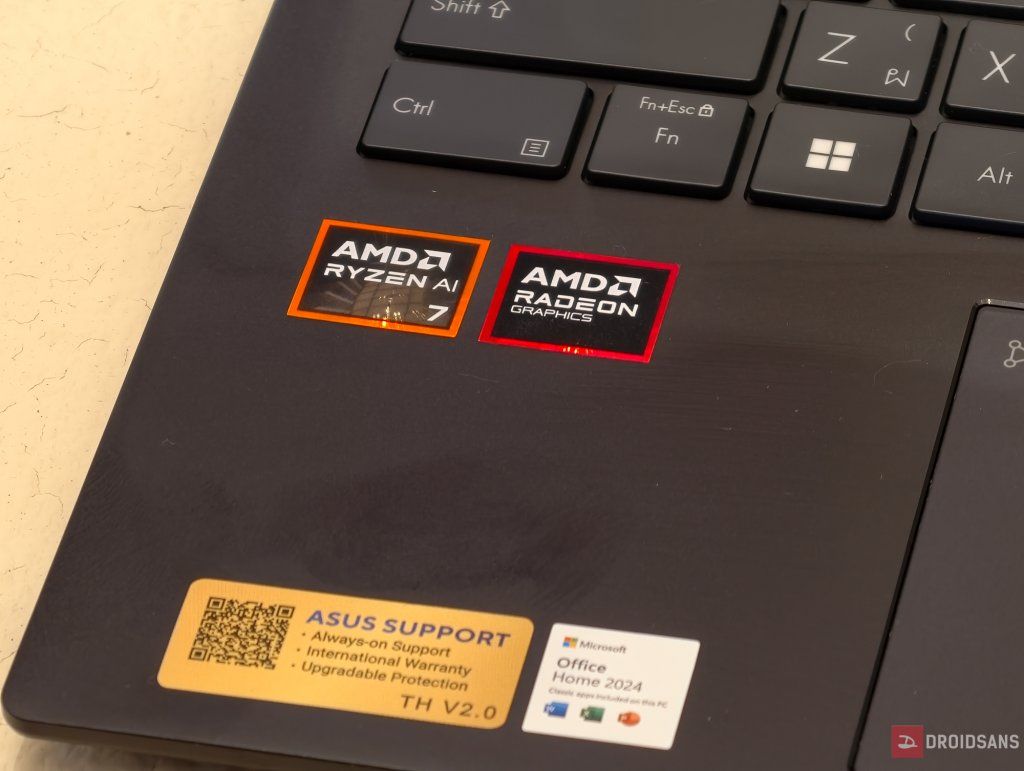
จุดที่น่าสนใจคือ Ryzen 9000 Series ในฝั่งโน้ตบุ๊กกลับยังแทบไม่ค่อยเห็นเครื่องจริงออกมามากนัก รุ่นที่มีให้เห็นส่วนใหญ่จะเป็นรุ่นเฉพาะทาง โดยเฉพาะฝั่งเกมมิ่งระดับสูงอย่างตระกูล X3D มากกว่า ส่วนโน้ตบุ๊กเกมมิ่งหรือรุ่นประสิทธิภาพสูงทั่วไปในตลาด หลายรุ่นยังคงเลือกใช้ Ryzen AI 300 เป็นตัวหลักแทน
ด้านรุ่นแรงอย่าง Ryzen AI Max 300 ก็ยังไม่ได้มีตัวใหม่ที่ก้าวกระโดดกว่าเดิมอย่างชัดเจนในปีนี้ แต่จะเป็นลักษณะของการซอยรุ่นย่อยออกมาให้เลือกมากขึ้น เพื่อจับกลุ่มราคาที่หลากหลายและเพิ่มทางเลือกที่คุ้มค่ามากกว่า
โดยภาพรวมแล้ว Ryzen AI กลายเป็นซีรีส์หลักของ AMD สำหรับโน้ตบุ๊กยุคนี้ไปแล้ว โดยเฉพาะในกลุ่มบางเบาและใช้งานทั่วไป รหัสที่พบได้บ่อยจะเป็น Ryzen AI 300 ส่วนใครที่ต้องการตัวเลือกที่ประหยัดงบลงมา Ryzen 200 ที่ไม่มีคำว่า AI และใช้สถาปัตยกรรม Zen 4 ก็ยังเป็นตัวเลือกที่น่าสนใจสำหรับโน้ตบุ๊กราคาย่อมเยาไปจนถึงระดับกลาง
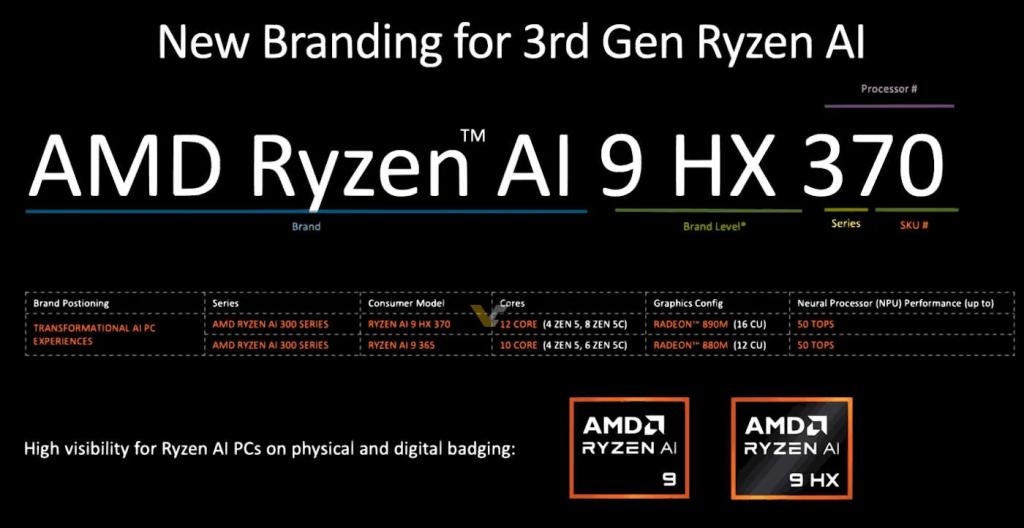
วิธีการดูรหัสซีพียู AMD Ryzen 200 และ Ryzen AI 300, 400
- มี AI กับไม่มี AI
- มี AI: มาพร้อม NPU ความแรง 50 TOPS
- ไม่มี AI: NPU ความแรงต่ำกว่า 50 TOPS
- ตัวเลขหลังคำว่า AI
- ตัวเลข 3, 5, 7, 9: แสดงระดับความแรง ยิ่งเลขสูงประสิทธิภาพมาก
- ตัวอักษรหลังตัวเลข บอกประเภทของซีพียูและกลุ่มโน้ตบุ๊ก
- HX : รุ่นเน้นประสิทธิภาพสูงสุด
- PRO : สำหรับโน้ตบุ๊กกลุ่มองค์กร ตีบวกเรื่องความปลอดภัย
- Max : ซีพียูสำหรับโน้ตบุ๊กระดับ Flagship
- รหัสตัวเลข 3 หลัก
- เลขตัวแรก: บอก Generation หรือรุ่นปี เช่น “2” หมายถึง Zen 4 และ “3, 4” หมายถึง Zen5
- เลข 2 ตัวท้าย: บอกว่าเป็น โมเดลแบบไหน และมีความแรงเท่าไหร่ ยิ่งเลขมากยิ่งแรง
วิธีการเลือกซีพียู Qualcomm
ในปี 2026 ฝั่ง Windows on ARM ก็ขยับมาสู่ Snapdragon X2 Series แล้ว โดยมีรุ่นหลักอย่าง Snapdragon X2 Elite และ Snapdragon X2 Plus ออกมาทำตลาดก่อน ส่วนรุ่น Snapdragon X2 ธรรมดายังไม่มา ภาพรวมของรุ่นใหม่ปีนี้ต้องบอกว่าแรงขึ้นก็จริง แต่ยังไม่ได้เป็นการเปลี่ยนแบบก้าวกระโดดชนิดพลิกโลก เพราะข้อจำกัดสำคัญของแพลตฟอร์มนี้ไม่ได้อยู่แค่ตัวชิปแรงหรือไม่แรง แต่อยู่ที่ซอฟต์แวร์ด้วย ว่ารองรับได้ดีมากพอแค่ไหน และดึงประสิทธิภาพออกมาได้เต็มหรือยัง
ปีนี้ถือเป็นปีที่ 2 ของ Windows on ARM แบบจริงจัง ทำให้ภาพรวมดีขึ้นกว่าช่วงแรกมาก ซอฟต์แวร์หลายตัวเริ่มรองรับมากขึ้น การใช้งานโดยรวมไม่ล้มลุกคลุกคลานเท่าตอนเปิดตัวใหม่ ๆ แต่ถ้าถามว่าประสบการณ์มันเหมือนโน้ตบุ๊ก x86 แบบ 100% หรือยัง คำตอบก็คือยังไม่ถึงขั้นนั้น เพราะยังมีบางโปรแกรมที่ไม่รองรับเต็มที่ หรือแม้จะใช้งานได้แต่ประสิทธิภาพอาจยังไม่ดีเท่าฝั่ง x86 อยู่บ้าง
แต่จุดแข็งของ Qualcomm ก็ยังชัดมากเหมือนเดิม นั่นคือเรื่องการประหยัดพลังงานและอายุแบตเตอรี่ที่โดดเด่นมาก เครื่องกลุ่มนี้เหมาะอย่างยิ่งกับคนที่ใช้งานทั่วไป ทำงานเอกสาร ประชุมออนไลน์ ใช้งานผ่านเบราว์เซอร์ หรือทำงานแบบ Web-based เป็นหลัก เพราะจะได้ข้อดีเรื่องเครื่องบาง เบา เงียบ และแบตอึดแบบใช้งานได้ทั้งวันง่ายกว่าฝั่ง x86 อย่างชัดเจน
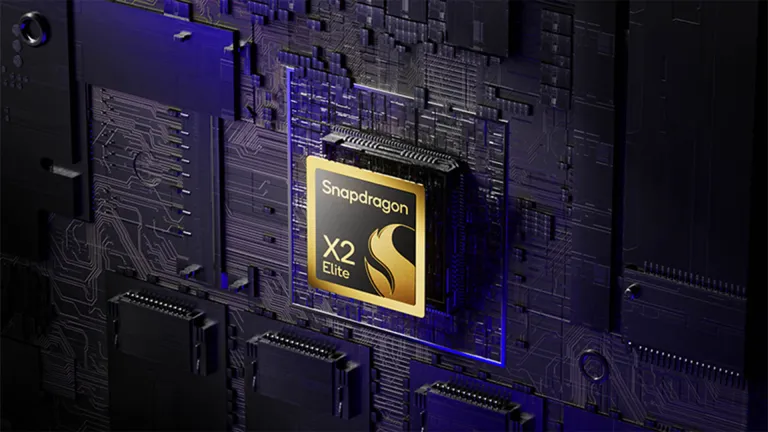
วิธีการดูรหัสซีพียู Qualcomm Snapdragon X
ฝั่ง Qualcomm ถือว่าเป็นค่ายที่ตั้งชื่อรุ่นเข้าใจง่ายที่สุดในบรรดาซีพียูโน้ตบุ๊กยุคนี้ เพราะไม่ได้มีรหัสซับซ้อนยาว ๆ แบบฝั่ง Intel หรือ AMD โดยหลัก ๆ ในปัจจุบันจะแบ่งออกเป็น 3 ระดับหลัก
- Snapdragon X Plus: รุ่นกลาง
- Snapdragon X Elite: รุ่นท็อป
- Snapdragon X : รุ่นธรรมดา
วิธีเลือกก็ตรงไปตรงมา ถ้าใช้งานพื้นฐานทั่วไป เน้นพิมพ์งาน ท่องเว็บ ดูหนัง ประชุม หรือทำงานผ่านเว็บเป็นหลัก รุ่นเริ่มต้นหรือรุ่น Plus ก็เพียงพอแล้ว แต่ถ้าต้องการเผื่อประสิทธิภาพไว้เยอะขึ้น เปิดหลายโปรแกรมพร้อมกันบ่อย หรืออยากได้ประสบการณ์ที่ดีที่สุดของ Windows on ARM ก็ขยับไป Elite ได้
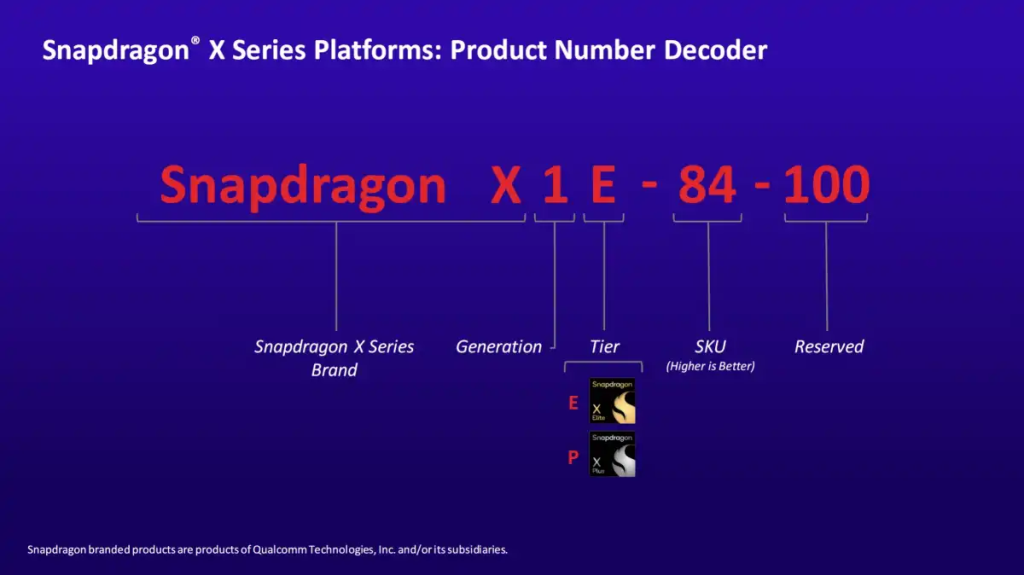
รายละเอียดรหัสซีพียู (สำหรับผู้สนใจศึกษาเพิ่มเติม)
สำหรับคนที่อยากเจาะลึก Qualcomm Snapdragon X Elite อาจเราสามารถเข้าไปดูรหัสได้ที่โปรแกรมตรวจสอบซีพียู เช่น CPU-Z หรือ Task Manager ลักษณะของรหัสจะเป็น Snapdragon X Elite (X1E-84-100) ซึ่งสามารถแยกย่อยได้ดังนี้
- X: หมายถึง Snapdragon X Series
- 1: หมายถึง Generation ยิ่งเลขเยอะยิ่งใหม่
- ตัวอักษรหลังตัวเลข: บอกระดับรุ่น
- E: หมายถึง Snapdragon X Elite
- P: หมายถึง Snapdragon X Plus
- (ไม่มีอักษร): หมายถึง Snapdragon X รุ่นธรรมดา
- ตัวเลข 2 ตัวแรกหลังขีด: แสดงระดับความแรง ยิ่งเลขสูงยิ่งแรง
- ตัวเลข 3 ตัวสุดท้าย: หมายถึงรายละเอียดรุ่นย่อย ปัจจุบันยังคงมีลงท้ายแค่ 100 รุ่นธรรมดากับ 1DE ที่เป็นรุ่นพิเศษ
4. การ์ดจอปีนี้ไม่มีของใหม่นะ
สำหรับสายเกม การ์ดจอถือเป็นอีกหนึ่งชิ้นส่วนสำคัญมาก เพราะเป็นตัวกำหนดโดยตรงว่าโน้ตบุ๊กจะเล่นเกมได้ดีแค่ไหน ปรับกราฟิกได้สูงหรือไม่ และรองรับเกมใหม่ ๆ ในอนาคตได้มากน้อยเพียงใด โดยในปี 2026 ตลาดการ์ดจอแยกบนโน้ตบุ๊กก็ยังมีผู้เล่นหลักอยู่ 3 ค่ายคือ NVIDIA, AMD และ Intel แต่ถ้ามองจากเครื่องที่มีขายจริงในตลาด ต้องยอมรับว่าฝั่ง NVIDIA ยังคงครองแทบทั้งหมด ส่วน AMD และ Intel แทบไม่ค่อยเห็นการ์ดจอแยกรุ่นใหม่ในโน้ตบุ๊กออกมาชัดเจนเหมือนที่ผ่านมา
ในปีนี้ NVIDIA ก็ยังทำตลาด RTX 5000 Series แบบเต็มไลน์ ตั้งแต่รุ่นเริ่มต้นอย่าง RTX 5050 ไปจนถึงตัวท็อปอย่าง RTX 5090 แต่ข้อสังเกตคือปีนี้ไม่ได้มีรุ่นใหม่ที่เปลี่ยนแบบก้าวกระโดด หรือมีรุ่นแตกไลน์เพิ่มเติมมากนัก เรียกได้ว่าเป็นการลากขายไลน์เดิมต่อเนื่องเสียมากกว่า ส่วนหนึ่งก็มาจากปัจจัยเรื่องแรมที่ยังมีต้นทุนสูง และความต้องการชิปจากฝั่ง AI ที่ดึงทรัพยากรของ NVIDIA ไปค่อนข้างมาก ทำให้ฝั่งเกมมิ่งโน้ตบุ๊กปีนี้ไม่ได้มีความเคลื่อนไหวหวือหวามากนัก
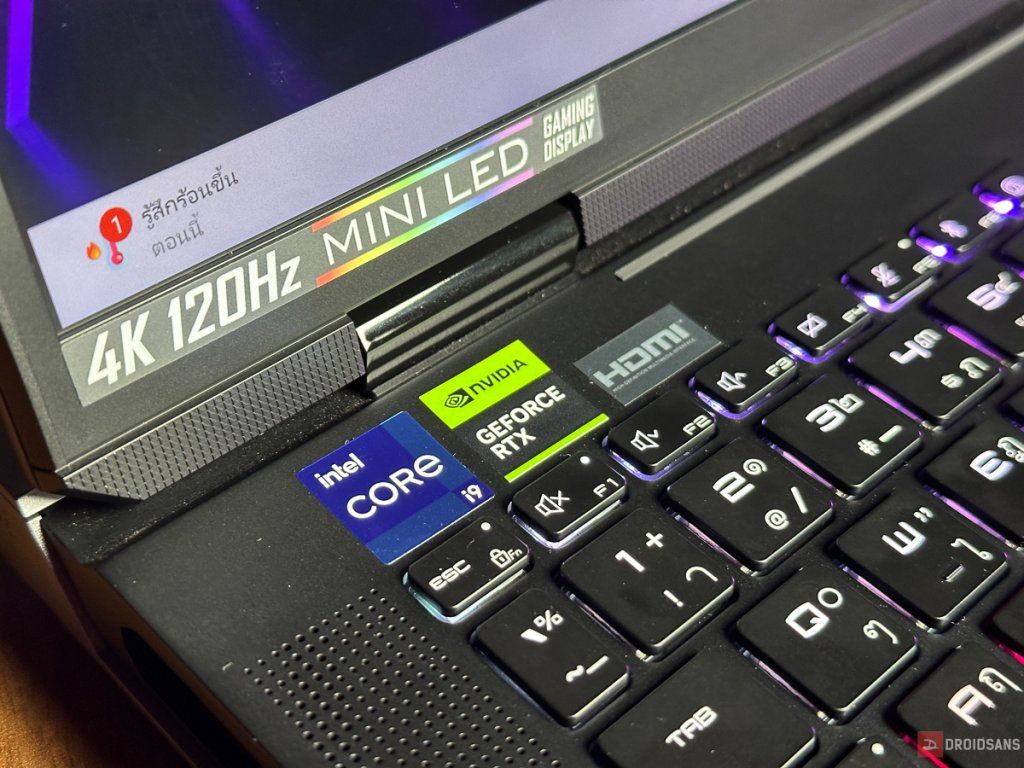
การเลือกการ์ดจอสำหรับการเล่นเกม
- แนะนำเริ่มต้นที่ RTX 5050 ขึ้นไป เพราะสามารถใช้ฟีเจอร์ใหม่ ๆ อย่าง Multi Frame Generation ได้ และได้ฟีเจอร์อื่น ๆ ครบ ช่วยเพิ่มเฟรมในเกมที่กินกราฟิกเยอะ ๆ ในอนาคตได้
- รุ่นงบประหยัดสำหรับผู้ที่เล่นเกม E-Sport หรืองบจำกัด RTX 4050 และ RTX 3050 ยังคงเป็นตัวเลือกที่ดี แม้จะเป็นรุ่นเก่า แต่ราคาทำให้ยังคุ้มค่าสำหรับการใช้งานไม่หนัก
ส่วนฝั่ง AMD ต้องบอกว่าปีนี้บทบาทในตลาดการ์ดจอแยกสำหรับโน้ตบุ๊กลดลงไปเยอะมาก จุดแข็งของ AMD ในช่วงนี้กลับไปอยู่ที่ iGPU ในตัวซีพียูมากกว่า มากกว่าจะเป็นการ์ดจอแยกแบบเฉพาะ ทำให้ถ้าพูดถึงโน้ตบุ๊กเล่นเกมที่มีการ์ดจอแยกจริง ๆ ตลาดในปี 2026 แทบจะเป็นพื้นที่ของ NVIDIA อยู่เกือบทั้งหมด
สำหรับการใช้งานทั่วไป
แต่ก็ไม่ได้หมายความว่าทุกคนจำเป็นต้องมีการ์ดจอแยกเสมอไป เพราะถ้าไม่ได้เล่นเกม AAA ไม่ได้ทำงานกราฟิกหนัก หรือแค่ต้องการโน้ตบุ๊กไว้พิมพ์งาน เรียน ประชุม ดูหนัง ใช้งานทั่วไป การ์ดจอแยกอาจไม่จำเป็นเลยด้วยซ้ำ แถมยังทำให้เครื่องหนักขึ้น กินไฟมากขึ้น แบตหมดเร็วขึ้น และเกิดความร้อนมากขึ้นอีก ดังนั้นถ้าการใช้งานหลักไม่ได้เน้นเกมหรือกราฟิก การเลือกเครื่องที่ไม่มีการ์ดจอแยกจะตอบโจทย์กว่าในหลายด้าน
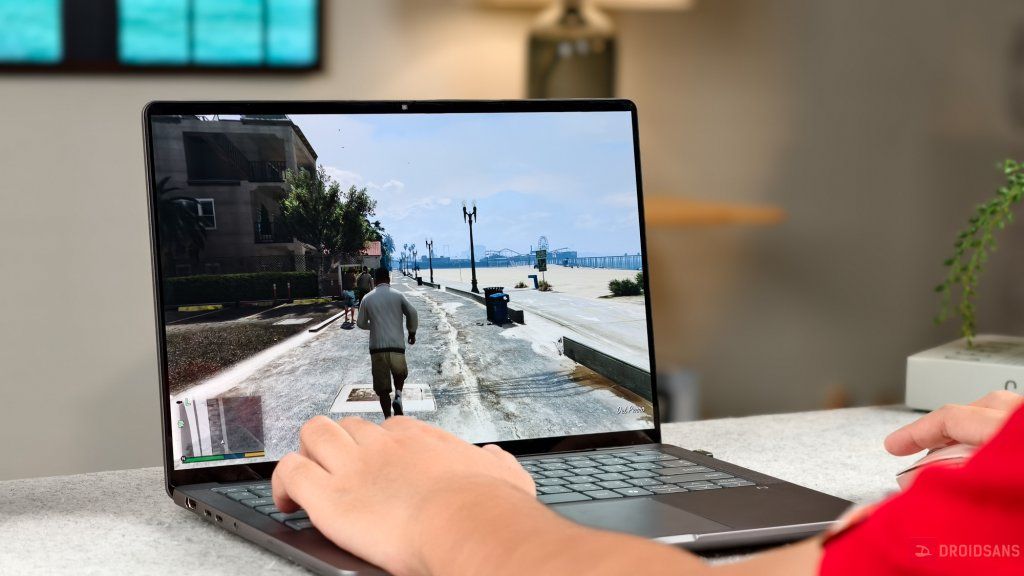
สำหรับคนที่ต้องการเครื่องบางเบา แต่เล่นเกมได้ (บ้าง)
หากต้องการโน้ตบุ๊กบางเบาที่สามารถเล่นเกมได้ (โดยไม่ต้องใช้เกมมิ่งโน้ตบุ๊กขนาดใหญ่) แนะนำใช้ iGPU ในชิปรุ่นบน ๆ เช่น
- Core Ultra 300 X Series
- Ryzen AI Max 300
iGPU เหล่านี้ให้พลังในระดับใช้งานเล่นเกมพื้นฐานได้จริง โดยไม่ต้องขยับไปหาเกมมิ่งโน้ตบุ๊กตัวใหญ่ ข้อดีคือเครื่องยังบาง เบา และแบตเตอรี่อึดกว่า แต่ข้อเสียก็มีเหมือนกัน เพราะโน้ตบุ๊กที่ใช้ชิปรุ่นบนเหล่านี้มักมีราคาค่อนข้างสูง ดังนั้นสุดท้ายก็ต้องกลับมาดูงบประมาณและลักษณะการใช้งานเป็นหลัก
5. หน้าจอ IPS SRGB 100% มันดีจริง ๆ
หน้าจอเป็นอีกหนึ่งส่วนสำคัญที่ไม่ควรมองข้ามเวลาเลือกซื้อโน้ตบุ๊ก เพราะเป็นสิ่งที่เราต้องมองและใช้งานอยู่ตลอด ไม่ว่าจะพิมพ์งาน ดูหนัง แต่งภาพ หรือเล่นเกม ต่อให้สเปกภายในแรงแค่ไหน แต่ถ้าหน้าจอไม่ดีพอ ประสบการณ์ใช้งานโดยรวมก็ลดลงได้เหมือนกัน โดยในปี 2026 ตัวเลือกหน้าจอของโน้ตบุ๊กมีความหลากหลายมากขึ้นทั้งขนาด ความละเอียด และชนิดพาแนล ทำให้ผู้ใช้เลือกได้ตรงกับลักษณะการใช้งานมากกว่าเดิม
ในแง่ขนาดหน้าจอ ถ้าเน้นพกพาสะดวก รุ่น 13-14 นิ้วยังเป็นช่วงที่คล่องตัวที่สุด เหมาะกับการพกไปทำงานหรือเรียนทุกวัน ส่วนขนาด 15-16 นิ้วถือเป็นจุดสมดุลที่เหมาะกับคนส่วนใหญ่ ได้พื้นที่ใช้งานมากขึ้นโดยที่ตัวเครื่องยังไม่ใหญ่จนเกินไป ขณะที่ใครเน้นจอใหญ่เต็มตา ใช้งานหลายหน้าต่าง หรือเล่นเกมจริงจัง ก็จะเริ่มมีตัวเลือกขนาด 17-18 นิ้วให้เห็นมากขึ้นเช่นกัน
ด้านความละเอียด ปัจจุบัน Full HD ยังถือเป็นขั้นต่ำที่ควรมีในโน้ตบุ๊กปี 2026 แต่ในรุ่นระดับกลางถึงสูงจะเริ่มเห็นหน้าจอความละเอียด 2K, 3K หรือ 4K มากขึ้น โดยเฉพาะรุ่นที่เน้นงานครีเอทีฟหรือความคมชัดของภาพ อย่างไรก็ตาม ความละเอียดที่สูงขึ้นก็แลกมากับต้นทุนที่สูงขึ้นและการใช้พลังงานที่มากขึ้นเช่นกัน ดังนั้นถ้าใช้งานทั่วไป Full HD ก็ยังเพียงพอ แต่ถ้าอยากได้ภาพคมขึ้นหรือพื้นที่การแสดงผลมากขึ้น รุ่นจอความละเอียดสูงก็เริ่มน่าสนใจมากกว่าเดิม
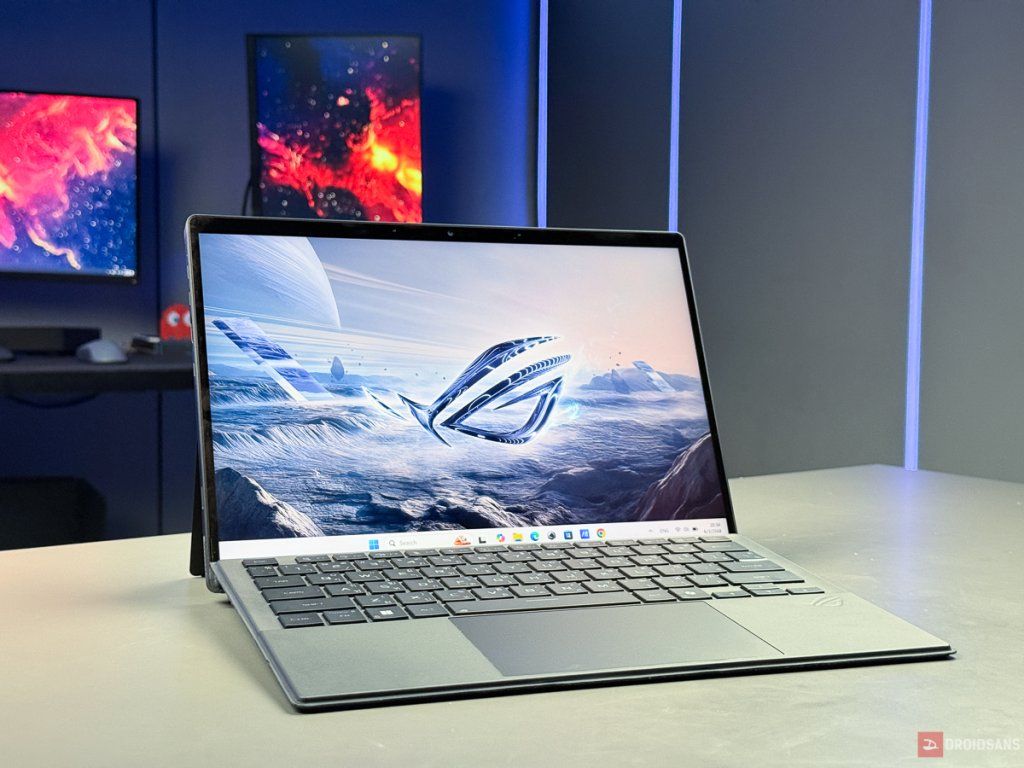
อีกเทรนด์ที่ชัดขึ้นต่อเนื่องจากปลายปี 2025 ก็คืออัตราส่วนหน้าจอ 16:10 ที่เริ่มเข้ามาแทน 16:9 มากขึ้น เพราะช่วยเพิ่มพื้นที่แนวตั้งให้ใช้งานได้สะดวกกว่าในขนาดเครื่องใกล้เคียงเดิม ไม่ว่าจะเป็นการอ่านเว็บ พิมพ์เอกสาร หรือทำงานหลายหน้าต่างพร้อมกัน ซึ่งให้ความรู้สึกใช้งานสบายกว่าจอ 16:9 แบบเดิมพอสมควร
ส่วนชนิดพาแนล ปีนี้เริ่มเห็น OLED ลงมาอยู่ในโน้ตบุ๊กราคาจับต้องได้มากขึ้น จากเดิมที่มักจำกัดอยู่เฉพาะรุ่นบน ทำให้ OLED กำลังขยับจากจุดขายของรุ่นพรีเมียมไปสู่การเป็นมาตรฐานใหม่ของตลาดระดับกลางถึงสูง จุดเด่นคือสีสันสด คอนทราสต์สูง สีดำลึก และให้ภาพที่สวยกว่า IPS อย่างชัดเจน โดยเฉพาะเวลาดูหนังหรือทำงานที่เกี่ยวกับภาพ แต่ถ้าใครกังวลเรื่องอาการเบิร์นอินหรืออยากได้ความสมดุลระหว่างคุณภาพและความทนทาน พาแนล IPS ที่ดี ๆ ก็ยังใช้งานได้ดีเหมือนเดิม และในบางรุ่นก็อาจมี Mini LED เป็นอีกทางเลือกสำหรับคนที่ต้องการคุณภาพสูงกว่า IPS แต่ไม่อยากไป OLED เต็มตัว
ในเรื่องสีสัน ถ้าใช้งานทั่วไปอย่างน้อยควรเลือกหน้าจอที่มีขอบเขตสี sRGB ไม่ต่ำกว่า 63% เพื่อให้การแสดงผลดูไม่หม่นจนเกินไป แต่ถ้าต้องการสีสันที่ดูดีจริง ๆ ควรมองหาหน้าจอที่ได้ sRGB 100% ขึ้นไป ส่วนใครทำงานกราฟิก แต่งภาพ หรือตัดต่อวิดีโอที่ต้องการความเที่ยงตรงของสีมากขึ้น หน้าจอที่รองรับ DCI-P3 100% จะตอบโจทย์ได้ดีกว่า
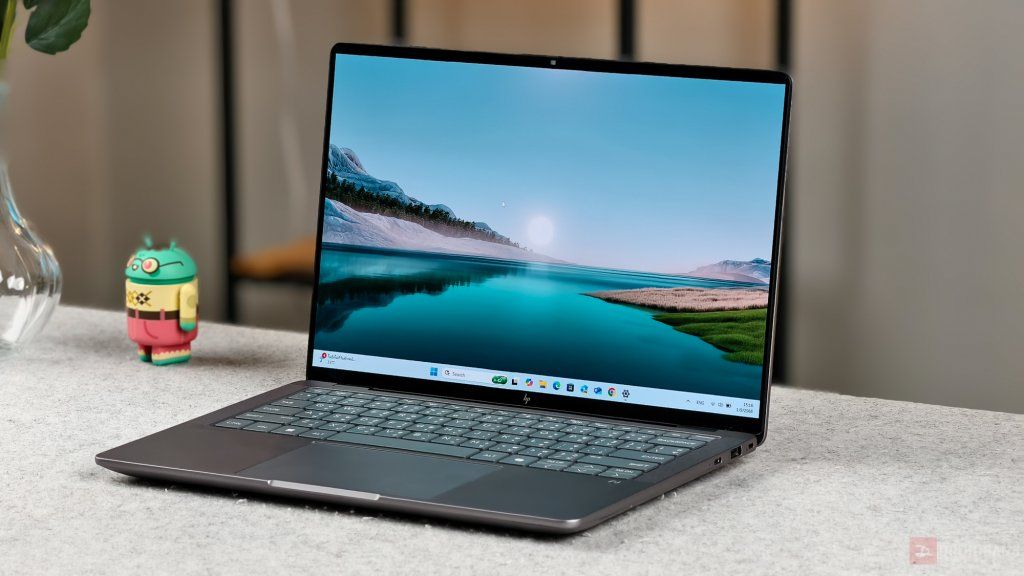
สำหรับค่า Refresh Rate ถ้าเป็นเกมมิ่งโน้ตบุ๊กหรือคนที่ชอบความลื่นไหลในการใช้งาน แนะนำให้มองหาหน้าจอ 120Hz ขึ้นไป เพราะให้การแสดงผลที่สมูทกว่าอย่างเห็นได้ชัด ทั้งตอนเล่นเกมและตอนเลื่อนหน้าเว็บหรือใช้งานทั่วไป แต่ถ้าเป็นโน้ตบุ๊กสำหรับงานเอกสาร เรียน หรือใช้งานพื้นฐาน หน้าจอ 60Hz ก็ยังเพียงพอและช่วยประหยัดงบได้มากกว่า
อย่างไรก็ตาม ต้องยอมรับว่าปีนี้สเปกหน้าจอของโน้ตบุ๊กหลายรุ่นไม่ได้ขยับแรงเท่ากับช่วงก่อนหน้า บางรุ่นอาจดูเหมือนสเปกนิ่ง ๆ หรือถอยลงเล็กน้อยด้วยซ้ำ ส่วนหนึ่งเป็นเพราะต้นทุนชิ้นส่วนอื่น โดยเฉพาะ RAM และ SSD ที่สูงขึ้น ทำให้ผู้ผลิตบางรายต้องไปลดต้นทุนในส่วนของหน้าจอแทน เพื่อให้ราคาขายยังอยู่ในจุดที่ตลาดรับได้
ขั้นต่ำ
- หน้าจอ IPS
- ความละเอียด Full HD
- ขอบเขตสี SRGB ไม่น้อยกว่า 63%
- อัตราส่วน 16:9
- Refresh Rate 60Hz
แนะนำ
- หน้าจอ OLED
- ความละเอียด Full HD
- ขอบเขตสี SRGB ไม่น้อยกว่า 100%
- อัตราส่วน 16:10
- Refresh Rate 120Hz
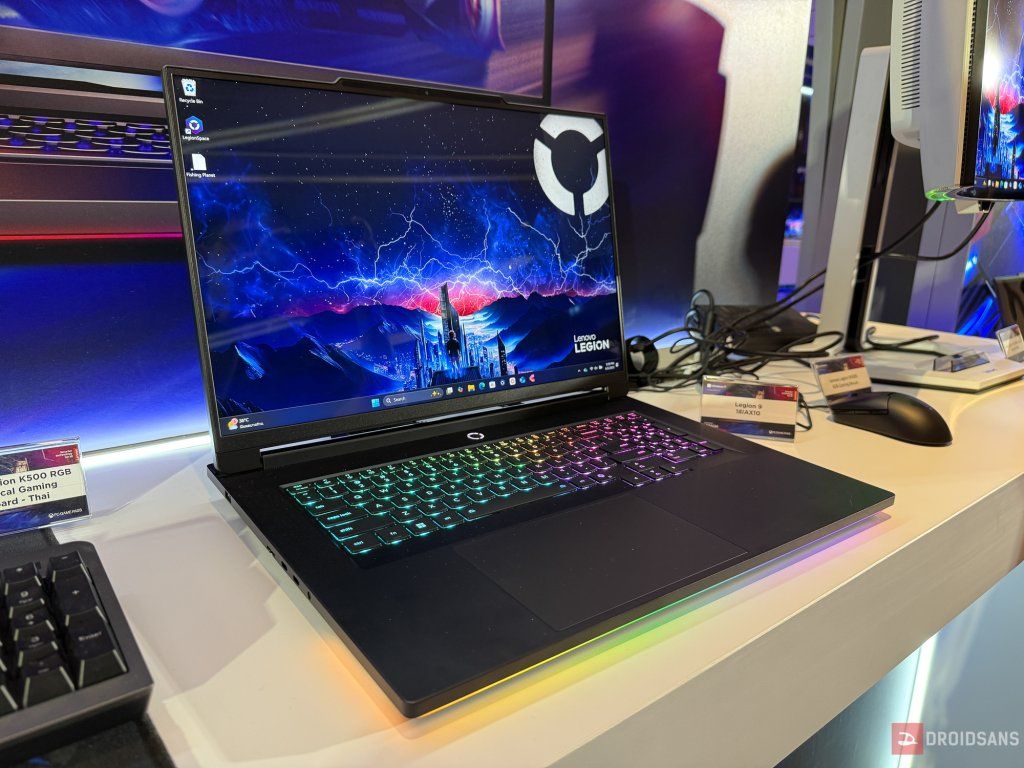
6. น้ำหนัก Touchpad คีย์บอร์ด และ Layout ตัวเครื่องดีจะช่วยให้เครื่องน่าใช้กว่าเดิมเยอะมาก
นอกจากสเปกอย่างซีพียู แรม หรือการ์ดจอแล้ว สิ่งที่หลายคนมักมองข้ามเวลาเลือกซื้อโน้ตบุ๊กคือรายละเอียดในการใช้งานจริง ไม่ว่าจะเป็นน้ำหนักตัวเครื่อง รูปแบบคีย์บอร์ด ตำแหน่งปุ่มต่าง ๆ ไปจนถึงคุณภาพของ Touchpad ซึ่งทั้งหมดนี้อาจไม่ได้ทำให้เครื่องแรงขึ้น แต่มีผลโดยตรงกับความรู้สึกเวลาใช้งานทุกวัน และหลายครั้งก็เป็นจุดที่ทำให้โน้ตบุ๊กสองรุ่นที่สเปกใกล้กัน ให้ประสบการณ์ใช้งานต่างกันอย่างชัดเจน
น้ำหนัก
เรื่องแรกคือน้ำหนักของตัวเครื่อง สำหรับคนที่ต้องพกโน้ตบุ๊กออกไปทำงานนอกบ้านหรือพกใส่กระเป๋าแทบทุกวัน รุ่นบางเบาจะตอบโจทย์มากกว่า เพราะต่อให้สเปกแรงแค่ไหน ถ้าต้องแบกทั้งเครื่องและอะแดปเตอร์รวมกันหนักหลายกิโลกรัมทุกวัน ก็อาจกลายเป็นภาระได้ง่าย โดยทั่วไป ถ้าเป็นโน้ตบุ๊กบางเบาหน้าจอไม่เกิน 14 นิ้ว น้ำหนักไม่ควรเกิน 1.4 กิโลกรัม ส่วนรุ่นบางเบาขนาดไม่เกิน 16 นิ้ว ก็ควรอยู่ราว 1.7 กิโลกรัมหรือต่ำกว่า ขณะที่โน้ตบุ๊กเกมมิ่งหน้าจอไม่เกิน 16 นิ้ว หากน้ำหนักไม่เกิน 2.4 กิโลกรัม ก็ยังถือว่าอยู่ในเกณฑ์ที่พอพกพาได้ไม่ลำบากเกินไป แต่ถ้าเป็นคนที่ไม่ค่อยยกเครื่องออกนอกสถานที่ และต้องการประสิทธิภาพสูงเป็นหลัก เครื่องที่หนักขึ้นก็อาจไม่ใช่ปัญหาใหญ่
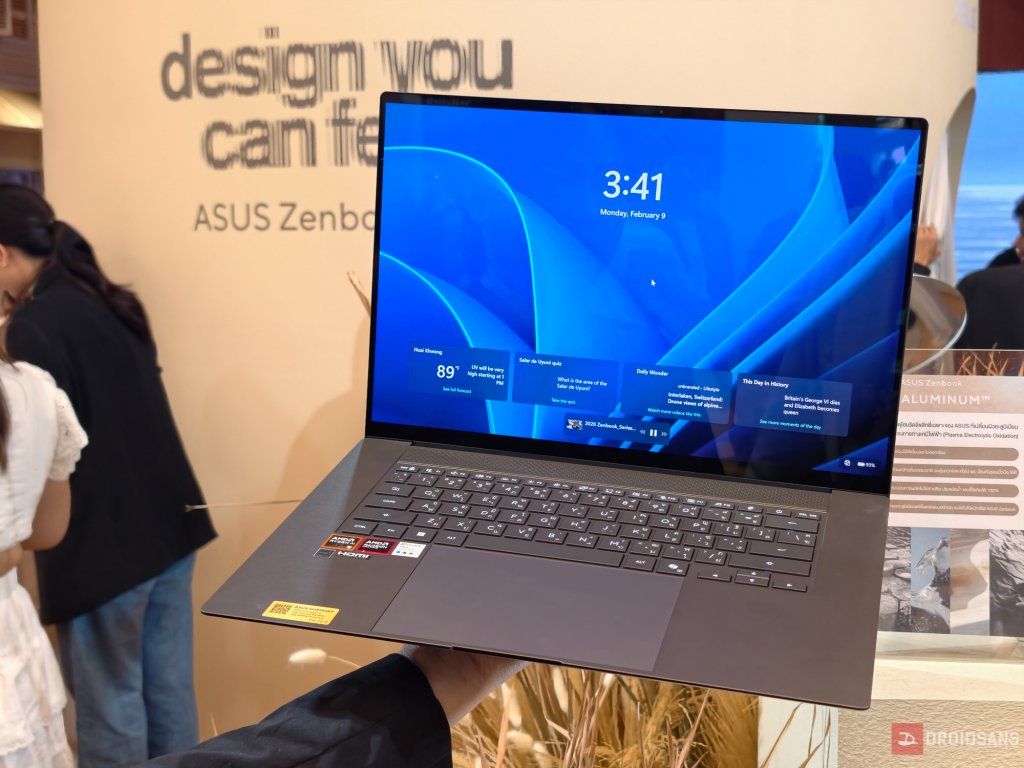
โน้ตบุ๊กบางเบาหน้าจอไม่เกิน 14 นิ้ว
- น้ำหนักไม่ควรเกิน 1.4 กก.
โน้ตบุ๊กบางเบาหน้าจอไม่เกิน 16 นิ้ว
- น้ำหนักไม่ควรเกิน 1.7 กก
โน้ตบุ๊กเล่นเกมหน้าจอไม่เกิน 16 นิ้ว
- น้ำหนักไม่ควรเกิน 2.4 กก
Layout Keyboard
อีกจุดที่ควรดูคือ Layout ของคีย์บอร์ด เพราะต่อให้เป็นโน้ตบุ๊กขนาดใกล้กัน แต่การจัดวางปุ่มอาจต่างกันมาก บางรุ่นมีแป้นตัวเลขมาให้ บางรุ่นไม่มี บางรุ่นวางปุ่มลูกศร ปุ่ม Power หรือปุ่ม Delete ในตำแหน่งที่ไม่คุ้นมือ ซึ่งอาจกระทบกับการใช้งานระยะยาวได้พอสมควร โดยเฉพาะคนที่พิมพ์งานเยอะหรือทำงานกับตัวเลขเป็นประจำ ถ้าต้องใช้ Numpad บ่อย ๆ การเลือกเครื่องที่มีแป้นตัวเลขในตัวก็ช่วยให้ทำงานสะดวกขึ้นมาก แม้จะแลกกับตัวเครื่องที่ใหญ่ขึ้นเล็กน้อยก็ตาม
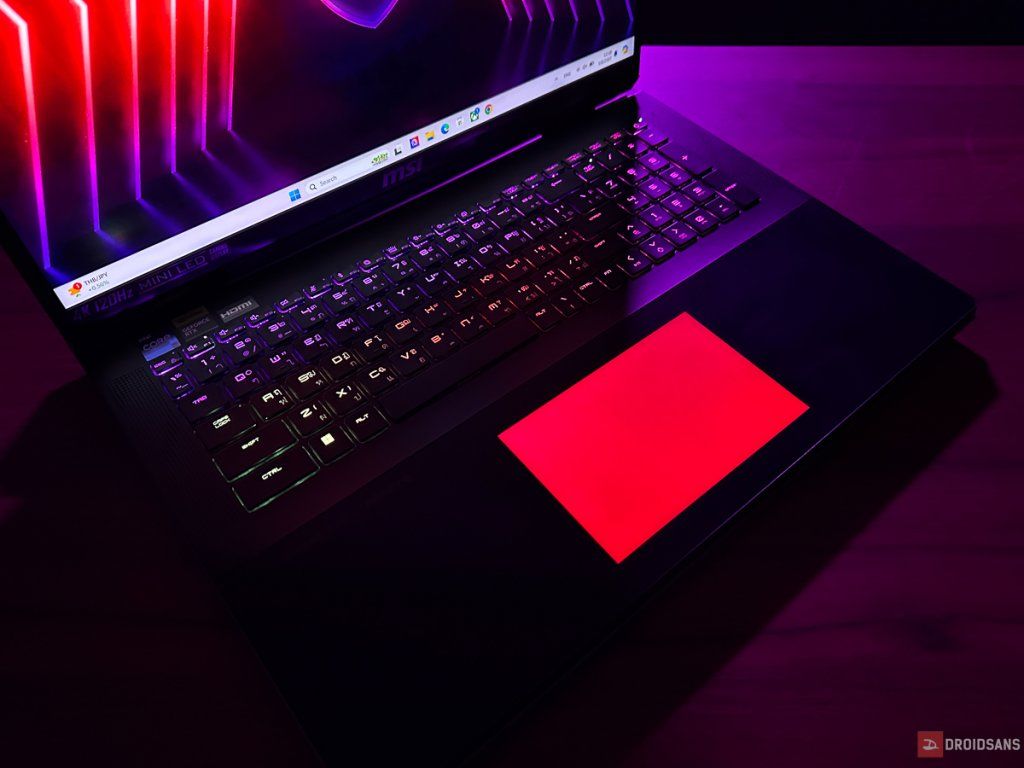
คีย์บอร์ด
ส่วนฟีลลิ่งของคีย์บอร์ดก็เป็นเรื่องที่สเปกบนกระดาษบอกได้ไม่หมด บางคนชอบคีย์บอร์ดที่ระยะกดลึก กดแล้วมีแรงสะท้อนชัดเจน ขณะที่บางคนชอบแป้นตื้น ๆ กดเบา ๆ แล้วพิมพ์ต่อเนื่องได้เร็ว โดยเฉพาะโน้ตบุ๊กบางเบาหลายรุ่นที่มีระยะกดค่อนข้างตื้น หากเป็นคนพิมพ์แรงหรือชอบฟีลแน่น ๆ อาจรู้สึกไม่ถนัด ดังนั้นถ้าเป็นไปได้ ควรลองพิมพ์บนเครื่องจริงก่อนซื้อ เพราะเรื่องนี้เป็นความชอบส่วนตัวล้วน ๆ และมีผลกับการใช้งานทุกวันมากกว่าที่คิด
Touchpad
Touchpad ก็เป็นอีกจุดที่สำคัญไม่แพ้กัน หลายคนอาจคุ้นกับภาพจำว่า Touchpad ของโน้ตบุ๊ก Windows ใช้งานไม่ค่อยลื่น กดไม่แม่น หรือไม่ค่อยน่าใช้จนต้องพกเมาส์ตลอดเวลา แต่ในความเป็นจริง โน้ตบุ๊กรุ่นใหม่ ๆ หลายรุ่นพัฒนา Touchpad ดีขึ้นมาก ทั้งในเรื่องความลื่น ความแม่นยำ และการตอบสนอง ซึ่ง Touchpad ที่ดีมักเป็นสัญญาณของงานประกอบและมาตรฐานตัวเครื่องที่ดีตามไปด้วย ขณะที่รุ่นประหยัดหลายรุ่นก็มักลดต้นทุนในจุดนี้อย่างชัดเจน
อีกเทคโนโลยีที่เริ่มน่าสนใจมากขึ้นคือ Touchpad แบบ Haptic Feedback ที่ให้ความรู้สึกคล้ายการกดจริงโดยไม่ต้องใช้กลไกคลิกแบบเดิม ข้อดีคือกดตรงไหนของแผ่นก็ได้ ฟีลสม่ำเสมอ และดูพรีเมียมกว่าเดิมมาก ซึ่งเป็นแนวทางเดียวกับที่หลายคนคุ้นจาก MacBook เพียงแต่ในฝั่ง Windows เทคโนโลยีนี้ยังพบได้ในโน้ตบุ๊กราคาสูงเป็นหลัก
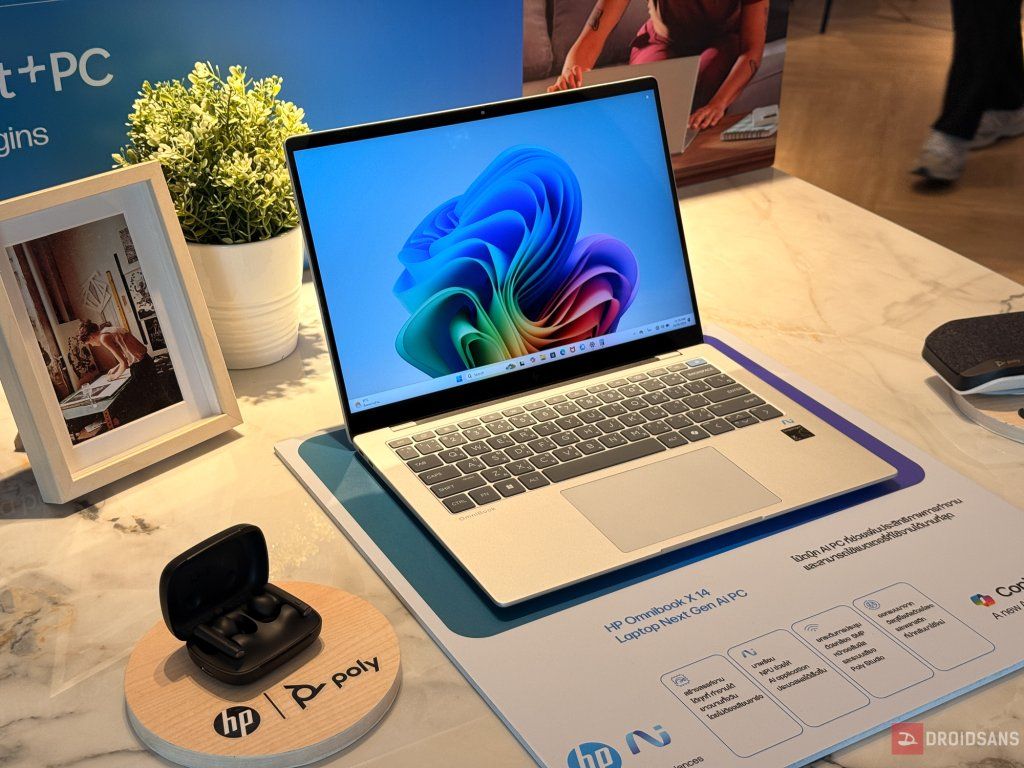
7. Battery ยิ่งอึดยิ่งดี
เรื่องแบตเตอรี่อาจไม่ใช่ประเด็นใหญ่สำหรับเกมเมอร์หรือคนที่ใช้เกมมิ่งโน้ตบุ๊กเป็นหลัก เพราะการใช้งานส่วนใหญ่มักเสียบปลั๊กอยู่แล้วเพื่อให้เครื่องดึงประสิทธิภาพได้เต็มที่ แต่สำหรับผู้ใช้ทั่วไป โดยเฉพาะคนที่ต้องพกโน้ตบุ๊กออกไปทำงานนอกสถานที่ เข้าประชุม เรียน หรือย้ายจุดใช้งานบ่อย ๆ อายุการใช้งานแบตเตอรี่ถือเป็นเรื่องสำคัญมาก เพราะยิ่งเครื่องอยู่ได้นานเท่าไร ก็ยิ่งใช้งานได้คล่องตัวมากขึ้นเท่านั้น
ในชีวิตจริง การมีโน้ตบุ๊กที่แบตอึดไม่ได้แค่ช่วยให้ไม่ต้องชาร์จบ่อย แต่ยังช่วยลดภาระในการพกอะแดปเตอร์ไปทุกที่ด้วย บางครั้งเราอาจทำงานอยู่ในร้านกาแฟ ห้องประชุม หรือระหว่างเดินทางที่หาปลั๊กไฟไม่สะดวก ถ้าเครื่องมีแบตเตอรี่ที่ใช้งานได้ยาวนานพอ ก็จะช่วยให้ทำงานต่อเนื่องได้สบายกว่า และลดความกังวลเรื่องแบตหมดกลางคันได้มาก
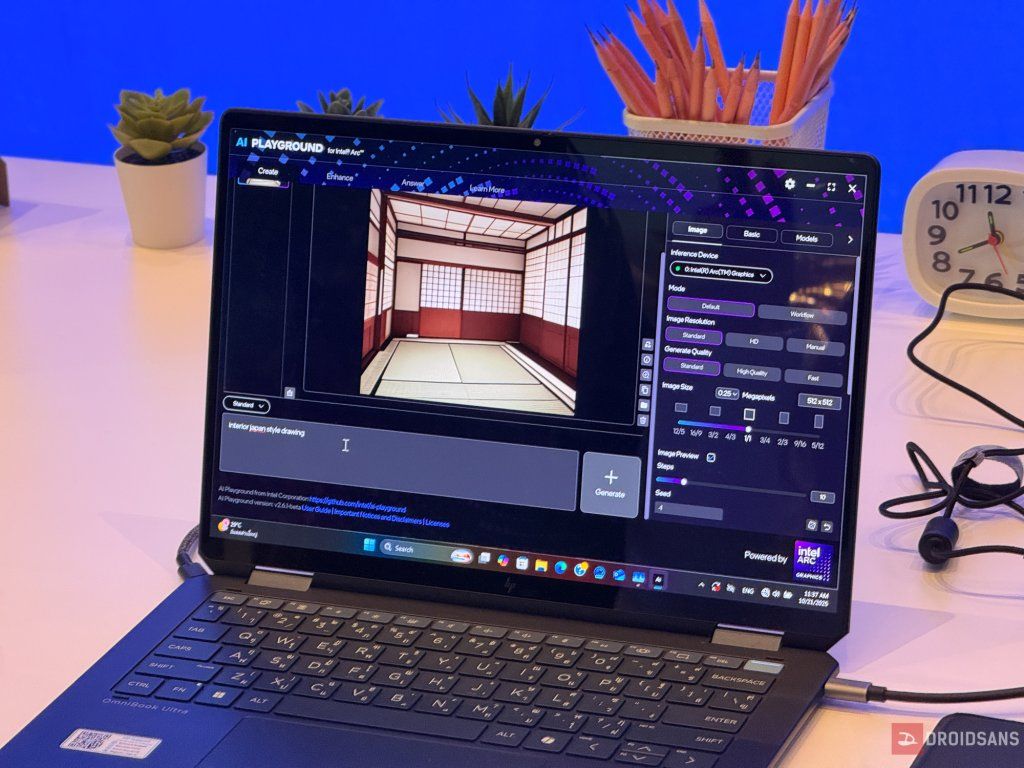
ชั่วโมงการใช้งานแบตเตอรี่ที่โน้ตบุ๊กบางเบาควรใช้งานได้
- แบตเตอรี่ควรใช้ได้ 5 ชม. ขึ้นไป
ชั่วโมงการใช้งานแบตเตอรี่ที่โน้ตบุ๊กเล่นเกมประสิทธิภาพสูงควรใช้งานได้
- แบตเตอรี่ควรใช้ได้ 2 ชม. ขึ้นไป
8. Port การเชื่อมต่อต้องมี USB-C (DP, PD) อย่างน้อย 1 ช่อง
พอร์ตที่สำคัญที่สุดในปี 2026 คือ USB-C เพราะปัจจุบันมันไม่ควรเป็นแค่พอร์ตเสียบข้อมูลธรรมดาอีกต่อไป แต่ควรเป็นพอร์ตที่ “ทำได้ครบ” ทั้งโอนข้อมูล ชาร์จไฟ และต่อจอแยกได้ในช่องเดียว ยิ่งถ้ารองรับ USB Power Delivery หรือ PD ก็จะช่วยให้สามารถชาร์จโน้ตบุ๊กผ่านหัวชาร์จ USB-C ขนาดเล็กได้ ไม่จำเป็นต้องพกอะแดปเตอร์ก้อนใหญ่ติดตัวตลอดเวลา ซึ่งตอบโจทย์คนที่พกเครื่องออกไปทำงานนอกสถานที่บ่อยมาก
ข้อดีคือทุกวันนี้แม้แต่โน้ตบุ๊กราคาเริ่มต้นหลายรุ่นก็เริ่มให้พอร์ต USB-C ที่ใช้งานได้หลากหลายมาแล้ว ทำให้เรื่องนี้ไม่ใช่ฟีเจอร์เฉพาะของเครื่องพรีเมียมเหมือนเมื่อก่อนอีกต่อไป ดังนั้นเวลาเลือกซื้อ อย่าดูแค่ว่ามี USB-C หรือไม่ แต่ควรดูให้ชัดว่าพอร์ตนั้นรองรับอะไรบ้าง เพราะบางรุ่นมี USB-C จริง แต่ใช้ได้แค่โอนข้อมูลเท่านั้น ชาร์จไฟไม่ได้ และต่อจอไม่ได้ แบบนี้ก็ยังไม่ตอบโจทย์เท่าที่ควร
นอกจากนี้ พอร์ตอื่นก็ยังสำคัญตามลักษณะการใช้งานของแต่ละคน ถ้าเป็นสายเกม โดยเฉพาะเกมแนว E-Sport การมีพอร์ต LAN ก็ยังได้เปรียบ เพราะการเชื่อมต่อแบบสายมีความเสถียรกว่า Wi-Fi ชัดเจน ส่วนช่างภาพหรือคนที่ต้องโอนไฟล์จากกล้องบ่อย ๆ การมีช่อง SD Card แบบเต็มก็ช่วยให้ใช้งานสะดวกขึ้นมาก ไม่ต้องพกตัวแปลงเพิ่มให้วุ่นวาย
เรียกได้ว่าพอร์ตการเชื่อมต่อเป็นอีกจุดที่หลายคนมองข้ามเวลาเลือกซื้อโน้ตบุ๊กคือเรื่องพอร์ตเชื่อมต่อ เพราะต่อให้สเปกแรงแค่ไหน แต่ถ้าพอร์ตไม่ตอบโจทย์ การใช้งานจริงก็อาจไม่สะดวกอย่างที่คิด โดยเฉพาะโน้ตบุ๊กรุ่นใหม่ในกลุ่มบางเบาที่เริ่มลดจำนวนพอร์ตลงเรื่อย ๆ หลายรุ่นให้ USB-A มาแค่ช่องเดียว บางรุ่นตัดออกไปเลย ทำให้ถ้าต้องต่อเมาส์ แฟลชไดรฟ์ ฮาร์ดดิสก์ หรืออุปกรณ์เสริมหลายอย่างพร้อมกัน ก็อาจต้องพึ่ง USB Hub เพิ่ม ซึ่งไม่ค่อยสะดวกนักสำหรับคนที่ต้องย้ายที่ทำงานบ่อย
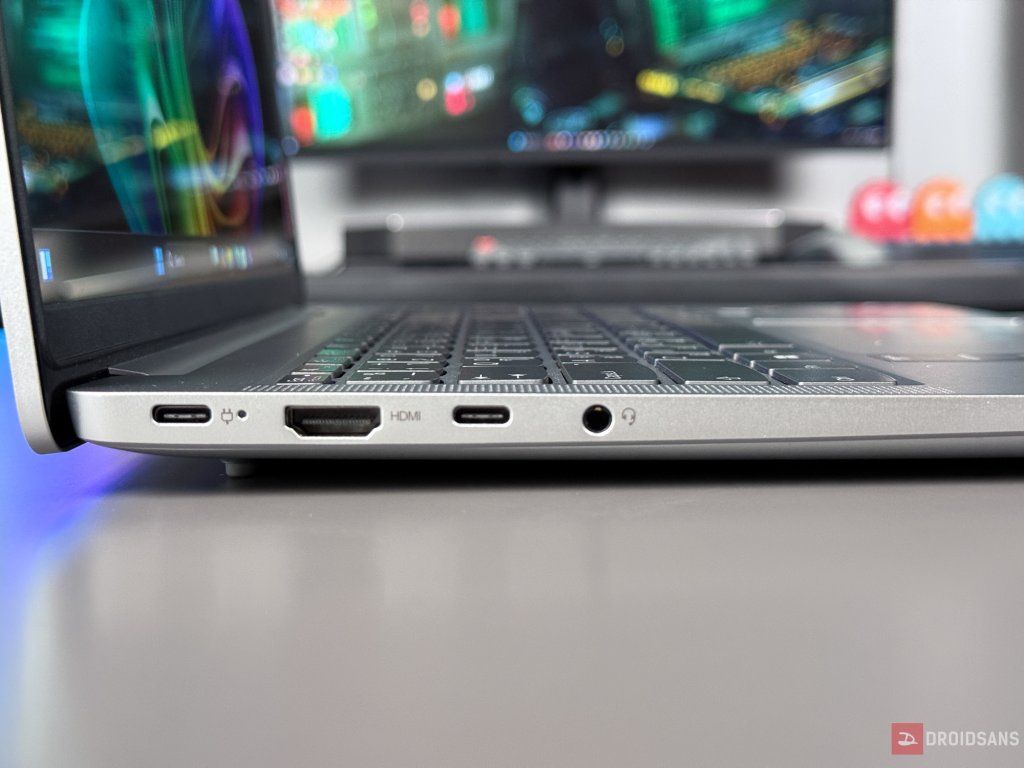
โน้ตบุ๊กบางเบา
- USB-A อย่างน้อย 1 ช่อง
- USB-C (DP, PD) อย่างน้อย 1 ช่อง
- HDMI 2.0 ตัวเต็ม
โน้ตบุ๊กเล่นเกมประสิทธิภาพสูง
- USB-A อย่างน้อย 2 ช่อง
- USB-C (DP, PD) อย่างน้อย 1 ช่อง
- HDMI 2.0 ตัวเต็ม
- LAN RJ45
9. มี Windows และ Office แท้ ติดเครื่องจากโรงงาน
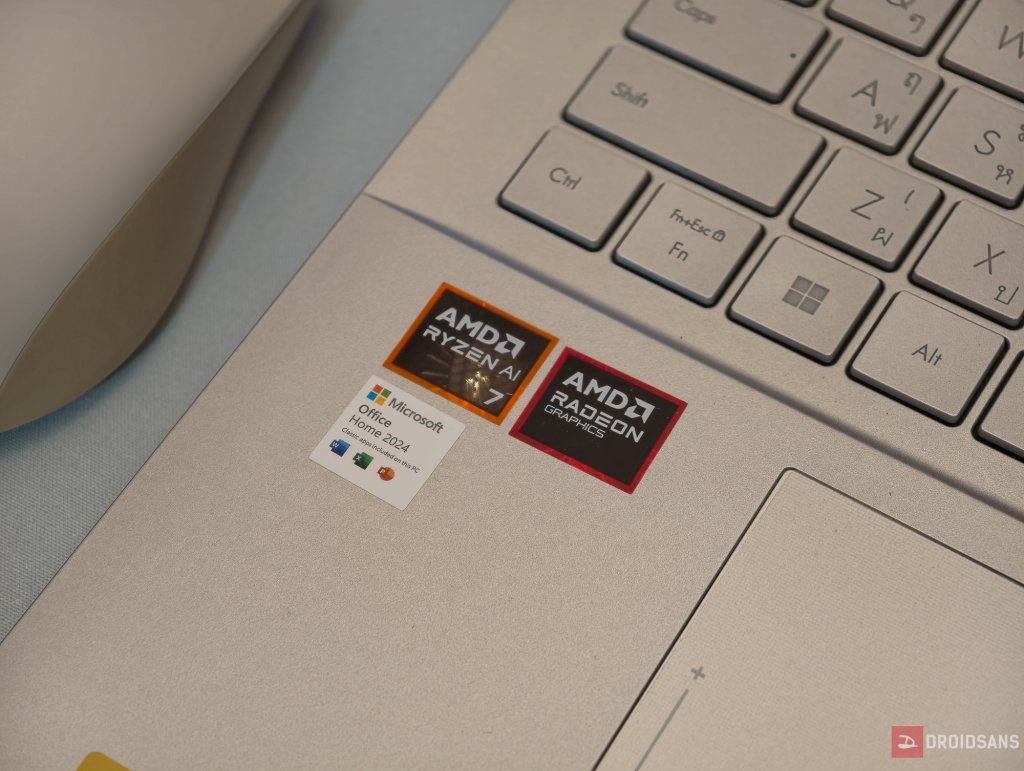
นอกจากสเปกฮาร์ดแวร์แล้ว อีกเรื่องที่ควรดูเวลาเลือกซื้อโน้ตบุ๊กก็คือซอฟต์แวร์ที่ให้มาจากโรงงาน เพราะสำหรับผู้ใช้ส่วนใหญ่ การได้เครื่องที่เปิดมาแล้วพร้อมใช้งานทันทีถือว่าสะดวกกว่ามาก ไม่ต้องเสียเวลาลง Windows ใหม่ ไม่ต้องหาร้านติดตั้งเพิ่ม และไม่ต้องมานั่งกังวลทีหลังว่าโปรแกรมที่ติดมาเป็นของแท้หรือไม่ การมี Windows แท้จากโรงงานจึงแทบกลายเป็นมาตรฐานของโน้ตบุ๊กยุคนี้ไปแล้ว และยังถือเป็นมูลค่าเพิ่มที่ช่วยให้เครื่องดูคุ้มขึ้นด้วย เพราะถ้าต้องซื้อแยกภายหลัง ก็มีค่าใช้จ่ายเพิ่มอีกหลายพันบาท
ยิ่งถ้าเครื่องไหนให้ Microsoft Office ติดมาด้วย ก็ยิ่งน่าสนใจขึ้นไปอีก โดยเฉพาะสำหรับนักเรียน นักศึกษา คนทำงานออฟฟิศ หรือผู้ใช้ทั่วไปที่ต้องพิมพ์เอกสาร ทำตาราง หรือทำสไลด์อยู่แล้ว เพราะโปรแกรมอย่าง Word, Excel และ PowerPoint เป็นสิ่งที่หลายคนต้องใช้งานแทบตั้งแต่วันแรกที่ซื้อเครื่อง การได้มาพร้อมเครื่องจึงช่วยประหยัดทั้งเงินและเวลา ไม่ต้องไปหาไลเซนส์เพิ่มหรือสมัครภายหลังให้วุ่นวาย
อีกข้อดีของการได้ซอฟต์แวร์แท้จากโรงงานคือเรื่องความสบายใจในการใช้งานระยะยาว ทั้งการอัปเดตระบบ ความปลอดภัย และความเสถียร เพราะเครื่องที่ใช้ Windows แท้และ Office แท้จะได้รับการอัปเดตอย่างถูกต้องตามปกติ ลดปัญหาจุกจิกจากซอฟต์แวร์เถื่อนหรือเวอร์ชันที่ไม่สมบูรณ์ได้มาก โดยเฉพาะกับคนที่ไม่ถนัดเรื่องการลงโปรแกรมเอง การซื้อเครื่องที่ทุกอย่างพร้อมมาตั้งแต่ต้นถือว่าตอบโจทย์กว่าเยอะ
10. การรับประกัน On-Site มีไวอุ่นใจกว่า
สำหรับผู้ใช้งานในระดับองค์กรหรือผู้ที่ต้องพึ่งพาโน้ตบุ๊กในการทำงานอย่างต่อเนื่อง เงื่อนไขการรับประกันถือเป็นอีกหนึ่งปัจจัยที่ไม่ควรมองข้าม เพราะแม้ตัวเครื่องจะมีสเปกที่เหมาะสมและประสิทธิภาพเพียงพอ แต่หากเกิดปัญหาระหว่างการใช้งานแล้วต้องเสียเวลาส่งซ่อมหรือหยุดงานหลายวัน ต้นทุนที่ตามมาอาจสูงกว่าค่าตัวเครื่องเสียอีก
โดยทั่วไป โน้ตบุ๊กในตลาดมักมาพร้อมการรับประกันมาตรฐานราว 2 ปี และผู้ใช้ต้องนำเครื่องเข้าศูนย์บริการด้วยตนเอง ซึ่งเพียงพอสำหรับการใช้งานทั่วไปในระดับบุคคล แต่ในปัจจุบันผู้ผลิตหลายรายเริ่มยกระดับบริการหลังการขายให้เหมาะกับการใช้งานเชิงธุรกิจมากขึ้น ไม่ว่าจะเป็นการขยายระยะเวลารับประกันเป็น 3 หรือ 4 ปี การเพิ่มความคุ้มครองอุบัติเหตุ หรือการให้บริการซ่อมแบบ On-Site Service
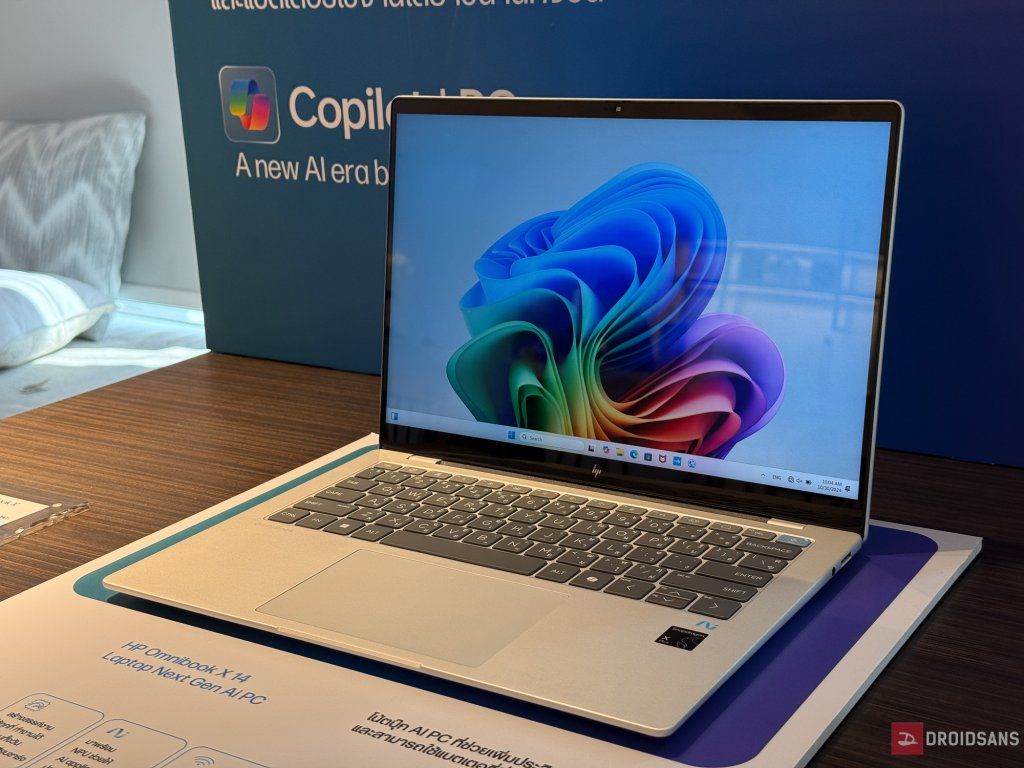
จุดเด่นของการรับประกันแบบ On-Site คือการลดผลกระทบต่อการดำเนินงาน เมื่ออุปกรณ์มีปัญหา ผู้ให้บริการสามารถส่งช่างเข้าตรวจสอบและดำเนินการซ่อม ณ สถานที่ใช้งานได้โดยตรง ไม่ว่าจะเป็นสำนักงาน บ้าน หรือสถานที่ปฏิบัติงานอื่นที่สะดวกต่อผู้ใช้ แนวทางนี้ช่วยลดภาระในการขนย้ายอุปกรณ์ ลดระยะเวลาหยุดชะงักของงาน และทำให้การบริหารจัดการอุปกรณ์ภายในองค์กรมีความต่อเนื่องมากขึ้น
ในมุมขององค์กร การมีบริการรับประกันที่ดีไม่ได้หมายถึงแค่ความสะดวก แต่ยังสะท้อนถึงต้นทุนรวมในการถือครองอุปกรณ์ หรือ Total Cost of Ownership ที่ต่ำลงในระยะยาว เพราะช่วยลดเวลาในการประสานงาน ลดภาระของฝ่ายไอที และลดโอกาสที่พนักงานจะไม่สามารถทำงานได้จากปัญหาของเครื่องเพียงเครื่องเดียว
Comment