

หลังจากที่ Apple เปิดตัว MacBook Neo ออกมา พร้อมราคาเริ่มต้นที่เข้าถึงง่ายกว่าที่หลายคนคาดไว้ ก็ทำให้ผู้ใช้ Windows จำนวนไม่น้อยเริ่มหันมาสนใจและตัดสินใจลองย้ายมาใช้งาน macOS กันมากขึ้น เพราะนอกจากจะได้เครื่องที่บางเบา แบตเตอรี่อึด และทำงานร่วมกับ iPhone ได้ดีแล้ว หลายคนก็คงอยากรู้เหมือนกันว่าประสบการณ์ใช้งาน MacBook ที่หลายคนพูดถึงนั้นดีจริงแค่ไหน
แต่ปัญหาคือ การย้ายจาก Windows มาใช้ MacBook ไม่ได้มีแค่เรื่องการย้ายไฟล์หรือเปลี่ยนเครื่องเท่านั้น เพราะ macOS มีแนวคิดการใช้งานที่แตกต่างจาก Windows อยู่พอสมควร หลายอย่างที่เคยทำจนชิน อาจเปลี่ยนไปจนต้องใช้เวลาปรับตัวไม่น้อย
บทความนี้จึงอยากมาแชร์ 10 เรื่องที่ควรรู้ก่อนย้ายจาก Windows มาใช้ MacBook พร้อมเทคนิค วิธีตั้งค่า และโปรแกรมที่ช่วยให้การปรับตัวง่ายขึ้น เพื่อให้คุณใช้งาน macOS ได้คล่องขึ้นตั้งแต่วันแรก และไม่ต้องเสียเวลาลองผิดลองถูกเหมือนที่ผมเคยเจอครับ
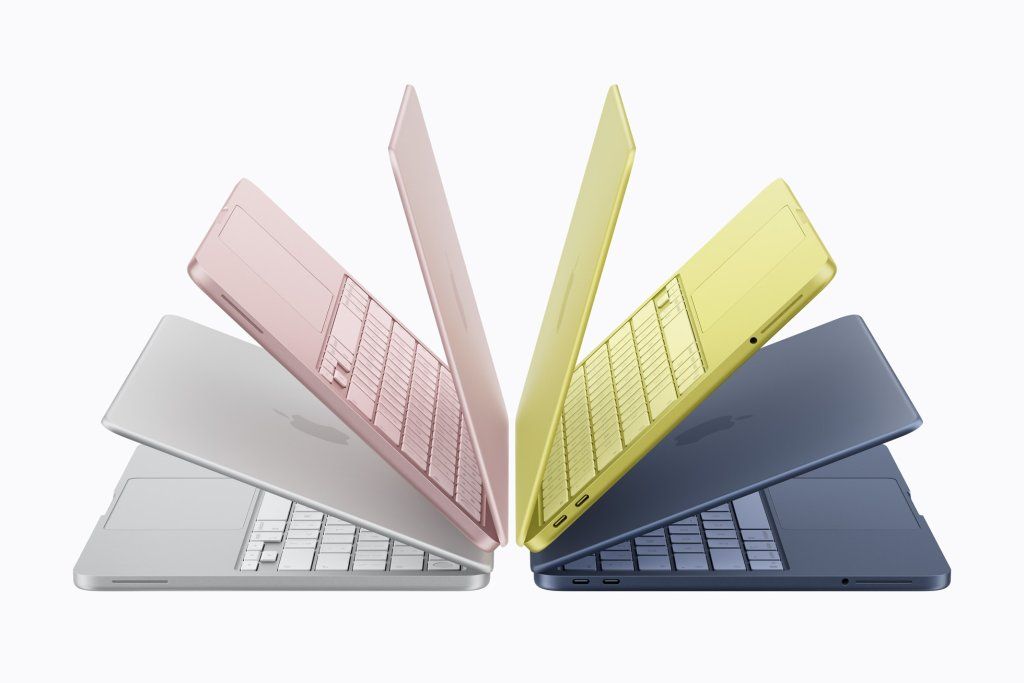
1. ปุ่มเปลี่ยนภาษาไม่เหมือน Windows
เรื่องแรกที่คนย้ายจาก Windows มาใช้ MacBook แทบทุกคนต้องเจอคือ “ปุ่มเปลี่ยนภาษา” เพราะค่าเริ่มต้นของ macOS ไม่เหมือนกับที่ผู้ใช้ Windows ในไทยคุ้นเคย
บน Windows หลายคนจะใช้ปุ่มตัวหนอน (Grave Accent) ที่อยู่มุมซ้ายบนของคีย์บอร์ด หรือบางคนก็ใช้ Alt + Shift ในการสลับภาษา แต่บน macOS ค่าเริ่มต้นจะเป็น Control + Space หรือกด Caps Lock เพื่อสลับภาษา ทำให้ช่วงแรกหลายคนเผลอกดผิดอยู่บ่อย ๆ เพราะนิ้วยังจำตำแหน่งเดิมจาก Windows
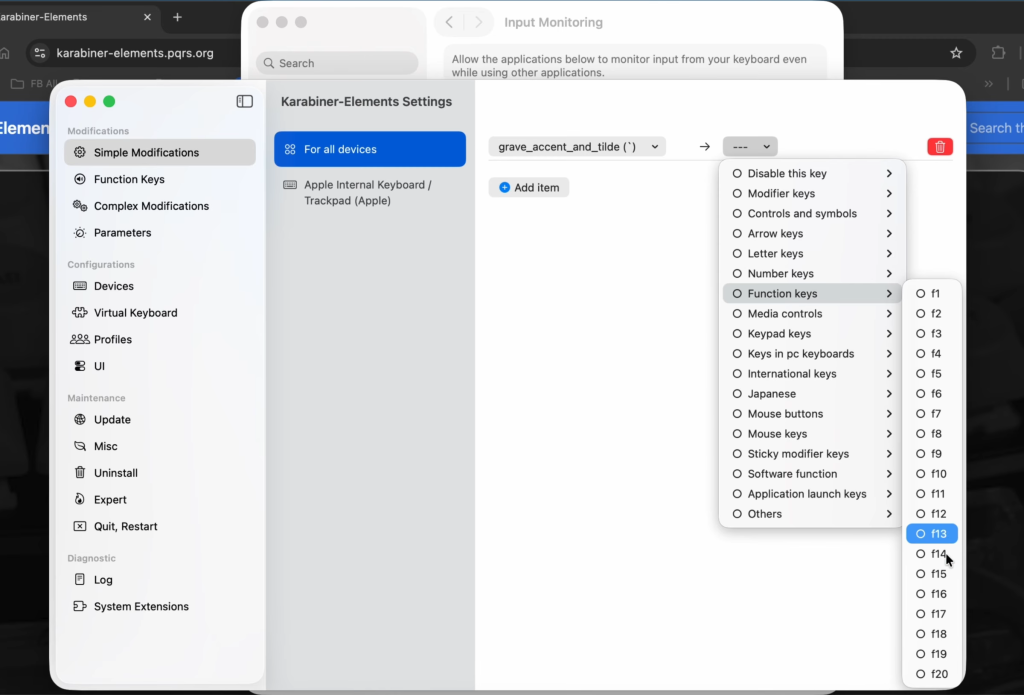
หากไม่อยากฝืนความเคยชิน วิธีที่แนะนำคือเปลี่ยนปุ่มลัดให้ตรงกับที่ตัวเองถนัด โดยเฉพาะคนที่อยากใช้ปุ่มตัวหนอนเหมือนเดิม สามารถทำได้ด้วยโปรแกรม Karabiner-Elements ซึ่งเป็นโปรแกรมยอดนิยมสำหรับปรับแต่งการทำงานของคีย์บอร์ดบน macOS
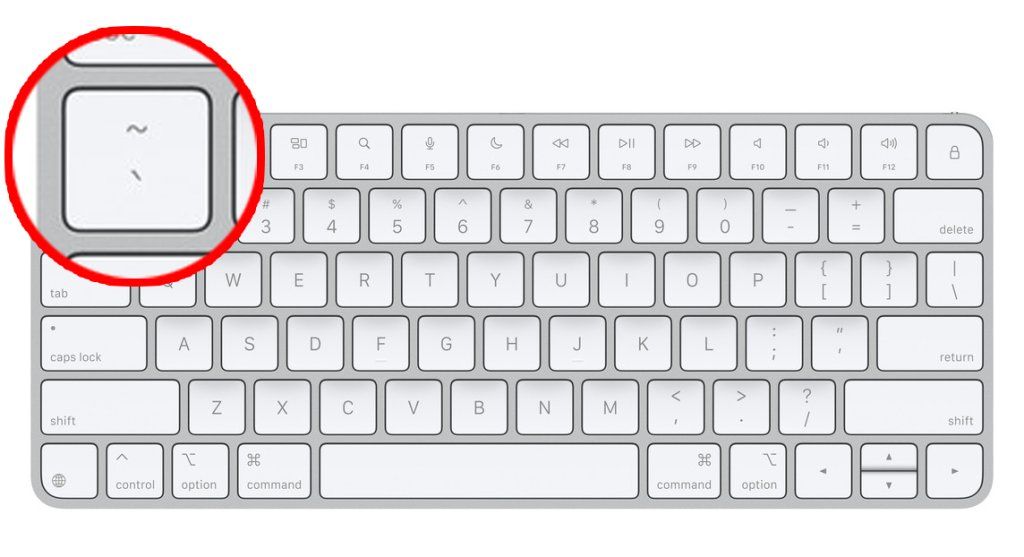
วิธีตั้งค่าปุ่มเปลี่ยนภาษาให้ใช้ปุ่มตัวหนอนเหมือน Windows ด้วย Karabiner-Elements
- ดาวน์โหลดและติดตั้งโปรแกรม Karabiner-Elements ลงบน MacBook
- เปิดโปรแกรม Karabiner-Elements ขึ้นมา
- ระบบจะขอสิทธิ์การเข้าถึง ให้เข้าไปที่ System Settings
- ไปที่ Privacy & Security
- เลือก Input Monitoring
- เปิดสิทธิ์ให้กับ Karabiner-Elements
- จากนั้นกลับมาที่โปรแกรม Karabiner-Elements อีกครั้ง
- เข้าไปที่เมนู Simple Modifications
- เลือก For All Devices เพื่อให้การตั้งค่านี้มีผลกับคีย์บอร์ดทุกตัว
- กด Add Item เพื่อเพิ่มคำสั่งใหม่
- ในช่อง From key ให้เลือกปุ่ม grave_accent_and_tilde หรือปุ่มตัวหนอน
- ในช่อง To key ให้เลือก f18
- จากนั้นเข้าไปที่ System Settings ของ macOS
- เลือก Keyboard
- เข้าไปที่ Keyboard Shortcuts
- เลือก Input Sources
- คลิกที่คำสั่ง Select the previous input source
- กดปุ่มตัวหนอนที่ตั้งค่าไว้
- เมื่อระบบแสดงเป็น F18 หรือปุ่มที่เราตั้งไว้ ให้กด Done
- จากนี้สามารถใช้ปุ่มตัวหนอนเพื่อสลับภาษาไทย-อังกฤษได้ใกล้เคียงกับ Windows มากขึ้น
2. Scroll เมาส์เลื่อนกลับด้านกับ Windows
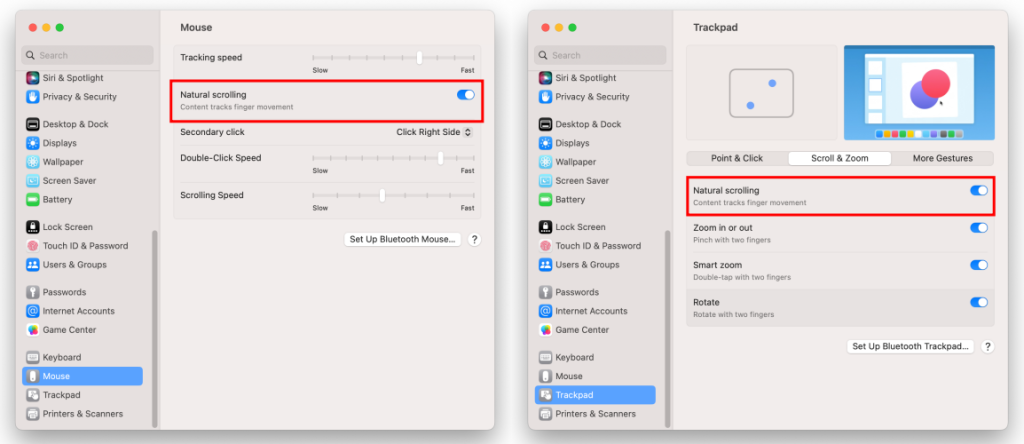
อีกหนึ่งเรื่องที่หลายคนย้ายจาก Windows มาใช้ MacBook แล้วเจอทันที คือการเลื่อนหน้าจอด้วยเมาส์แยกที่ให้ความรู้สึกกลับด้านจาก Windows เพราะเวลาหมุนล้อเมาส์ลง หน้าจอกลับเลื่อนขึ้น หรือเวลาหมุนล้อเมาส์ขึ้น หน้าจอกลับเลื่อนลง ทำให้ช่วงแรกหลายคนอาจรู้สึกเหมือนเมาส์เสีย หรือใช้งานไม่ถนัดเอาเสียเลย
จริง ๆ แล้วสิ่งนี้เป็นค่าเริ่มต้นของ macOS ที่ Apple เรียกว่า Natural Scrolling ซึ่งออกแบบมาให้เหมาะกับการใช้ Trackpad และหน้าจอสัมผัสเป็นหลัก พูดง่าย ๆ คือให้ความรู้สึกเหมือนเรากำลังใช้นิ้วดันคอนเทนต์ขึ้นลงบนหน้าจอ คล้ายกับการใช้งาน iPhone หรือ iPad
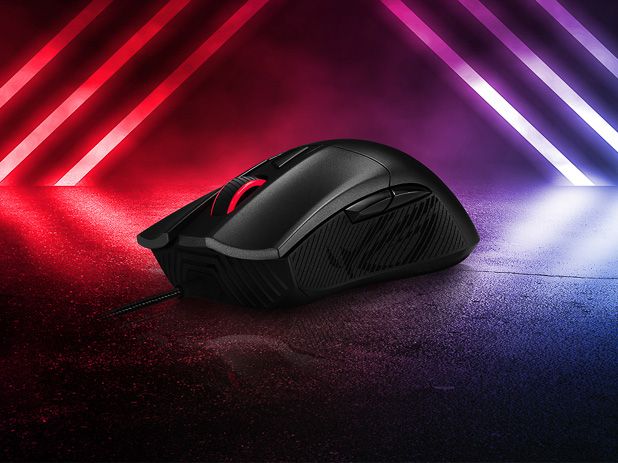
ปัญหาคือเมื่อเปลี่ยนมาใช้เมาส์ทั่วไป โดยเฉพาะคนที่ชินกับ Windows มานาน ทิศทางการเลื่อนแบบนี้อาจทำให้ใช้งานลำบากพอสมควร แม้ macOS จะสามารถปิด Natural Scrolling ได้จาก System Settings แต่ข้อจำกัดคือมันจะกระทบกับ Trackpad ไปด้วย ทำให้หลายคนเจอปัญหาว่า ถ้าตั้งค่าให้เมาส์เลื่อนเหมือน Windows แล้ว Trackpad ก็จะเลื่อนกลับด้านไปด้วย
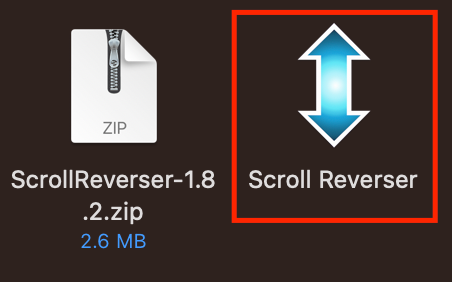
ทางออกที่แนะนำคือใช้แอปอย่าง LinearMouse เพื่อแยกการตั้งค่าระหว่างเมาส์และ Trackpad ออกจากกัน ทำให้เราสามารถตั้งค่าให้เมาส์เลื่อนแบบ Windows ได้ ขณะที่ Trackpad ยังใช้งานแบบ Natural Scrolling ตามเดิม
วิธีตั้งค่า Scroll เมาส์ให้เหมือน Windows ด้วย LinearMouse
- ดาวน์โหลดและติดตั้งโปรแกรม LinearMouse ลงบน MacBook
- เปิดโปรแกรม LinearMouse ขึ้นมา
- ให้เชื่อมต่อเมาส์แยกที่ต้องการใช้งานกับ MacBook
- เมื่อโปรแกรมตรวจเจออุปกรณ์ ให้เลือกเมาส์ตัวนั้นในรายการอุปกรณ์
- เข้าไปที่เมนู Scrolling
- มองหาตัวเลือก Reverse Scrolling หรือทิศทางการเลื่อน
- ปรับการเลื่อนของเมาส์ให้เป็นทิศทางเดียวกับ Windows
- ทดสอบหมุนล้อเมาส์ขึ้นลงในหน้าเว็บหรือเอกสาร
- หากยังรู้สึกไม่ถนัด ให้กลับมาปรับค่าทิศทางการเลื่อนอีกครั้ง
- ตรวจสอบว่า Trackpad ยังเลื่อนแบบ Natural Scrolling ตามเดิม
- เมื่อได้ค่าที่ต้องการแล้ว สามารถปล่อยให้ LinearMouse ทำงานอยู่เบื้องหลังได้เลย
หลังจากตั้งค่าส่วนนี้แล้ว การใช้เมาส์แยกบน MacBook จะให้ความรู้สึกใกล้เคียงกับ Windows มากขึ้น ขณะที่ Trackpad ก็ยังคงใช้งานได้ลื่นและเป็นธรรมชาติแบบ macOS เหมือนเดิม ถือเป็นหนึ่งในการตั้งค่าที่แนะนำให้ทำตั้งแต่วันแรกสำหรับคนที่ย้ายมาจาก Windows ครับ
3. Trackpad ของดีที่ไม่ควรมองข้าม
สำหรับคนที่ใช้โน้ตบุ๊ก Windows มานาน อาจมีภาพจำว่า Trackpad เป็นสิ่งที่พอใช้ได้ แต่ไม่ได้น่าใช้งานจริงจังนัก โดยเฉพาะถ้าไม่ใช่โน้ตบุ๊กระดับสูง ฟีลลิ่งการกด การลาก หรือการเลื่อนหน้าจออาจยังไม่ลื่นไหลเท่าที่ควร แต่ถ้าย้ายมาใช้ MacBook อยากให้ลืมภาพนั้นไปก่อน เพราะ Trackpad ของ MacBook เป็นหนึ่งในจุดแข็งที่สุดของเครื่อง และให้ประสบการณ์ใช้งานที่ดีกว่าโน้ตบุ๊ก Windows หลายรุ่นในระดับราคาใกล้เคียงกันอย่างชัดเจน
ตั้งแต่ MacBook รุ่นเริ่มต้นอย่าง MacBook Neo ก็ให้ฟีลลิ่งการใช้งานที่ดีมากแล้ว ทั้งพื้นที่ขนาดใหญ่ การตอบสนองที่แม่นยำ และจุดเด่นสำคัญคือสามารถกดตรงไหนของ Trackpad ก็ได้ ไม่ได้จำกัดอยู่แค่บริเวณด้านล่างเหมือน Trackpad บางรุ่นบนโน้ตบุ๊ก Windows ทำให้การใช้งานรู้สึกเป็นธรรมชาติและควบคุมได้ง่ายกว่า
ถ้ายังใช้ MacBook เหมือนโน้ตบุ๊ก Windows ทั่วไป คือแค่ลากเมาส์ คลิกซ้าย คลิกขวา หรือเลื่อนหน้าเว็บอย่างเดียว อาจเรียกได้ว่ายังใช้ศักยภาพของ Trackpad ได้ไม่เต็มที่ เพราะสิ่งที่ทำให้ Trackpad ของ MacBook แตกต่างจริง ๆ คือ Gesture หลากหลายนิ้วที่ช่วยให้สลับงาน เปิดหน้าต่าง หรือควบคุมระบบได้รวดเร็วมากขึ้น
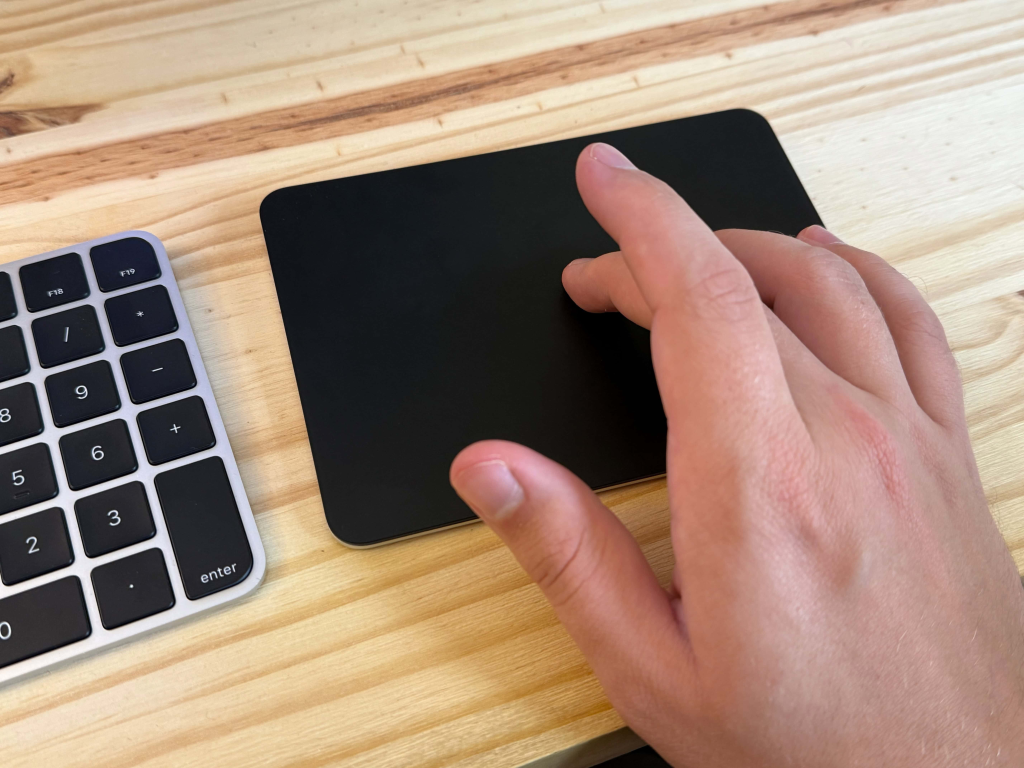
Gesture ที่ควรรู้บน Trackpad ของ MacBook มีดังนี้
- ใช้ 3 นิ้วปัดขึ้น เพื่อเปิด Mission Control และดูว่าตอนนี้มีหน้าต่างหรือโปรแกรมอะไรเปิดค้างอยู่บ้าง
- ใช้ 3 นิ้วปัดลง เพื่อดูหน้าต่างทั้งหมดของแอปที่กำลังใช้งานอยู่
- ใช้ 3 นิ้วปัดซ้ายหรือขวา เพื่อสลับไปมาระหว่าง Desktop หรือหน้าต่างแบบ Full Screen
- ใช้ 4 นิ้วกางออก เพื่อ Show Desktop หรือซ่อนหน้าต่างทั้งหมดชั่วคราว
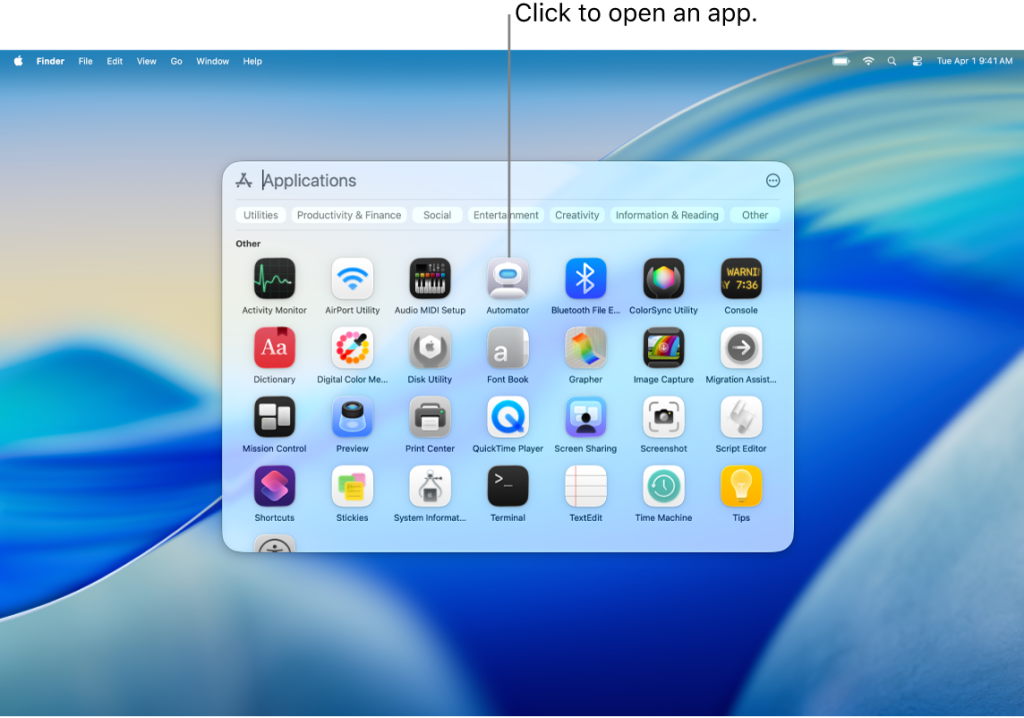
- ใช้ 4 นิ้วหุบนิ้วเข้า เพื่อเปิด Launchpad หรือหน้าเมนูรวมแอปพลิเคชัน
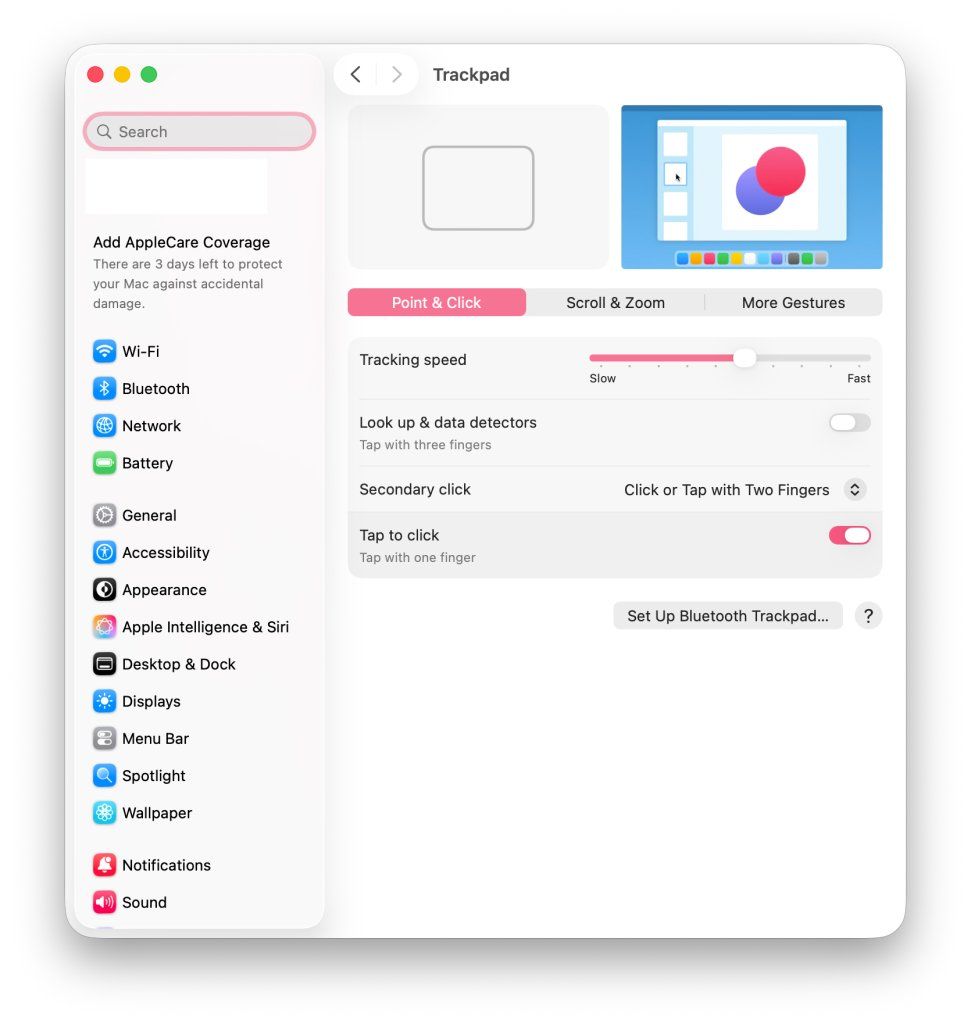
นอกจาก Gesture เหล่านี้แล้ว อีกหนึ่งการตั้งค่าที่แนะนำให้เปิดคือ Tap to Click เพราะพฤติกรรมการคลิกของ macOS กับ Windows จะต่างกันพอสมควร บน Windows หลายคนคุ้นกับการแตะ Trackpad เบา ๆ เพื่อคลิก แต่บน macOS ค่าเริ่มต้นมักต้องออกแรงกดลงไปจริง ๆ ถึงจะเป็นการคลิก ซึ่งบางคนอาจรู้สึกไม่ถนัดในช่วงแรก
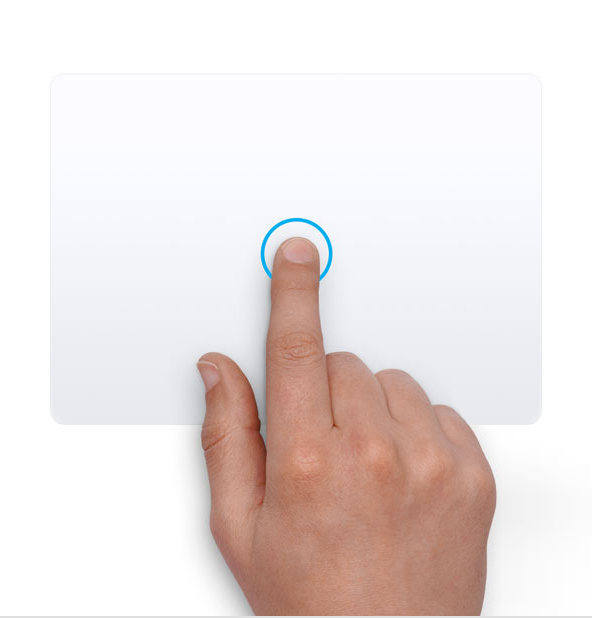
วิธีเปิด Tap to Click บน macOS
- เข้าไปที่ System Settings
- เลือกเมนู Trackpad
- ไปที่แท็บ Point & Click
- เปิดตัวเลือก Tap to click
- หลังจากเปิดแล้ว สามารถแตะ Trackpad เบา ๆ เพื่อคลิกได้ทันที คล้ายกับการใช้งานบนโน้ตบุ๊ก Windows
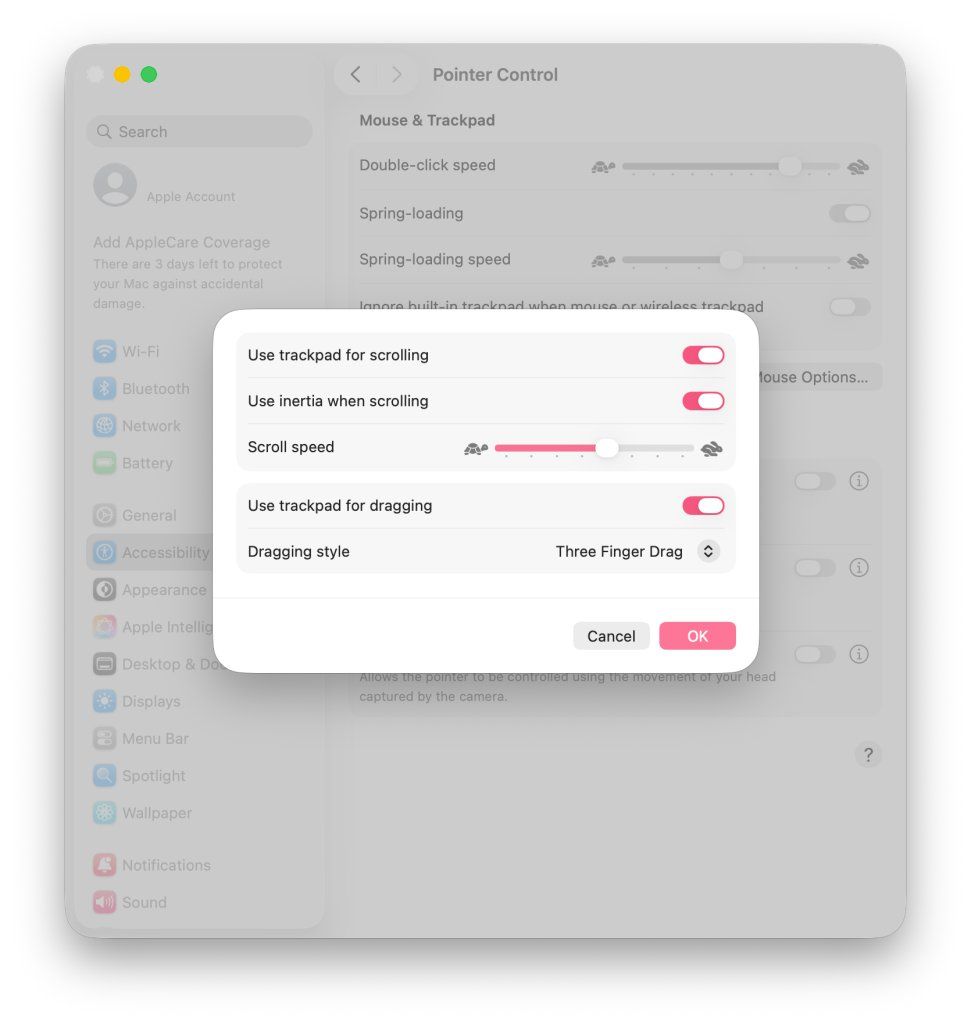
อีกหนึ่งการตั้งค่าที่ควรเปิดคือการลากไฟล์หรือหน้าต่างด้วย Trackpad โดยไม่ต้องออกแรงคลิกค้าง เพราะถ้าใช้วิธีกดลากแบบเดิมนาน ๆ อาจเมื่อยนิ้วได้ โดย macOS มีตัวเลือกให้ใช้ Gesture สำหรับการลากแทน ซึ่งช่วยให้การย้ายไฟล์ ลากหน้าต่าง หรือเลือกข้อความทำได้ง่ายขึ้นมาก
วิธีเปิดการลากไฟล์ด้วย Trackpad โดยไม่ต้องกดค้าง
- เข้าไปที่ System Settings
- เลือก Accessibility
- เลือก Pointer Control
- กด Trackpad Options
- เปิดตัวเลือก Use trackpad for dragging
- เลือกรูปแบบการลากที่ต้องการ เช่น Without Drag Lock หรือ Three-Finger Drag
- กด OK หรือ Done เพื่อบันทึกการตั้งค่า
- หลังจากเปิดแล้ว สามารถลากไฟล์ หน้าต่าง หรือเลือกข้อความได้ง่ายขึ้นโดยไม่ต้องออกแรงกดค้างเหมือนเดิม
เมื่อเริ่มใช้ Gesture และตั้งค่า Trackpad ให้เหมาะกับตัวเองแล้ว จะเห็นชัดว่า MacBook ถูกออกแบบมาให้ใช้งานร่วมกับ Trackpad ได้ดีมาก หลายคำสั่งที่ปกติต้องเลื่อนเมาส์ไปคลิกหลายครั้ง สามารถทำได้ด้วยการปัดนิ้วเพียงครั้งเดียว และเมื่อใช้จนชินแล้ว หลายคนอาจแทบไม่อยากกลับไปใช้เมาส์อีกเลยครับ
4. หาอะไรไม่เจอ Spotlight รับจบ
อีกหนึ่งฟีเจอร์ที่คนย้ายจาก Windows มาใช้ MacBook ควรทำความรู้จักตั้งแต่วันแรกคือ Spotlight เพราะนี่คือระบบค้นหากลางของ macOS ที่สามารถค้นหาได้แทบทุกอย่าง ไม่ว่าจะเป็นแอป ไฟล์ เอกสาร รูปภาพ การตั้งค่า รวมถึงข้อมูลบางอย่างจากอินเทอร์เน็ต โดยระบบจะแสดงผลลัพธ์จากในเครื่องขึ้นมาก่อน ทำให้เปิดสิ่งที่ต้องการได้รวดเร็วมาก
ถ้าเคยใช้ Search Bar บน Windows แล้วรู้สึกว่าบางครั้งหาไม่เจอ เปิดช้า หรือผลลัพธ์ไม่ตรงใจ พอย้ายมาใช้ Spotlight อาจรู้สึกต่างออกไปพอสมควร เพราะเพียงกด Command + Space ก็สามารถพิมพ์ชื่อสิ่งที่ต้องการได้ทันที ไม่ต้องไล่เปิดเมนู ไม่ต้องไปหาไอคอนแอป และไม่ต้องจำว่าไฟล์นั้นเก็บไว้ตรงไหน
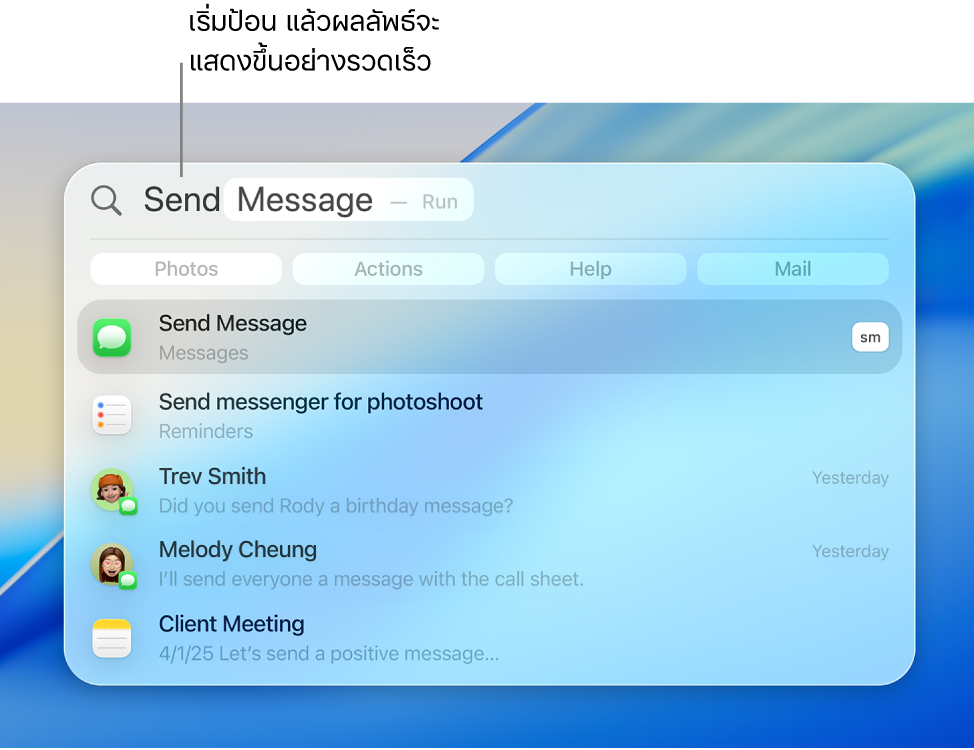
สิ่งที่ Spotlight ทำได้ เช่น
- เปิดโปรแกรมที่ติดตั้งอยู่ในเครื่อง
- ค้นหาไฟล์ เอกสาร รูปภาพ หรือโฟลเดอร์
- ค้นหาการตั้งค่าต่าง ๆ ของระบบ
- คำนวณเลขแบบรวดเร็ว
- แปลงหน่วย เช่น ค่าเงิน ระยะทาง น้ำหนัก หรืออุณหภูมิ
- ค้นหาข้อมูลบางอย่างจากอินเทอร์เน็ต
- เปิดเว็บไซต์หรือผลการค้นหาที่เกี่ยวข้อง
วิธีใช้งาน Spotlight
- กด Command + Space บนคีย์บอร์ด
- พิมพ์ชื่อแอป ไฟล์ หรือสิ่งที่ต้องการค้นหา
- ใช้ปุ่มลูกศรขึ้นลงเพื่อเลือกผลลัพธ์
- กด Enter เพื่อเปิดสิ่งที่เลือก
- หากต้องการค้นหาอย่างอื่น ให้พิมพ์คำใหม่ได้ทันที
ยิ่งใช้ Spotlight บ่อยเท่าไร จะยิ่งรู้สึกว่าการเลื่อนหาแอปจาก Launchpad หรือการคลิกเข้าโฟลเดอร์ทีละชั้นเป็นเรื่องเสียเวลา เพราะหลายอย่างสามารถเปิดได้ทันทีจากช่องค้นหาเดียว
จริง ๆ แล้วบน Windows ก็มีแนวคิดใกล้เคียงกัน โดยเฉพาะถ้าติดตั้ง Microsoft PowerToys แล้วใช้ฟีเจอร์ PowerToys Run ก็จะให้ประสบการณ์คล้าย Spotlight มากขึ้น แต่บน macOS ฟีเจอร์นี้ติดมากับระบบตั้งแต่แรก และเป็นหนึ่งในเครื่องมือที่ช่วยให้ใช้งาน MacBook ได้คล่องขึ้นแบบชัดเจน
5. คีย์ลัดบน macOS ไม่เหมือน Windows
อีกหนึ่งจุดที่ทำให้หลายคนย้ายจาก Windows มาใช้ MacBook แล้วหงุดหงิดในช่วงแรกคือคีย์ลัด เพราะนิ้วเรามักจำคำสั่งเดิมจาก Windows ไปแล้ว พอมาใช้ macOS หลายอย่างจึงกดไม่เหมือนเดิม โดยเฉพาะปุ่ม Ctrl ที่บน Windows ใช้เป็นปุ่มหลักสำหรับคำสั่งส่วนใหญ่ แต่บน macOS บทบาทนี้จะย้ายมาอยู่ที่ปุ่ม Command แทน
คำสั่งพื้นฐานที่ใช้บ่อย เช่น Copy, Paste, Cut, Undo หรือ Select All จึงไม่ได้ใช้ Ctrl เหมือน Windows แต่เปลี่ยนมาใช้ Command แทนทั้งหมด เช่น Command + C, Command + V, Command + X, Command + Z และ Command + A
ตัวอย่างคีย์ลัด macOS
| สิ่งที่ต้องการทำ | Windows | macOS |
|---|---|---|
| Copy | Ctrl + C | Command + C |
| Paste | Ctrl + V | Command + V |
| Cut | Ctrl + X | Command + X |
| Undo | Ctrl + Z | Command + Z |
| Select All | Ctrl + A | Command + A |
| เปลี่ยนชื่อไฟล์ | F2 | Enter |
| Refresh หน้าเว็บ | F5 | Command + R |
| เปิด Emoji | Windows + . | Control + Command + Space |
| Lock เครื่อง | Windows + L | Control + Command + Q |
| แคปหน้าจอทั้งหมด | Print Screen | Command + Shift + 3 |
| แคปเฉพาะส่วน | Windows + Shift + S | Command + Shift + 4 |
| เปิดเครื่องมือ Screenshot | Windows + Shift + S | Command + Shift + 5 |
| ลบไฟล์ลงถังขยะ | Delete | Command + Delete |
| Show Desktop | Windows + D | Command + Mission Control หรือกาง 4 นิ้วบน Trackpad |
| สลับแอป | Alt + Tab | Command + Tab |
| ปิดโปรแกรมจริง ๆ | Alt + F4 | Command + Q |
| ปิดหน้าต่าง | Alt + F4 | Command + W |
สิ่งที่ต้องจำให้ขึ้นใจคือบน macOS การกดปุ่ม X มุมซ้ายบนไม่ได้แปลว่าปิดโปรแกรมเสมอไป หลายครั้งเป็นเพียงการปิดหน้าต่างเท่านั้น แต่ตัวแอปยังทำงานอยู่เบื้องหลัง ถ้าต้องการปิดโปรแกรมจริง ๆ ให้ใช้ Command + Q ซึ่งต่างจากพฤติกรรมของ Windows พอสมควร
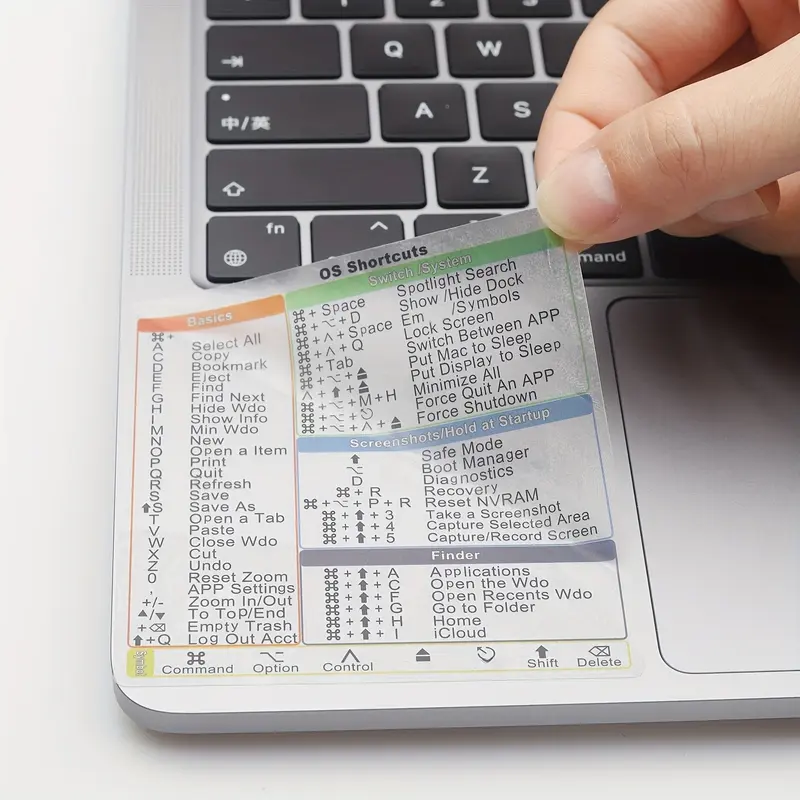
อีกจุดที่หลายคนงงคือปุ่ม Delete บน MacBook ไม่ได้ทำงานเหมือนปุ่ม Delete บนคีย์บอร์ด Windows โดยตรง เพราะบน MacBook ปุ่ม Delete จะทำหน้าที่คล้าย Backspace หรือลบตัวอักษรด้านซ้าย หากต้องการลบตัวอักษรด้านขวาแบบปุ่ม Delete บน Windows ให้กด Fn + Delete แทน
ช่วงแรกอาจต้องใช้เวลาปรับตัวพอสมควร แต่เมื่อเริ่มจำคีย์ลัดหลัก ๆ ได้แล้ว จะพบว่า macOS ใช้งานได้เร็วมาก โดยเฉพาะเมื่อนำไปใช้ร่วมกับ Spotlight และ Trackpad Gesture เพราะหลายคำสั่งสามารถทำได้โดยไม่ต้องยกมือออกจากคีย์บอร์ดเลยครับ
6. โปรแกรมที่ควรมี
แม้ macOS จะมีฟีเจอร์ติดมาให้ค่อนข้างครบ แต่หลังจากใช้งานไปสักพัก คุณอาจพบว่ามีบางอย่างที่ยังไม่สะดวกเท่า Windows โดยเฉพาะเรื่องการจัดหน้าต่าง การสลับภาษา หรือการปรับแต่งเมาส์ ซึ่งโชคดีที่มีโปรแกรมฟรีและเสียเงินราคาไม่แพงหลายตัวที่ช่วยเติมเต็มประสบการณ์การใช้งานได้เป็นอย่างดี
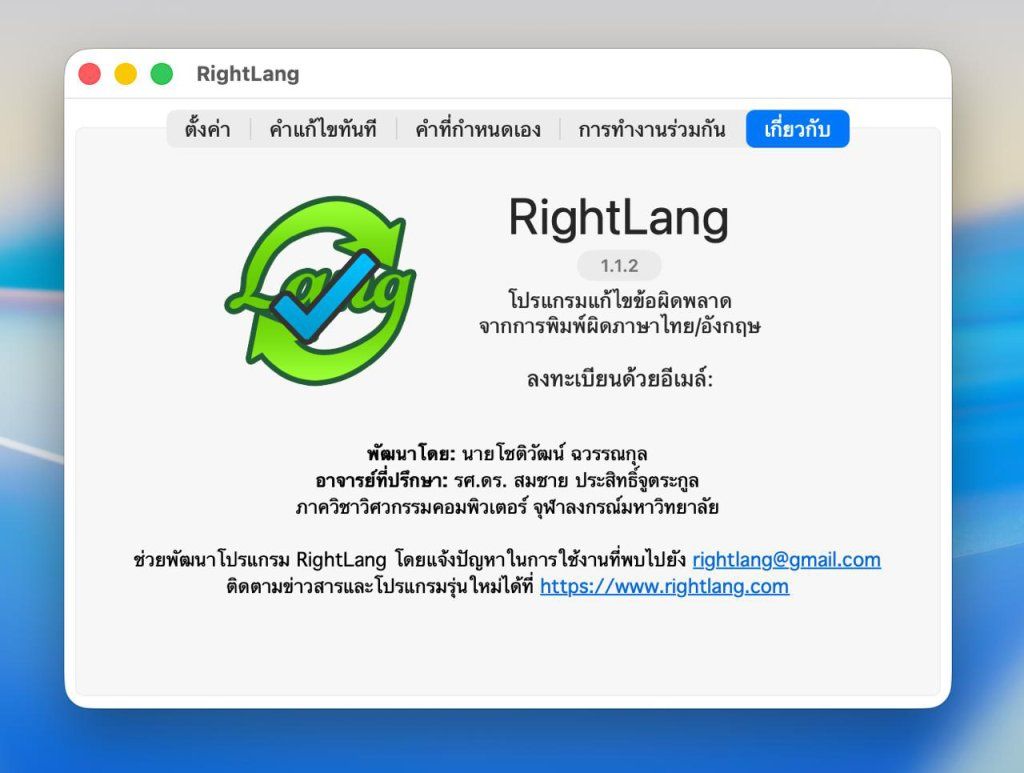
RightLang
สำหรับคนไทย นี่คือโปรแกรมที่ผมแนะนำเป็นอันดับแรก เพราะช่วยให้การสลับภาษาไทย-อังกฤษเป็นธรรมชาติขึ้น รองรับการใช้ปุ่มตัวหนอนเหมือน Windows และยังแก้ปัญหาพิมพ์ผิดภาษาที่หลายคนเจอบ่อยอีกด้วย ราคาเพียงประมาณ 50 บาท ถือว่าคุ้มมากสำหรับคนที่พิมพ์งานทุกวัน
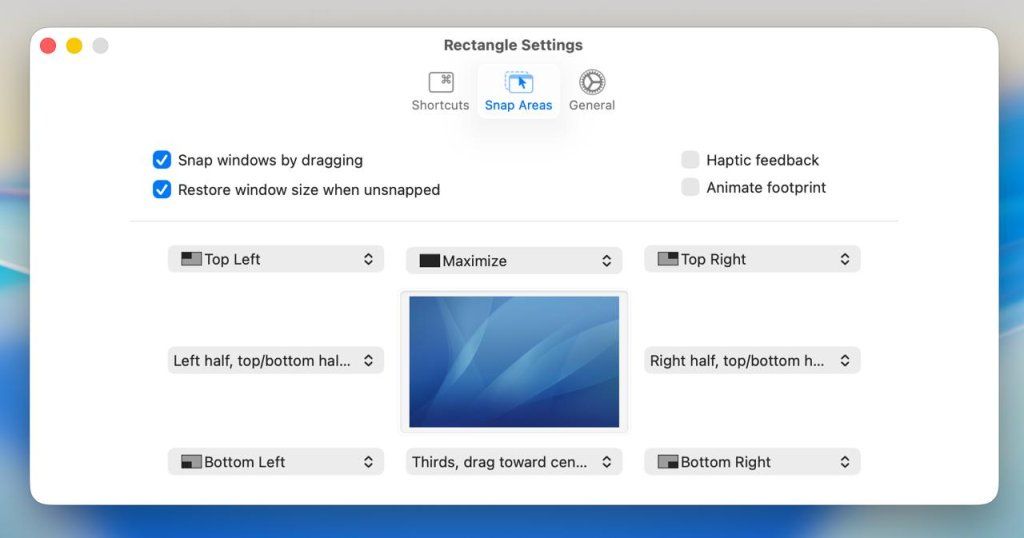
Rectangle
หนึ่งในโปรแกรมยอดนิยมของผู้ใช้ Mac ที่ช่วยเพิ่มความสามารถในการจัดหน้าต่างให้ใกล้เคียงกับ Windows มากขึ้น สามารถลากหน้าต่างไปชิดขอบจอเพื่อแบ่งครึ่งหรือแบ่งหลายส่วน รวมถึงมีคีย์ลัดสำหรับจัดตำแหน่งหน้าต่างได้อย่างรวดเร็ว เหมาะสำหรับคนที่เปิดหลายโปรแกรมพร้อมกัน
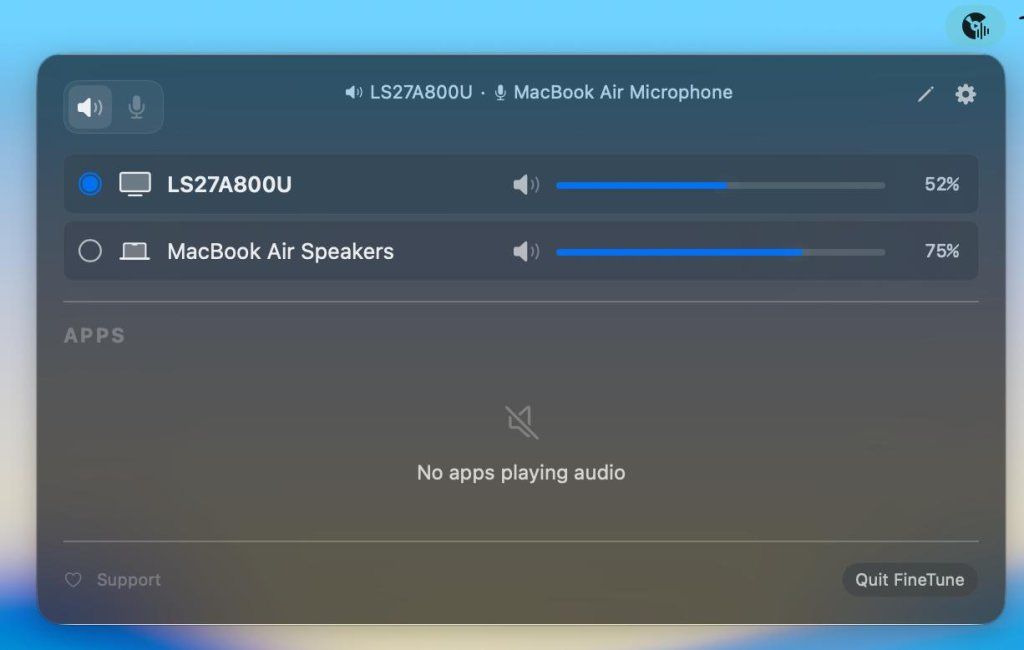
FineTune
หากคุณเคยใช้ Windows มาก่อน น่าจะคุ้นกับ Volume Mixer ที่สามารถปรับระดับเสียงของแต่ละโปรแกรมได้แยกกัน เช่น ลดเสียง Chrome แต่เปิดเพลงจาก Spotify ดัง ๆ หรือปิดเสียงเกมแต่ยังคุย Discord ได้ตามปกติ ส่วนบน macOS ไม่มีฟีเจอร์นี้มาให้ในตัว แต่สามารถเพิ่มความสามารถดังกล่าวได้ด้วย FineTune
นอกจากปรับระดับเสียงของแต่ละแอปแยกกันแล้ว FineTune ยังสามารถสลับอุปกรณ์เสียงให้แต่ละโปรแกรมได้ เช่น ให้เพลงออกลำโพง แต่ประชุมออนไลน์ออกหูฟัง รวมถึงมี Equalizer และฟีเจอร์ปรับแต่งเสียงเพิ่มเติมอีกด้วย เหมาะสำหรับคนที่ทำงาน ประชุมออนไลน์ หรือใช้งานหลายโปรแกรมพร้อมกันเป็นประจำ
NotchBox
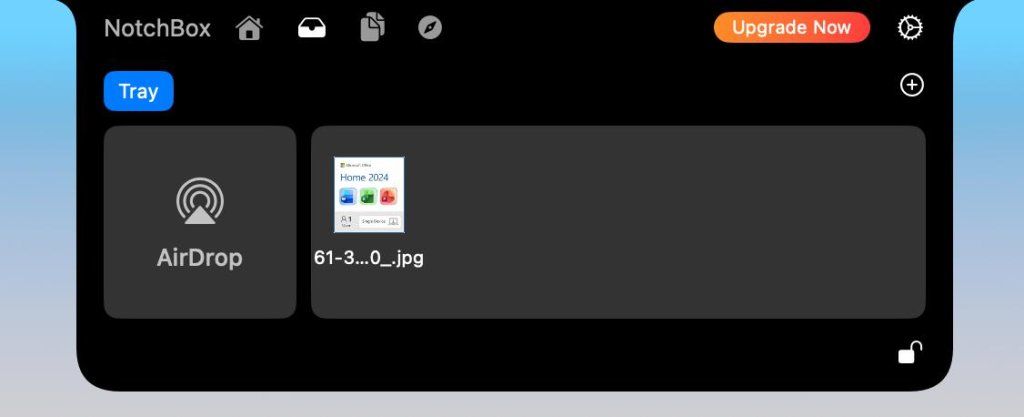
หากใช้ MacBook ที่มีรอยบาก (Notch) โปรแกรมนี้จะเปลี่ยนพื้นที่บริเวณรอยบากให้ใช้งานได้หลากหลายขึ้น เช่น ลากไฟล์ชั่วคราว ควบคุมเพลง ดูสถานะเครื่อง หรือเรียกใช้คำสั่งต่าง ๆ ได้สะดวกกว่าเดิม
Launchy
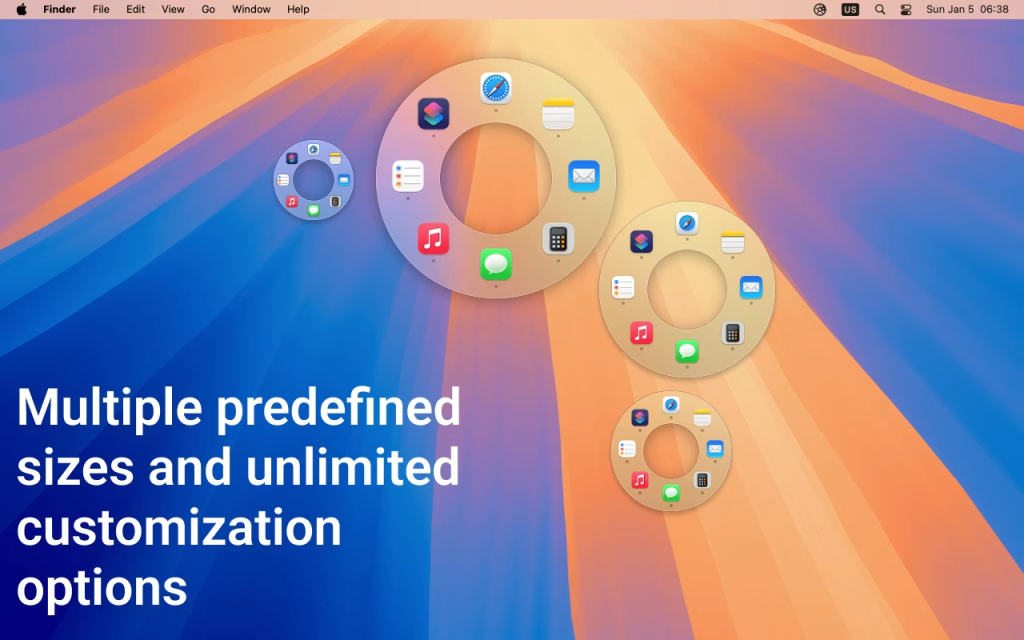
Launchy เป็นแอปที่ช่วยให้การสลับโปรแกรมและเปิดแอปบน macOS ทำได้สะดวกขึ้น โดยทำหน้าที่เป็นทั้ง App Launcher และตัวช่วยสลับแอปแทนการใช้ Dock หรือการกด Command + Tab แบบเดิม
จุดเด่นคือสามารถค้นหาและเปิดแอปได้รวดเร็ว รวมถึงสลับไปยังหน้าต่างที่กำลังเปิดอยู่ได้ง่าย เหมาะสำหรับคนที่ทำงานหลายโปรแกรมพร้อมกัน หรือไม่ชอบให้ Dock กินพื้นที่บนหน้าจอ
RunCat
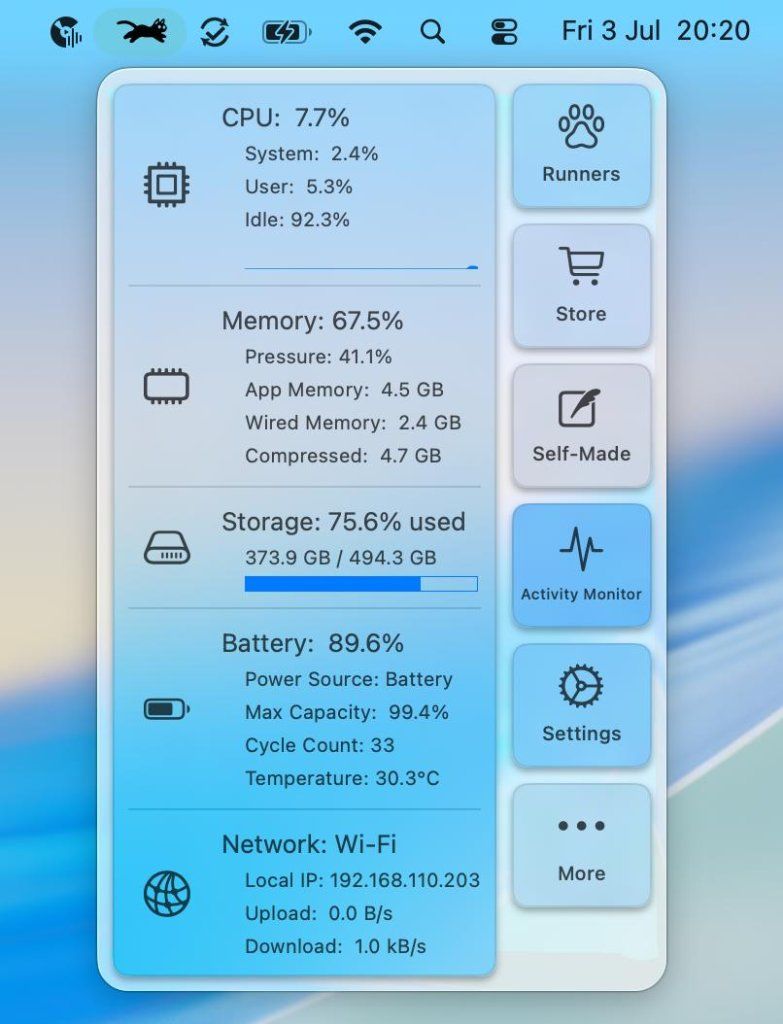
โปรแกรมเล็ก ๆ ที่หลายคนติดตั้งเพราะความน่ารัก โดยจะแสดงแมววิ่งอยู่บนแถบเมนูด้านบน ความเร็วของแมวจะเปลี่ยนไปตามการใช้งาน CPU ทำให้ดูสถานะการทำงานของเครื่องได้แบบเข้าใจง่าย
KeyClu
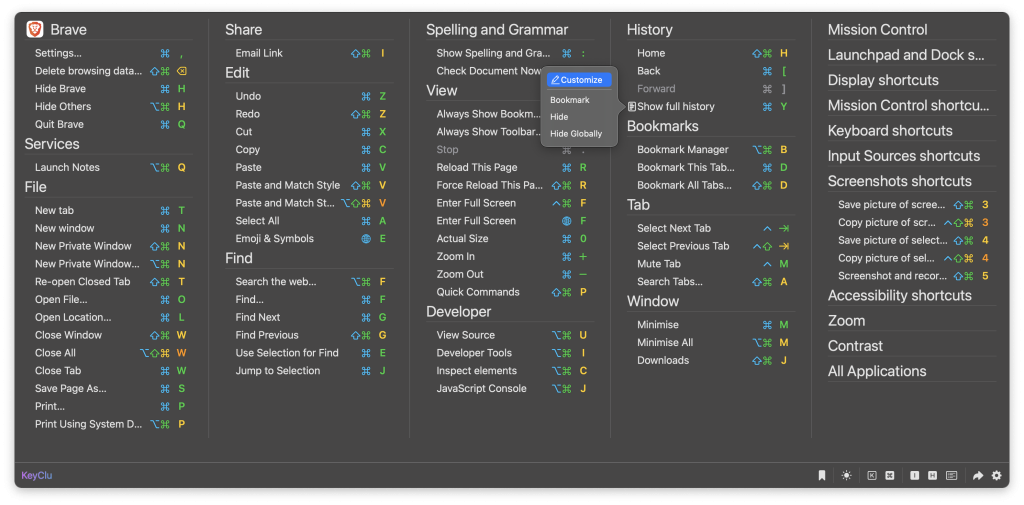
โปรแกรมที่เหมาะกับคนเพิ่งเริ่มใช้ Mac มากที่สุด เพียงกดปุ่ม Command ค้างไว้ KeyClu จะแสดงคีย์ลัดทั้งหมดของโปรแกรมที่กำลังใช้งานอยู่ ช่วยให้เรียนรู้คีย์ลัดต่าง ๆ ได้เร็วขึ้น โดยไม่ต้องคอยค้นหาจากอินเทอร์เน็ต
โปรแกรมทั้งหมดนี้ไม่จำเป็นต้องติดตั้งทุกตัว แต่ถ้าเพิ่งย้ายจาก Windows มาใช้ MacBook การมี RightLang, Rectangle และ KeyClu ติดเครื่องไว้ จะช่วยลดช่วงเวลาการปรับตัวได้มาก และทำให้ใช้งาน macOS ได้คล่องขึ้นตั้งแต่วันแรกครับ
7. ปิดหน้าต่างไม่ได้แปลว่าปิดโปรแกรม
อีกหนึ่งเรื่องที่ทำให้คนเพิ่งย้ายจาก Windows มาใช้ MacBook งงกันมากคือ การกดปุ่ม X สีแดงที่มุมซ้ายบนของหน้าต่าง เพราะบน Windows เราคุ้นเคยกับการกดปุ่ม X เพื่อปิดโปรแกรม แต่บน macOS การกดปุ่มนี้ส่วนใหญ่เป็นเพียงการ “ปิดหน้าต่าง” เท่านั้น ตัวโปรแกรมยังคงทำงานอยู่เบื้องหลังเหมือนเดิม
ยกตัวอย่างเช่น หากเปิด Safari แล้วกดปุ่ม X หน้าต่างทั้งหมดอาจหายไป แต่เมื่อกดเปิด Safari ใหม่ โปรแกรมจะเปิดขึ้นมาทันทีโดยไม่ต้องเริ่มทำงานใหม่ เพราะตัวแอปยังคงทำงานอยู่ตลอดเวลา เช่นเดียวกับโปรแกรมอื่น ๆ อย่าง Finder, Notes, Pages หรือ Microsoft Word ที่แม้จะปิดหน้าต่างไปแล้ว ก็ยังอาจทำงานอยู่เบื้องหลัง
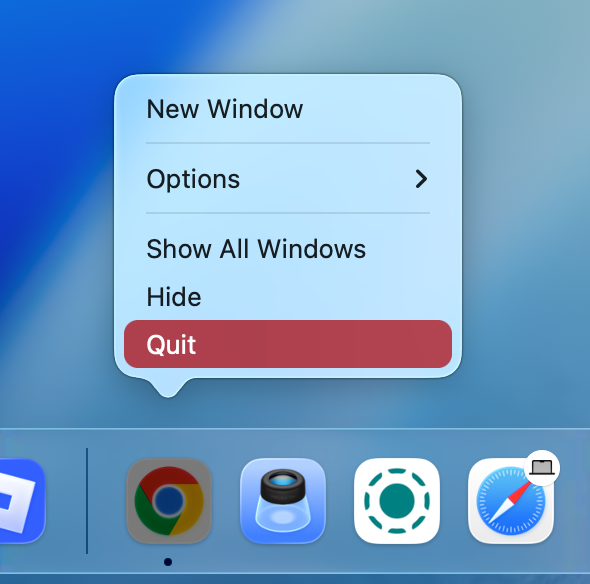
สาเหตุที่ Apple ออกแบบแบบนี้ เพราะ macOS มองว่าผู้ใช้มีแนวโน้มจะกลับมาใช้งานแอปเดิมอีกในเวลาไม่นาน การปล่อยให้แอปเปิดค้างไว้จึงช่วยให้กลับมาใช้งานได้เร็วกว่าเดิม และด้วยการจัดการหน่วยความจำของ macOS ที่ค่อนข้างมีประสิทธิภาพ แอปที่ไม่ได้ใช้งานก็จะถูกพักการทำงานอัตโนมัติเมื่อระบบต้องการ RAM เพิ่ม
อย่างไรก็ตาม สำหรับคนที่เพิ่งย้ายมาจาก Windows อาจเกิดความสับสนได้ เพราะเปิด Activity Monitor แล้วเห็นโปรแกรมเปิดอยู่เต็มไปหมด ทั้งที่คิดว่าปิดไปแล้ว จนหลายคนเข้าใจผิดว่าเครื่องกิน RAM ผิดปกติ
หากต้องการปิดโปรแกรมจริง ๆ สามารถทำได้หลายวิธี ได้แก่
- กดคีย์ลัด Command + Q
- คลิกชื่อโปรแกรมบนแถบเมนูด้านบน แล้วเลือก Quit
- คลิกขวาที่ไอคอนใน Dock แล้วเลือก Quit
- กด Command + Option + Esc เพื่อเปิดหน้าต่าง Force Quit ในกรณีที่โปรแกรมค้าง
อีกเรื่องที่ควรรู้คือ Finder จะไม่สามารถปิดได้เหมือนแอปทั่วไป เพราะเป็นส่วนหนึ่งของระบบปฏิบัติการ macOS ที่ทำหน้าที่คล้ายกับ Windows Explorer จึงทำงานอยู่ตลอดเวลา
8. ไม่มีไดรฟ์ C D E แบบ Windows
อีกหนึ่งจุดที่คนย้ายจาก Windows มาใช้ MacBook อาจต้องปรับตัวคือเรื่องการจัดการไฟล์ เพราะบน macOS จะไม่มีแนวคิดไดรฟ์ C, D, E แบบที่หลายคนคุ้นเคยบน Windows
บน Windows โดยเฉพาะคนที่ใช้คอมมานาน มักคุ้นกับการแบ่งไดรฟ์ชัดเจน เช่น ไดรฟ์ C เอาไว้ลงระบบและโปรแกรม ไดรฟ์ D เอาไว้เก็บงาน ไดรฟ์ E เอาไว้เก็บรูปหรือไฟล์สำรอง แต่บน macOS แนวคิดจะต่างออกไป โดยระบบจะเน้นให้ผู้ใช้จัดเก็บไฟล์ผ่านโฟลเดอร์หลัก เช่น Documents, Downloads, Desktop, Pictures, Movies รวมถึง iCloud Drive มากกว่า
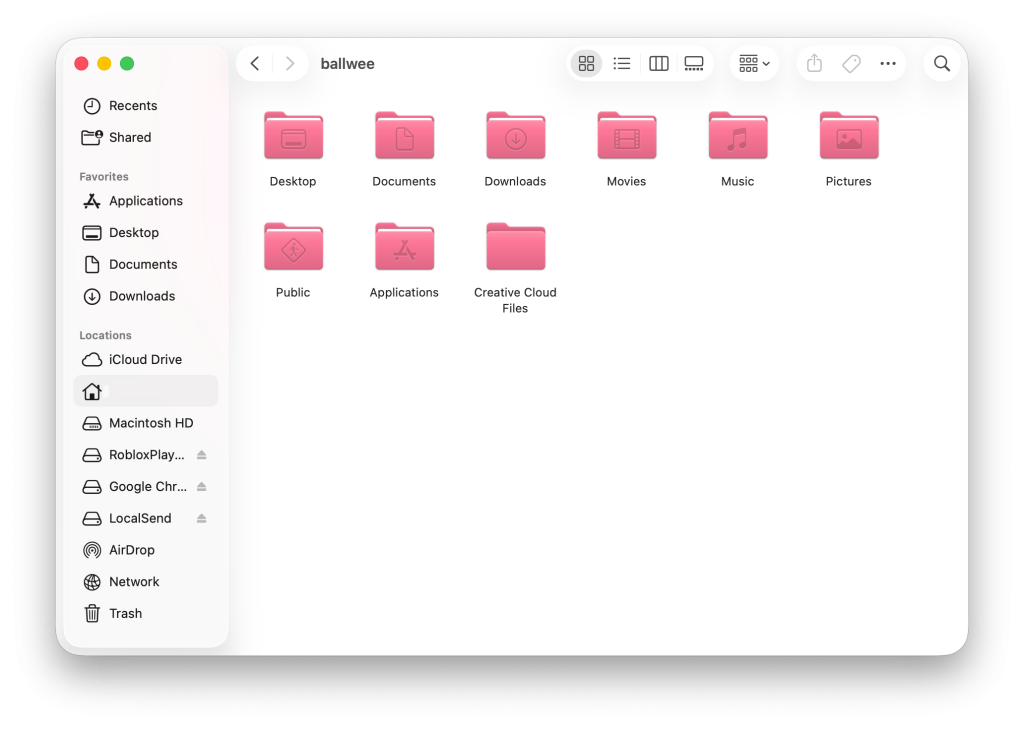
สำหรับคนที่ชอบรู้ว่าไฟล์อยู่ตรงไหนแบบเป๊ะ ๆ หรือชินกับการเข้าไดรฟ์ D เพื่อหาโฟลเดอร์งาน อาจรู้สึกว่า macOS จัดการไฟล์ไม่ตรงกับความเคยชินนัก เพราะโครงสร้าง Directory และวิธีแสดงผลใน Finder จะไม่เหมือน File Explorer บน Windows
แต่สำหรับผู้ใช้รุ่นใหม่ หรือคนที่ไม่ได้สนใจมากว่าไฟล์ถูกเก็บไว้ในโฟลเดอร์ไหน ขอแค่ค้นหาเจอและเปิดใช้งานได้เร็ว macOS อาจไม่ได้รู้สึกยากเท่าไร เพราะสามารถใช้ Finder, Spotlight หรือ Recent Files ในการค้นหาไฟล์ที่ต้องการได้ค่อนข้างสะดวก
โฟลเดอร์หลักที่ควรรู้บน macOS ได้แก่
- Desktop สำหรับไฟล์ที่วางไว้บนหน้าจอ
- Documents สำหรับเอกสารและไฟล์งานทั่วไป
- Downloads สำหรับไฟล์ที่ดาวน์โหลดจากอินเทอร์เน็ต
- Pictures สำหรับรูปภาพและคลังรูป
- Movies สำหรับวิดีโอ
- Music สำหรับไฟล์เพลง
- Applications สำหรับแอปที่ติดตั้งในเครื่อง
- iCloud Drive สำหรับไฟล์ที่ซิงก์กับบัญชี Apple ID และอุปกรณ์ Apple เครื่องอื่น
อย่างไรก็ตาม ไม่ได้แปลว่า macOS จะจัดการไฟล์แบบละเอียดไม่ได้เลย เพราะถ้าต้องการดูพื้นที่เก็บข้อมูลจริง ๆ ยังสามารถเข้าไปที่ Finder แล้วดูในส่วน Locations เพื่อดูไดรฟ์ภายใน เครื่องเก็บข้อมูลภายนอก แฟลชไดรฟ์ หรือ External SSD ได้เหมือนกัน เพียงแค่ไม่ได้แสดงเป็นตัวอักษร C, D, E แบบ Windows เท่านั้น
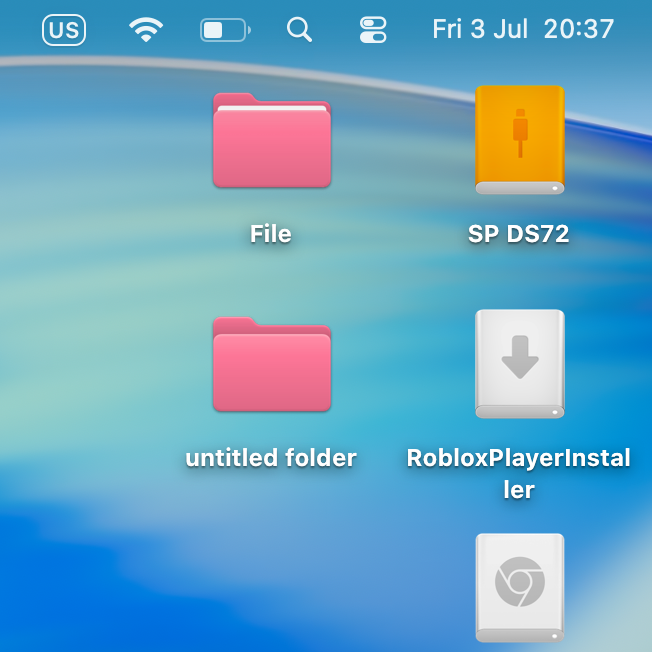
สิ่งที่แนะนำสำหรับคนที่เพิ่งย้ายมาใช้ MacBook คือให้เริ่มจากการจัดไฟล์ไว้ในโฟลเดอร์หลักของระบบก่อน เช่น งานไว้ใน Documents ไฟล์โหลดไว้ใน Downloads และไฟล์ที่ต้องใช้ข้ามอุปกรณ์ไว้ใน iCloud Drive จากนั้นค่อยใช้ Spotlight หรือ Finder ช่วยค้นหาเมื่อจำตำแหน่งไฟล์ไม่ได้
ช่วงแรกอาจรู้สึกแปลกสำหรับคนที่คุ้นกับการแบ่งไดรฟ์แบบ Windows มานาน แต่พอเริ่มเข้าใจแนวคิดของ macOS จะพบว่าการจัดการไฟล์ไม่ได้ยาก เพียงแต่ระบบพยายามลดความซับซ้อนของโครงสร้างไดรฟ์ลง และผลักให้ผู้ใช้ค้นหาไฟล์จากชื่อหรือหมวดหมู่มากกว่าการจำเส้นทางไฟล์แบบเดิมครับร
9. Finder ไม่เหมือน File Explorer
ถ้าจะบอกว่ามีโปรแกรมไหนบน macOS ที่คนย้ายจาก Windows ต้องใช้ทุกวัน ก็คงหนีไม่พ้น Finder เพราะมันทำหน้าที่เหมือนกับ File Explorer บน Windows ใช้สำหรับเปิดโฟลเดอร์ จัดการไฟล์ คัดลอก ย้าย ลบ หรือค้นหาไฟล์ต่าง ๆ ภายในเครื่อง
แม้หน้าที่จะคล้ายกัน แต่แนวคิดในการใช้งานของ Finder แตกต่างจาก File Explorer พอสมควร ทำให้ช่วงแรกหลายคนอาจรู้สึกงง โดยเฉพาะคนที่ใช้ Windows มานาน
อย่างแรกคือ Sidebar ที่อยู่ด้านซ้ายของ Finder จะไม่ได้แสดงเฉพาะไดรฟ์หรือโฟลเดอร์เหมือน Windows แต่ยังรวมรายการโปรด (Favorites) ตำแหน่งจัดเก็บไฟล์ (Locations) รวมถึงแท็ก (Tags) เอาไว้ในที่เดียว ทำให้สามารถเข้าถึงโฟลเดอร์ที่ใช้งานบ่อยได้รวดเร็วขึ้น
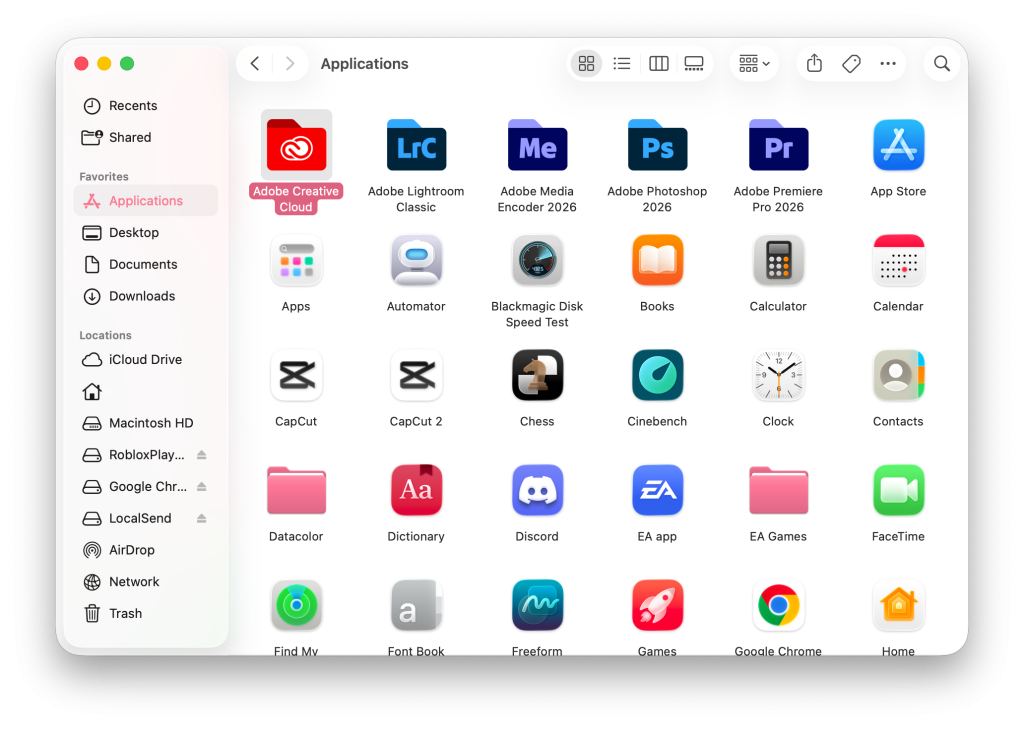
อีกฟีเจอร์หนึ่งคือ Tags ซึ่งช่วยให้ติดป้ายสีหรือกำหนดหมวดหมู่ให้ไฟล์ได้ เช่น งานด่วน งานที่กำลังทำ หรือไฟล์ที่ต้องส่งลูกค้า โดยไม่จำเป็นต้องย้ายไฟล์ไปไว้คนละโฟลเดอร์ เหมาะสำหรับคนที่มีไฟล์จำนวนมากและอยากจัดระเบียบให้ค้นหาได้ง่ายขึ้น
นอกจากนี้ Finder ยังมี Smart Folder ซึ่งไม่ใช่โฟลเดอร์จริง แต่เป็นโฟลเดอร์อัจฉริยะที่รวบรวมไฟล์ตามเงื่อนไขที่เรากำหนด เช่น แสดงไฟล์ PDF ทั้งหมดที่สร้างภายใน 7 วันที่ผ่านมา หรือแสดงรูปภาพทั้งหมดที่มีขนาดใหญ่กว่า 10 MB ทำให้ไม่ต้องเสียเวลาค้นหาเองทีละโฟลเดอร์
อีกจุดที่แตกต่างจาก Windows คือ Finder เชื่อมต่อกับ AirDrop ได้โดยตรง หากมี iPhone, iPad หรือ Mac เครื่องอื่นอยู่ใกล้ ๆ ก็สามารถลากไฟล์ไปส่งผ่าน AirDrop ได้ทันที โดยไม่ต้องเปิดแอปเพิ่มเติม ถือเป็นหนึ่งในข้อดีของ Ecosystem ของ Apple ที่หลายคนติดใจ
สิ่งที่ควรรู้ใน Finder มีดังนี้
- Sidebar ใช้ปักหมุดโฟลเดอร์ที่ใช้งานบ่อยและเข้าถึงอุปกรณ์ต่าง ๆ ได้รวดเร็ว
- Tags ใช้ติดป้ายสีหรือหมวดหมู่ให้ไฟล์ เพื่อให้ค้นหาได้ง่ายขึ้น
- Smart Folder รวบรวมไฟล์ตามเงื่อนไขที่กำหนดแบบอัตโนมัติ
- AirDrop ส่งไฟล์ระหว่างอุปกรณ์ Apple ได้อย่างรวดเร็วผ่าน Finder
- Quick Look กดปุ่ม Space เพื่อดูตัวอย่างไฟล์ได้ทันทีโดยไม่ต้องเปิดโปรแกรม
ช่วงแรก Finder อาจไม่คุ้นมือสำหรับคนที่ใช้ File Explorer มาตลอด แต่เมื่อใช้งานไปสักระยะจะพบว่าหลายฟีเจอร์ถูกออกแบบมาเพื่อลดขั้นตอนในการค้นหาและจัดการไฟล์ โดยเฉพาะเมื่อใช้ร่วมกับ Spotlight และระบบค้นหาของ macOS ก็แทบไม่จำเป็นต้องจำตำแหน่งไฟล์เหมือนสมัยใช้ Windows อีกต่อไปครับ
10. การติดตั้งโปรแกรมไม่เหมือน Windows
เรื่องสุดท้ายที่คนย้ายจาก Windows มาใช้ MacBook อาจรู้สึกแปลกในช่วงแรกคือวิธีติดตั้งโปรแกรม เพราะบน Windows เราคุ้นกับการดาวน์โหลดไฟล์ .exe หรือ Setup.exe แล้วกด Next, Next, Finish หรือบางโปรแกรมก็แค่ดับเบิลคลิกแล้วรันได้ทันทีโดยไม่ต้องติดตั้ง
แต่บน macOS วิธีติดตั้งโปรแกรมจะแตกต่างออกไปพอสมควร รูปแบบที่เจอบ่อยที่สุดคือไฟล์ .dmg เมื่อเปิดขึ้นมาแล้ว ระบบจะแสดงหน้าต่างที่มีไอคอนของแอป และให้เราลากไอคอนนั้นไปไว้ในโฟลเดอร์ Applications เท่านี้ก็ถือว่าติดตั้งเสร็จแล้ว
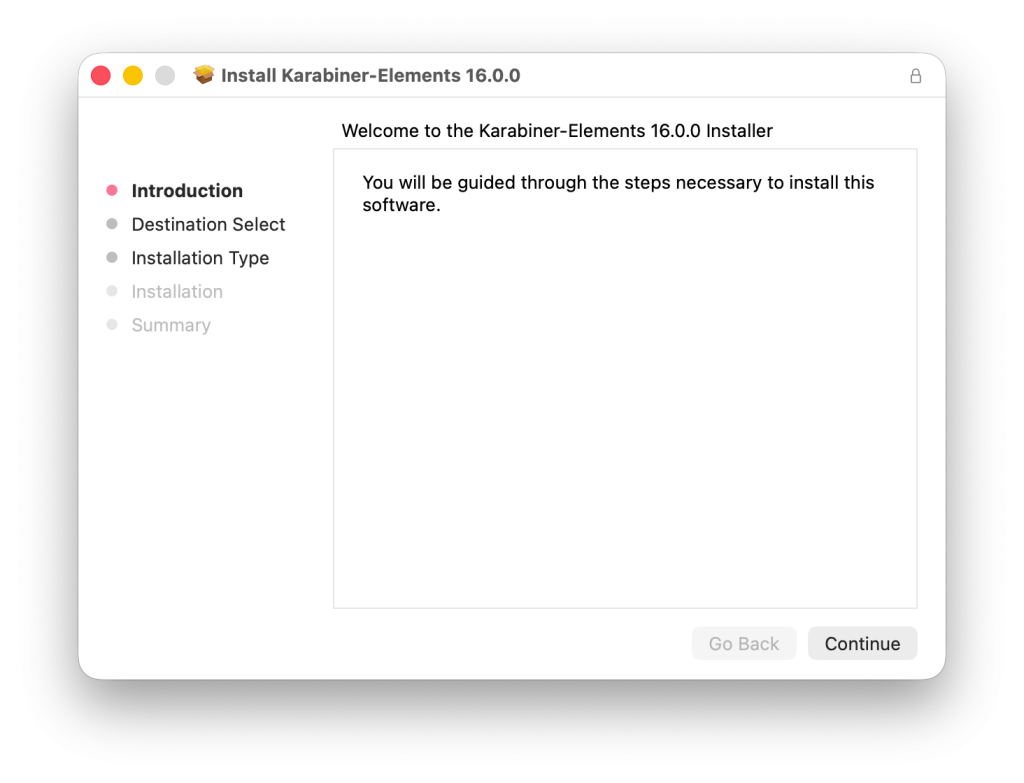
วิธีติดตั้งโปรแกรมบน macOS ที่พบบ่อยมีดังนี้
- ดาวน์โหลดจาก App Store แล้วกด Get หรือ Download ได้ทันที
- ดาวน์โหลดไฟล์ .dmg จากเว็บไซต์ผู้พัฒนา
- เปิดไฟล์ .dmg แล้วลากไอคอนแอปไปไว้ในโฟลเดอร์ Applications
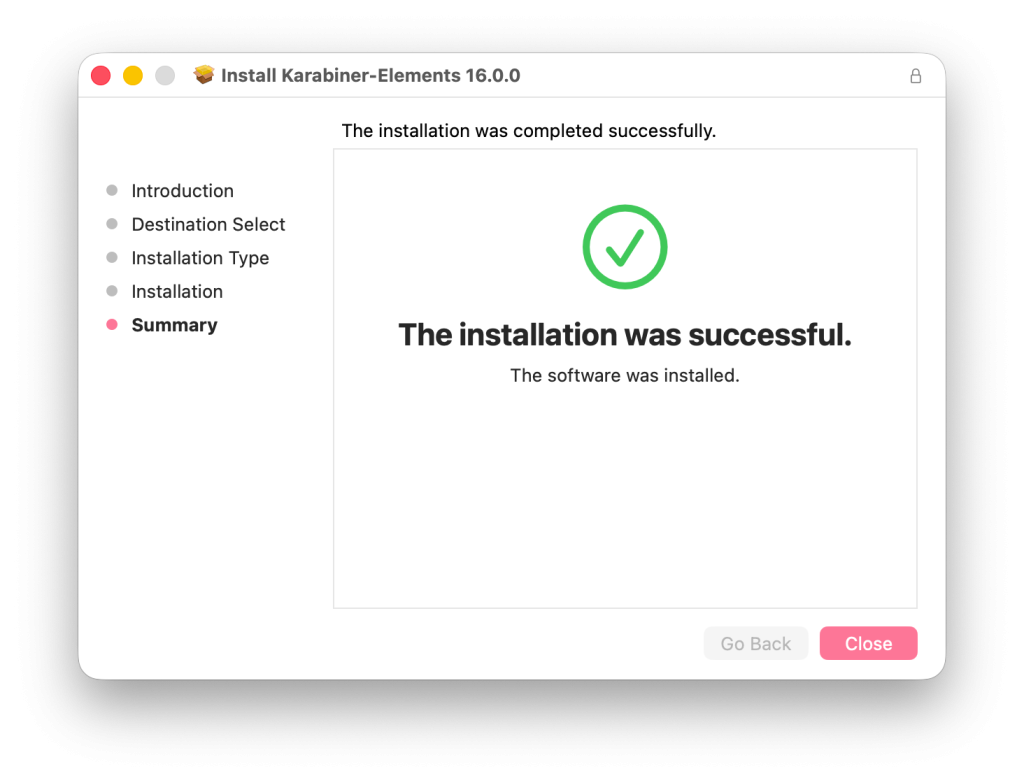
- บางโปรแกรมอาจเป็นไฟล์ .pkg ซึ่งจะมีหน้าต่างติดตั้งแบบ Wizard คล้าย Windows
- บางโปรแกรมสามารถเปิดใช้งานได้ทันที แต่แนะนำให้ย้ายไปไว้ใน Applications เพื่อจัดการง่ายกว่า
อีกจุดที่ต่างจาก Windows คือ macOS จะค่อนข้างเข้มงวดกับโปรแกรมที่ดาวน์โหลดจากนอก App Store โดยเฉพาะแอปจากนักพัฒนาที่ไม่ได้รับการยืนยัน หรือไฟล์ที่ระบบมองว่าไม่น่าเชื่อถือ ผู้ใช้อาจต้องเข้าไปอนุญาตเองใน System Settings > Privacy & Security ก่อนถึงจะเปิดใช้งานได้
ข้อดีคือช่วยลดความเสี่ยงจากโปรแกรมอันตรายได้ระดับหนึ่ง แต่สำหรับคนที่เคยใช้ Windows และคุ้นกับการดาวน์โหลดโปรแกรมจากเว็บต่าง ๆ มาติดตั้งเอง อาจรู้สึกว่ามีขั้นตอนเพิ่มขึ้นเล็กน้อย
ส่วนเรื่องโปรแกรม Crack หรือโปรแกรมเถื่อน ต้องบอกว่าหลักการบน macOS ไม่ได้เหมือน Windows และมีความเสี่ยงสูงพอสมควร เพราะนอกจากจะติดตั้งยุ่งยากกว่าแล้ว ยังมีโอกาสเจอมัลแวร์หรือไฟล์ที่ถูกดัดแปลงมาแฝงอยู่ด้วย โดยเฉพาะแอปที่ขอสิทธิ์เข้าถึงระบบเยอะ ๆ เช่น Accessibility, Input Monitoring หรือ Full Disk Access จึงควรระวังเป็นพิเศษ
ต้องการกด Enter เพื่อเปิด App โดยไม่ dubble click ทำยังไงครับ
cmd+x เพื่อ cut ทำกับ word/ข้อความทำได้ แต่ไฟล์ ไม่ได้ครับ แก้ยังไง
นอกจาก F11 กดอะไรครับ ถึงจะเป็น win+D เพื่อออามาหน้าdesktop พอดีไม่มี touch p[size=3]ad ครับ[/size]
การ cut ไฟล์ใน Mac จะต่างจาก window นิดนึงครับ
ขั้นตอนดังนี้ ครับ
1. กดเลือกไฟล์ที่เราต้องการ cut
2. กด command+c (ทำการ copy ปกติ)
3. เลือก folder ปลายทาง
4. กด command+option+v (จะเป็นการ move file มาจากต้นทางครับ)