

เรียกว่าวงการกราฟิกเปลี่ยนไปแล้วจริง ๆ เพราะถ้าย้อนกลับไปสัก 5-6 ปีก่อน ใครจะไปเชื่อว่าแอปฯ ที่คนชอบเอามาใช้ทำพรีเซนต์แทน PowerPoint อย่าง Canva จะเติบโตขึ้นมาซัดกับรุ่นใหญ่อย่าง Adobe Photoshop ได้แบบสมน้ำสมเนื้อขนาดนี้
จริงอยู่ที่ว่าถ้าจะเอาไปรับงานสเกลใหญ่จริงจัง โปรแกรมเฉพาะทางอย่าง Photoshop, Pixelmator Pro หรือ Affinity Photo น่าจะตอบโจทย์กว่า แต่ปฏิเสธไม่ได้เลยว่า Canva สามารถตกหัวใจสายผลิตสื่อไปได้เยอะพอสมควร เหตุผลหลักก็คือราคา Canva Pro ที่เข้าถึงง่ายกว่าฝั่ง Adobe แบบสุด ๆ แถมยังพกพาไปทำกราฟิกนอกสถานที่ได้สะดวก และที่สำคัญคือฟีเจอร์ใหม่ ๆ ที่ขยันอัปเดตเข้ามาจนแทบจะใช้แทนโปรแกรมใหญ่ได้สบาย ๆ
ซึ่งหลายคนอาจสงสัยว่าตกลงฟีเจอร์ไม้ตายของ Canva ในยุคนี้มีอะไรบ้าง? และมันเก่งพอที่จะใช้แทน Photoshop ได้จริงไหม? บทความชิ้นนี้เราจะพาทุกคนไปทำความรู้จักฟีเจอร์เด็ด ๆ ของ Canva กันครับ
Upscale

คุณอาจเคยประสบปัญหาเรื่อง Resolution ตกเวลาหาภาพ Insert หรือทำกราฟิกต่าง ๆ บ้างไหม หากใครเคยใช้โปรแกรมระดับมืออาชีพอย่าง Adobe Photoshop ก็คงรู้กันดีว่าวิธีการ Upscale ค่อนข้างซับซ้อนอยู่พอตัวสำหรับมือใหม่ แต่ปัญหาเหล่านี้จะหมดไปทันทีเมื่อ Canva ได้อัปเดตฟีเจอร์ Upscale เข้ามา
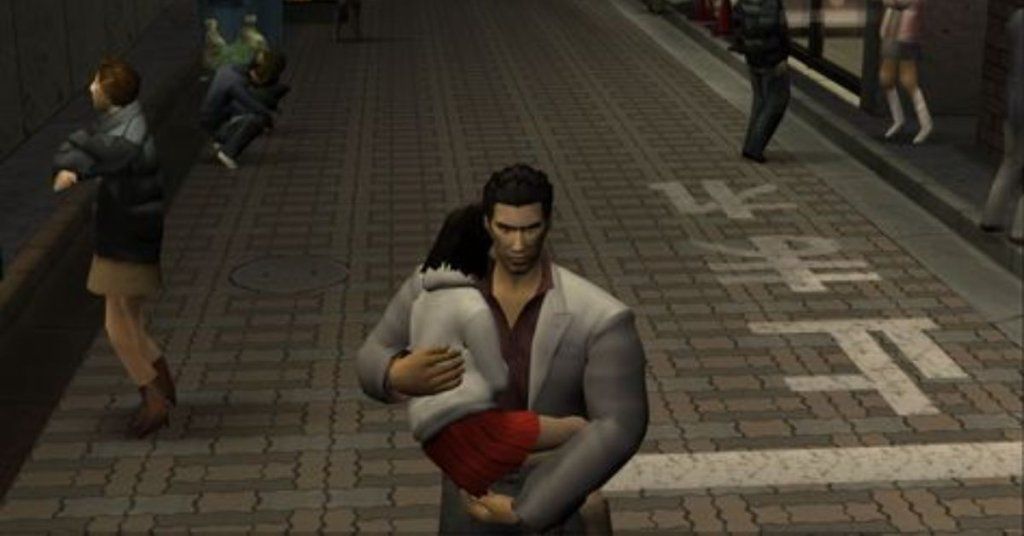
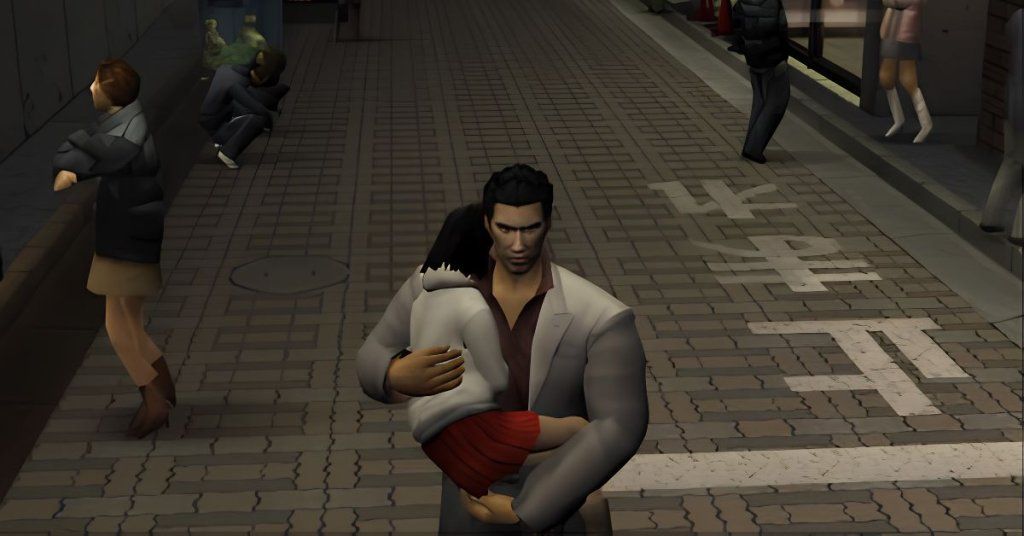
ซึ่งนอกจากจะเปิดให้ใช้งานกันแบบฟรี ๆ โดยไม่ต้องสมัคร Pro แล้ว วิธีการปรับความละเอียดภาพของแอปพลิเคชันนี้ยังทำได้อย่างง่ายดาย เพียงแค่กดปุ่มเดียว คุณก็จะได้ภาพที่คมชัดตามความละเอียดที่ต้องการมาอยู่ในมือแล้ว
BG Remover
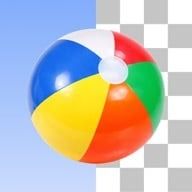
นี่ถือเป็นอีกหนึ่งฟีเจอร์ที่คนทำกราฟิกหลายคนต้องการเป็นอย่างมาก เพราะหากย้อนกลับไปในยุคที่ Canva ยังไม่ถือกำเนิดขึ้นมา เด็กกราฟิกและคนทำสื่อส่วนใหญ่จำเป็นต้องนั่งทุกข์ทรมานกับการใช้ Pen Tool, Selection Tool หรือ Magic Wand Tool ในการไดคัตรูปภาพ ซึ่งคุณภาพของงานที่ออกมาก็ขึ้นอยู่กับฝีมือและความอดทนล้วน ๆ
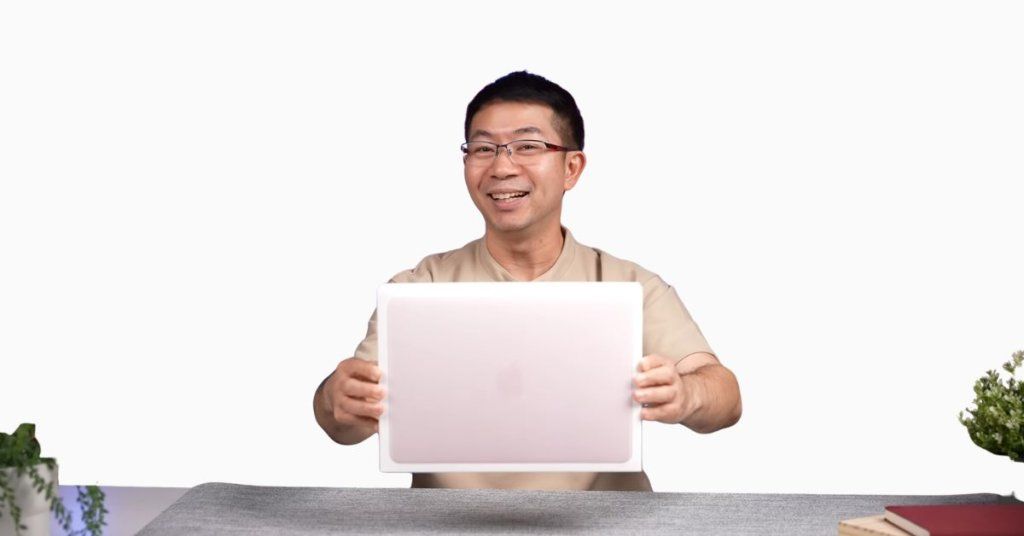
จนกระทั่งเมื่อก้าวเข้าสู่ยุค AI ปัญหา Pain Point ดังกล่าวก็ได้รับการแก้ไขอย่างตรงจุด ถึงแม้ว่าฟีเจอร์ BG Remover จะมีให้ใช้งานในหลากหลายโปรแกรมทำกราฟิก แต่ก็ต้องยอมรับว่า Canva ออกแบบฟีเจอร์นี้มาให้ใช้งานได้สะดวกรวดเร็ว ตอบโจทย์การทำงานในทุกสถานที่ และที่สำคัญคือให้ความคุ้มค่าเกินราคา Canva Pro ที่จ่ายไปอย่างมาก หากเทียบกับค่าสมาชิกรายเดือนของโปรแกรมกราฟิกระดับโปรค่ายอื่น ๆ ในท้องตลาด
Magic Expand
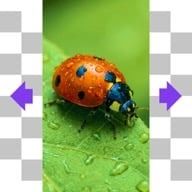
อกจากการลบพื้นหลังแล้ว อีกหนึ่งฝันร้ายของคนทำกราฟิกหรือทำปกคลิปก็คือ การเจอรูปที่องค์ประกอบโดนใจสุด ๆ แต่สัดส่วนดันไม่พอดีกับ Workspace ซะงั้น ซึ่งกลายเป็นงานงอกที่เราต้องมานั่งแต่งเติมภาพในส่วนที่ขาดหายไปเอง แต่ปัญหาชวนปวดหัวนี้จะหมดไปเมื่อมี Magic Expand เข้ามาช่วยชีวิต เพราะมันช่วยลดเวลาทำงานไปได้เยอะมาก เพียงแค่เลือกอัตราส่วนที่ต้องการ AI ก็จะเนรมิตขยายพื้นหลังส่วนที่ขาดให้ทันที แถมถ้าภาพที่เจนฯ ออกมายังไม่เนียนพอ เราก็ยังสามารถกด Generate ใหม่ซ้ำ ๆ จนกว่าจะได้ผลลัพธ์ที่สมบูรณ์แบบที่สุด



Magic Eraser

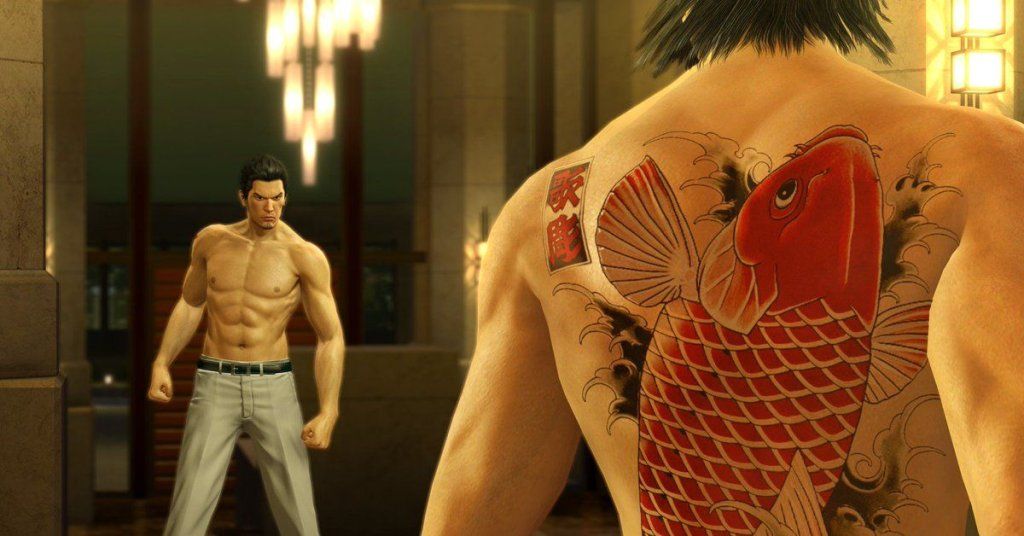
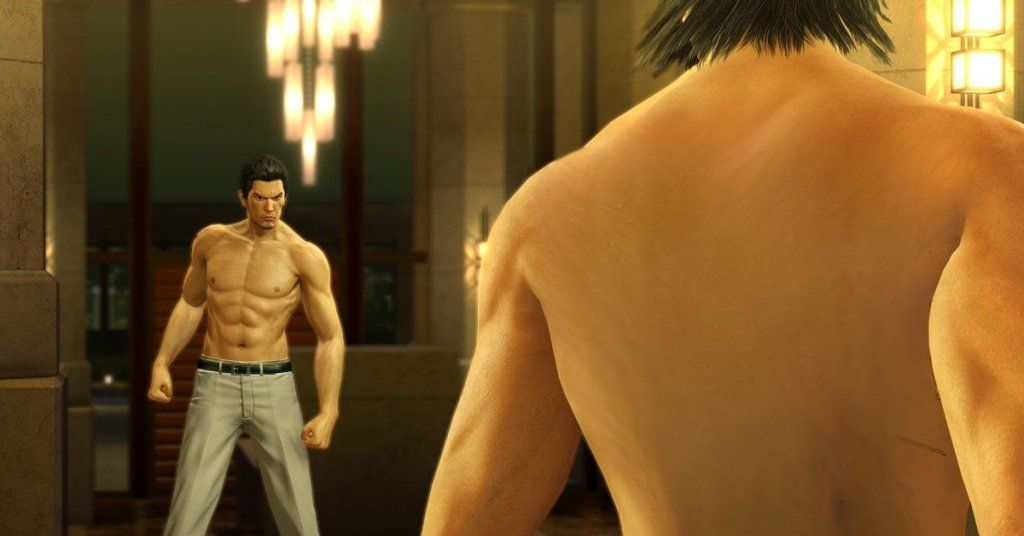
ฟีเจอร์นี้เรียกได้ว่าเป็น Healing Brush Tool ประจำ Canva เลยก็ว่าได้ครับ เพราะฟีเจอร์ Magic Eraser ไม่ได้มีดีแค่การใช้แปรงระบายเพื่อลบสิ่งรบกวนสายตาเท่านั้น แต่ยังฉลาดพอที่จะให้เราคลิกเลือกเฉพาะจุด ไม่ว่าจะเป็นตัววัตถุ พื้นหลัง หรือข้อความได้แบบเจาะจง ที่สำคัญคือความเก่งกาจของ AI ที่สามารถเติมเต็มพื้นผิวตรงบริเวณที่ถูกลบออกไปให้เรียบเนียน เหมือนกับว่าไม่เคยมีวัตถุนั้นอยู่ตรงนั้นมาก่อนเลย
Magic Grab
จำได้ไหมครับว่าเวลาใช้ Photoshop ดึงวัตถุออกจากภาพสักชิ้น เราต้องผ่านความวุ่นวายกี่สเตป? ไหนจะต้องใช้ Selection Tool ค่อย ๆ ลากคลุมวัตถุที่ต้องการ แล้วค่อยกด Ctrl+J บอกเลยว่าถ้าใครไม่ใช่สายกราฟิก คงมีเปิด YouTube นั่งงมวิธีกันพักใหญ่แน่ ๆ

แต่พอเปลี่ยนมาใช้ฟีเจอร์ Magic Grab ทุกอย่างก็ง่ายขึ้นทันตาเห็น เมื่อเริ่มใช้งาน AI จะสแกนแยกวัตถุในภาพให้อัตโนมัติ เราแค่จิ้มเลือกชิ้นที่อยากได้ พอกด Grab ปุ๊บ ระบบก็พร้อมดึงวัตถุนั้นออกมาให้ทันที ซึ่งถ้ารูปต้นฉบับไม่ได้เบลอจนเกินไป รอยตัดที่ได้จะคมกริบเหมือนมือโปรมานั่งไดคัตให้เป๊ะ ๆ ที่ล้ำไปกว่านั้นคือ AI จะช่วยเจนฯ พื้นหลังมาถมรอยโหว่ตรงที่เราดึงวัตถุออกไปให้เนียนกริบ เหมือนไม่เคยมีของชิ้นนั้นวางอยู่ตรงนั้นเลย
Grab Text
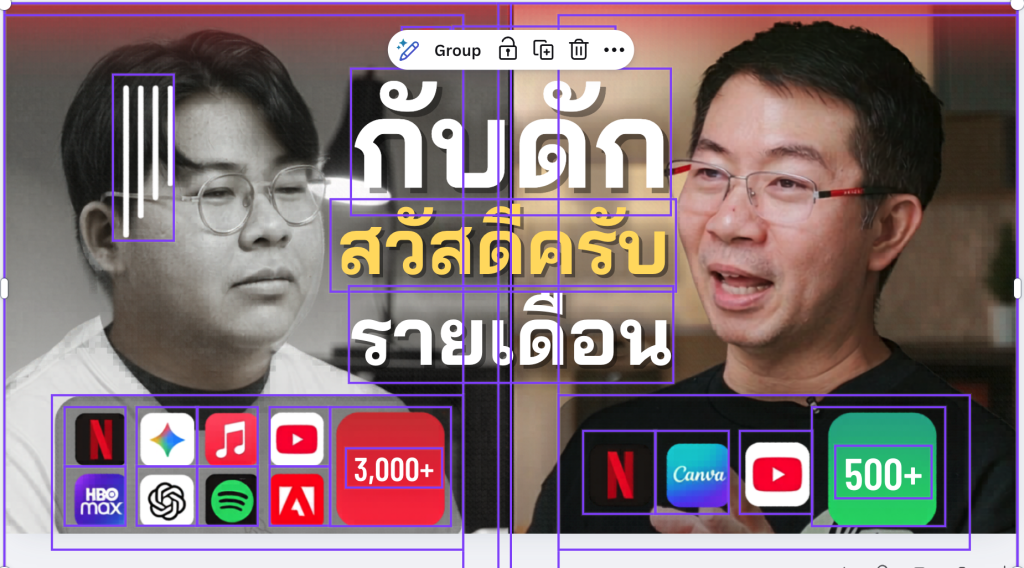
ถ้า Magic Grab คือเทพแห่งการไดคัตภาพ ฟีเจอร์ Grab Text ก็คือไอเทมลับสำหรับการ ‘ไดคัตข้อความ’ บนรูปภาพครับ! แต่ความพีคมันอยู่ตรงที่ ฟีเจอร์นี้ไม่ได้แค่ดึงตัวอักษรออกมาเป็นก้อนภาพธรรมดา ๆ ทว่ามันเปลี่ยนข้อความในรูปให้กลายเป็น Text ที่เราสามารถกดพิมพ์แก้ไขใหม่ได้เลย

โดย AI ของ Canva จะทำการดูดข้อความออกมา แล้วไปงมหาฟอนต์ที่หน้าตาคล้ายกับของเดิมที่สุดมาใช้แทนให้ แต่ก็ต้องบอกไว้ก่อนว่า ถ้าฟอนต์ต้นฉบับมีความเป็นเอกลักษณ์เฉพาะตัวจ๋า ๆ รวมถึงภาษาอื่นนอกจากภาษาอังกฤษ AI ก็อาจจะยอมแพ้และหาฟอนต์ที่เหมือนกันเป๊ะ ๆ มาแทนที่ไม่ได้เหมือนกัน


Magic Layers
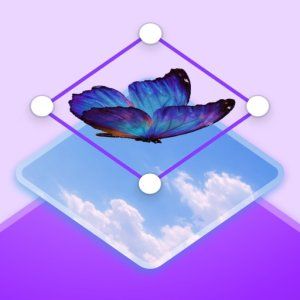
ปิดท้ายกันด้วยอีกหนึ่งฟีเจอร์น้องใหม่จากตระกูล Magic ซึ่งถ้าใครอ่านตามมาตั้งแต่ข้อแรก คงจะรู้ซึ้งแล้วว่าฟีเจอร์ที่ขึ้นต้นด้วยชื่อนี้มันฉลาดล้ำราวกับมีเวทมนตร์จริง ๆ! สำหรับฟีเจอร์ Magic Layers ผมกล้าการันตีเลยว่าสายทำกราฟิกจะต้องโดนตกอย่างแน่นอน เพราะแค่กดปุ่มเพียงไม่กี่วินาที AI ก็จะจัดการชำแหละแยกชิ้นส่วนทั้งวัตถุ ข้อความ และพื้นหลังออกมาเป็น Layer ย่อย ๆ ให้เสร็จสรรพ พร้อมนำไปใช้งานต่อได้ทันที ถือเป็นการรวบตึงที่ช่วยลดเวลาการมัวแต่นั่งกด Magic Grab สลับกับ Grab Text ลงไปได้มหาศาลเลยทีเดียว



ขอบคุณสำหรับความรู้ดี ๆ ครับ