
หลายคนเวลาลง Windows ใหม่ก็ต้องมาไล่ลงไดรเวอร์ใหม่ยกชุดทั้งหมด แต่รู้หรือไม่ จริง ๆ แล้ว Windows มีเครื่องมือสำหรับสำรองไดรเวอร์ที่ติดตั้งอยู่ในเครื่องมาให้ในตัว ชื่อว่า DISM หรือ Deployment Image Servicing and Management
โดยสามารถใช้คำสั่งเพียงบรรทัดเดียว เพื่อ Backup ไดรเวอร์ทั้งหมดไปเก็บไว้ในโฟลเดอร์ที่กำหนด โดยไม่จำเป็นต้องติดตั้งโปรแกรมสำรองข้อมูลเพิ่มเติม
วิธี Backup ไดรเวอร์บน Windows 10 และ 11
- สร้างโฟลเดอร์สำหรับสำรองข้อมูล เช่น C:\DriverBackup
- กดปุ่ม Start
- พิมพ์ค้นหา CMD
- คลิกขวาที่โปรแกรม แล้วเลือก Run as administrator
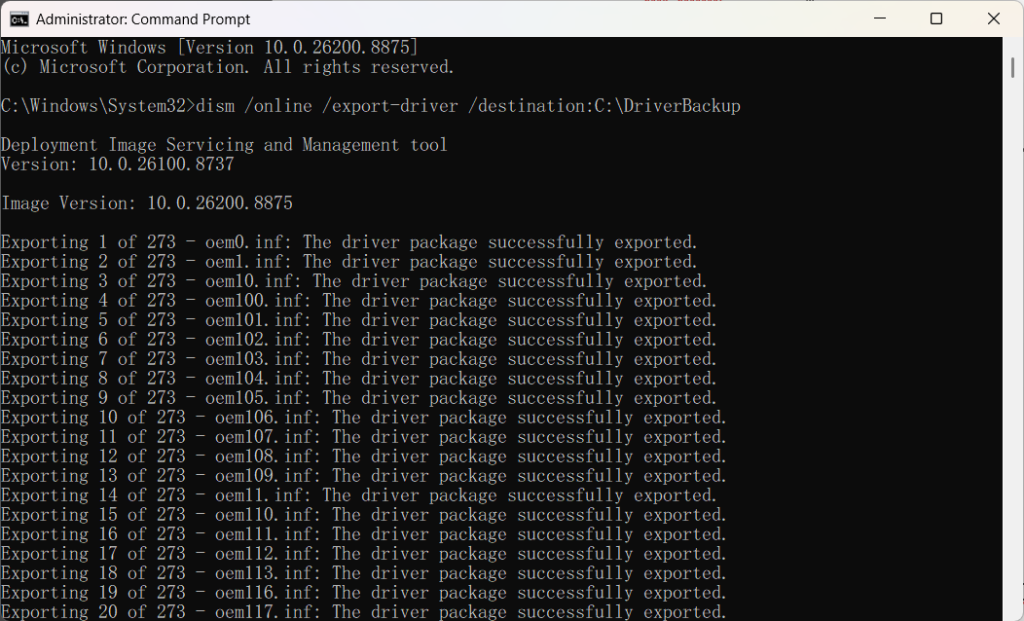
- พิมพ์คำสั่ง dism /online /export-driver /destination:C:\DriverBackup
ระบบจะสแกนไดรเวอร์ที่ติดตั้งอยู่ใน Windows และคัดลอกแพ็กเกจไดรเวอร์จากผู้ผลิตภายนอกไปยังโฟลเดอร์ DriverBackup กระบวนการอาจใช้เวลาสักครู่ ขึ้นอยู่กับจำนวนไดรเวอร์ที่มีอยู่ในเครื่อง
เมื่อสำรองเสร็จแล้ว ควรคัดลอกโฟลเดอร์ดังกล่าวไปเก็บไว้ในแฟลชไดรฟ์ ฮาร์ดดิสก์ภายนอก หรือไดรฟ์อื่นที่ไม่ถูกลบระหว่างติดตั้ง Windows ใหม่
วิธีโหลดไดรเวอร์เก่ากลับมาใช้
- เข้าไปที่ Device Manager
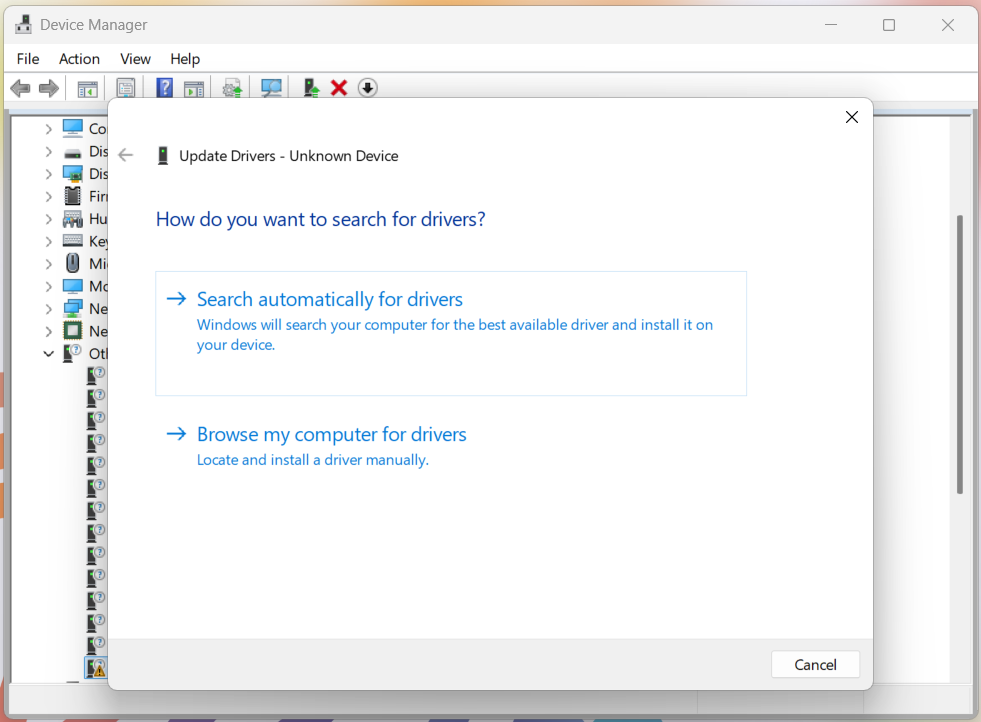
- คลิกขวาอุปกรณ์ที่ยังไม่มีไดรเวอร์ เลือก Update driver
- Browse my computer for drivers แล้วเลือกโฟลเดอร์ DriverBackup ที่สำรองเอาไว้
วิธีนี้มีประโยชน์เป็นพิเศษกับไดรเวอร์ Wi-Fi, LAN, ชิปเซต, ระบบเสียง และอุปกรณ์เฉพาะที่ Windows Update อาจยังตรวจหาไม่เจอ ทำให้สามารถติดตั้งไดรเวอร์พื้นฐานและเชื่อมต่ออินเทอร์เน็ตได้
อย่างไรก็ตาม DISM จะสำรองเฉพาะแพ็กเกจไดรเวอร์ที่ติดตั้งผ่านไฟล์ INF เท่านั้น ไม่ได้สำรองโปรแกรมเสริมจากผู้ผลิต เช่น แอปปรับไฟ RGB โปรแกรมควบคุมพัดลม ซอฟต์แวร์ปรับเสียง หรือไฟล์ติดตั้งรูปแบบ EXE ดังนั้นหลังลง Windows ใหม่ ผู้ใช้อาจต้องดาวน์โหลดโปรแกรมเหล่านี้เพิ่มเติมจากเว็บไซต์ของผู้ผลิต
Comment