
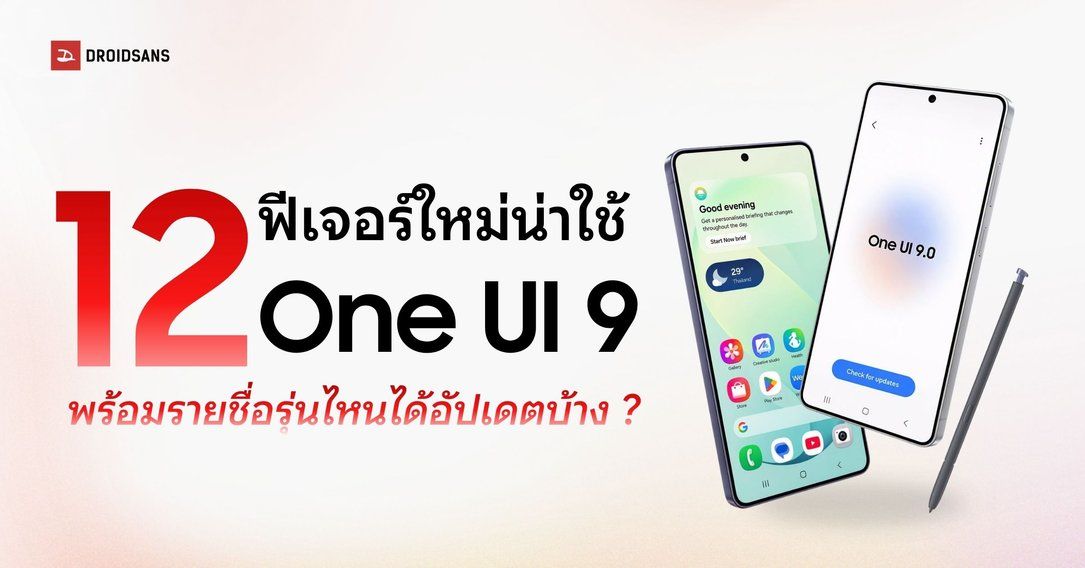
อยากใช้มือถือ Samsung ให้คุ้มห้ามพลาดบทความนี้! หลังจากในช่วงสัปดาห์ที่ผ่านมาได้มีการปล่อยอัปเดต One UI 9 บนพื้นฐานของ Android 17 ซึ่งมาพร้อมกับฟีเจอร์ใหม่หลายตัวพร้อมกับความสามารถของ Galaxy AI ที่อัปเกรดขึ้นมาให้เทพกว่าเดิม DroidSans เลยขอรวม 12 ฟีเจอร์น่าใช้สุดเด็ดดวงบน One UI 9 มาให้ดูไปพร้อมกัน ! (ท้ายบทความีรายชื่อรุ่นมือถือ/แท็บเล็ตที่จะได้อัปเดตด้วยนะ)
ฟีเจอร์ 1 – MyFanCam บันทึกภาพกว้าง แล้วจัดเฟรมใหม่ได้
บันทึกวิดีโอเป็นแนวนอนที่มีหลาย ๆ คนอยู่ในช็อต เช่น งานคอนเสิร์ต, งานปาร์ตี้, การซ้อมโชว์ และการแข่งขันกีฬา เป็นต้น โดยเราสามารถกดเลือกได้ว่าจะให้ระบบโฟกัสติดตามตัวหรือ Tracking บุคคลไหนในวิดีโอ
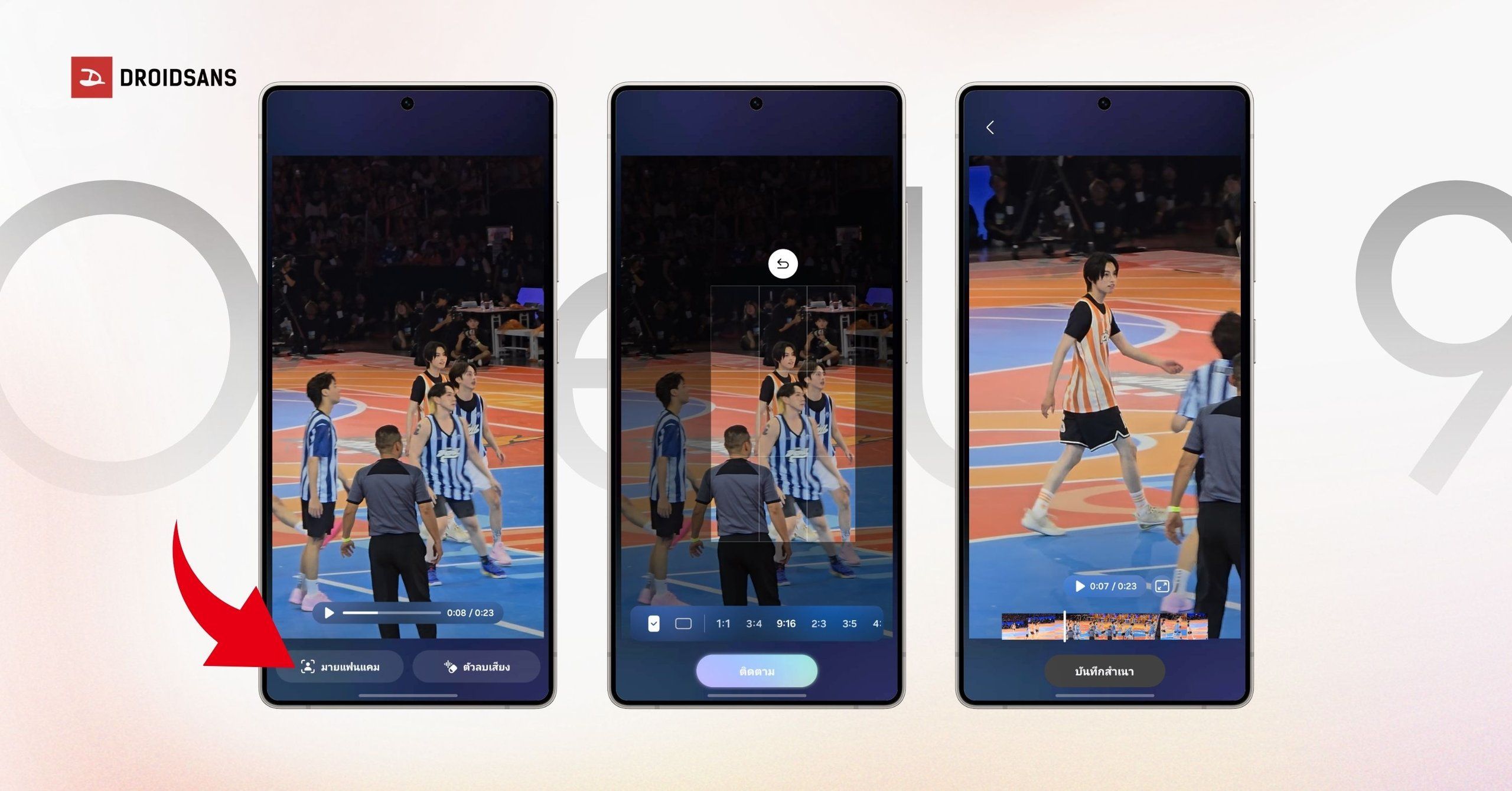
วิธีใช้งานง่าย ๆ ให้ไปที่แอปฯ แกลเลอรีแล้วเลือกวิดีโอที่ต้องการแก้ไข จากนั้นจิ้มไอคอน Galaxy AI แล้วกดเลือกฟีเจอร์ “มายแฟนแคม (MyFanCam)” ซึ่งความพิเศษของฟีเจอร์นี้ก็คือสามารถเลือกขนาดเฟรมหรืออัตราส่วนภาพได้ตามต้องการทั้งแนวตั้ง และแนวนอน
ฟีเจอร์ 2 – Now Nudge เข้าใจบริบทบนหน้าจอ
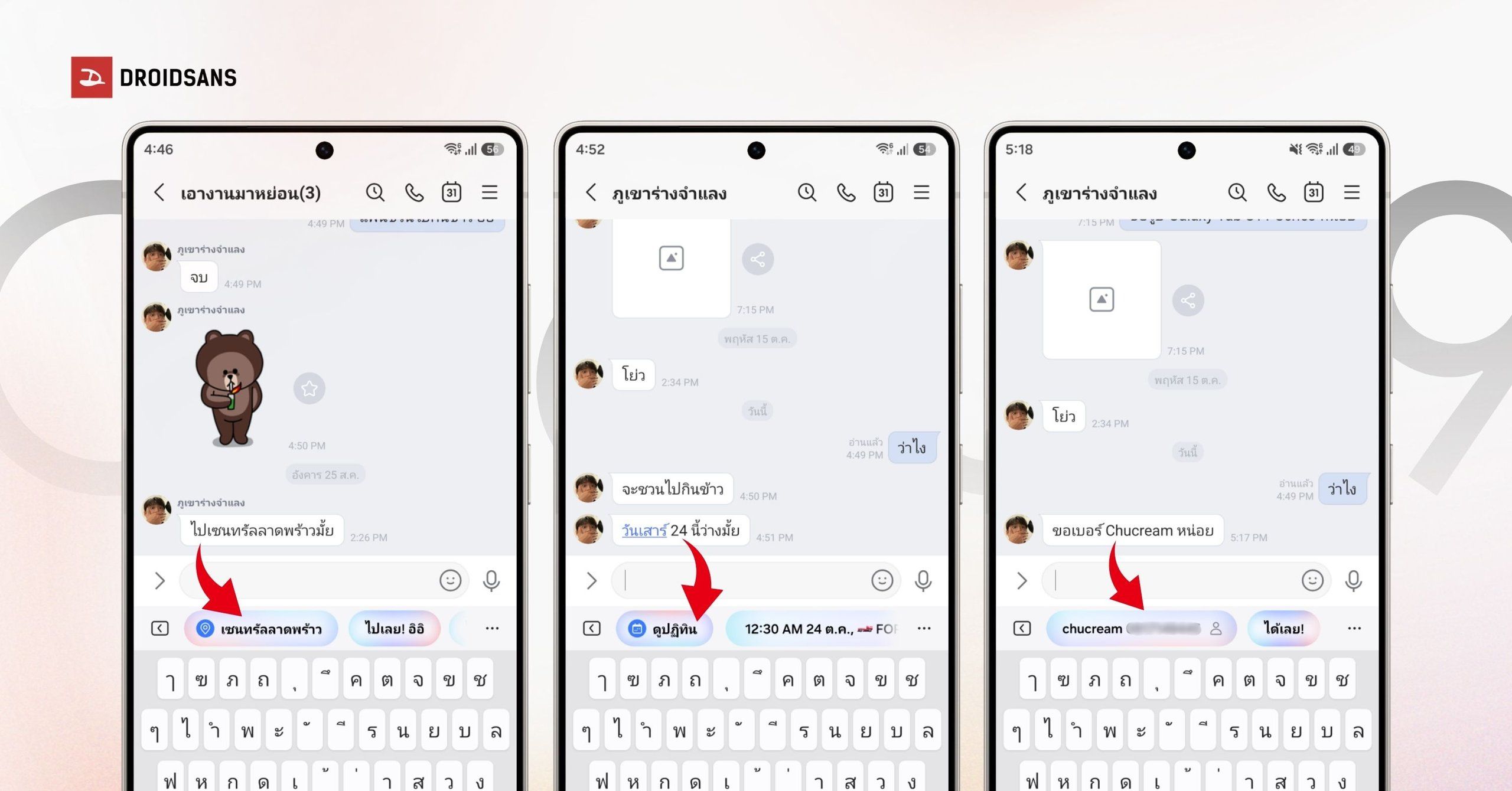
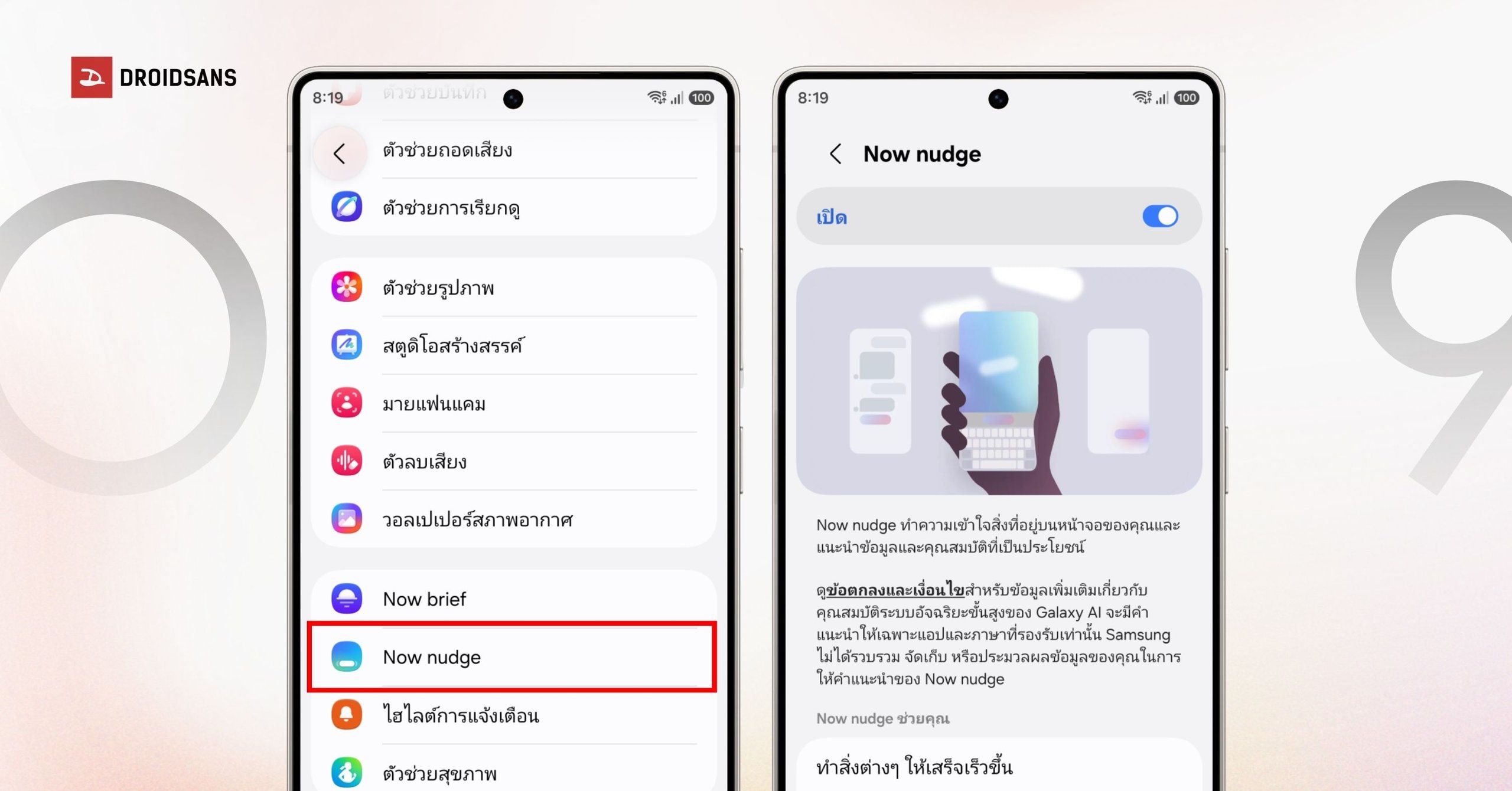
ฟีเจอร์ให้คำแนะนำที่ช่วยให้ผู้ใช้ทำสิ่งต่าง ๆ ได้ง่ายยิ่งกว่าเดิมในระหว่างแชทสนทนากับเพื่อน ๆ โดยที่ระบบจะวิเคราะห์คำแนะนำจากเนื้อหาที่กำลังพูดคุยกันอยู่ในห้องแชท นอกจากนั้นยังรองรับภาษาไทยอีกด้วย
- ดูปฏิทินหรือเพิ่มนัดหมายเมื่อพูดคุยเกี่ยวกับกำหนดการ/นัดหมาย
- เปิดแผนที่นำทางเมื่อพูดคุยเกี่ยวกับสถานที่ต่าง ๆ
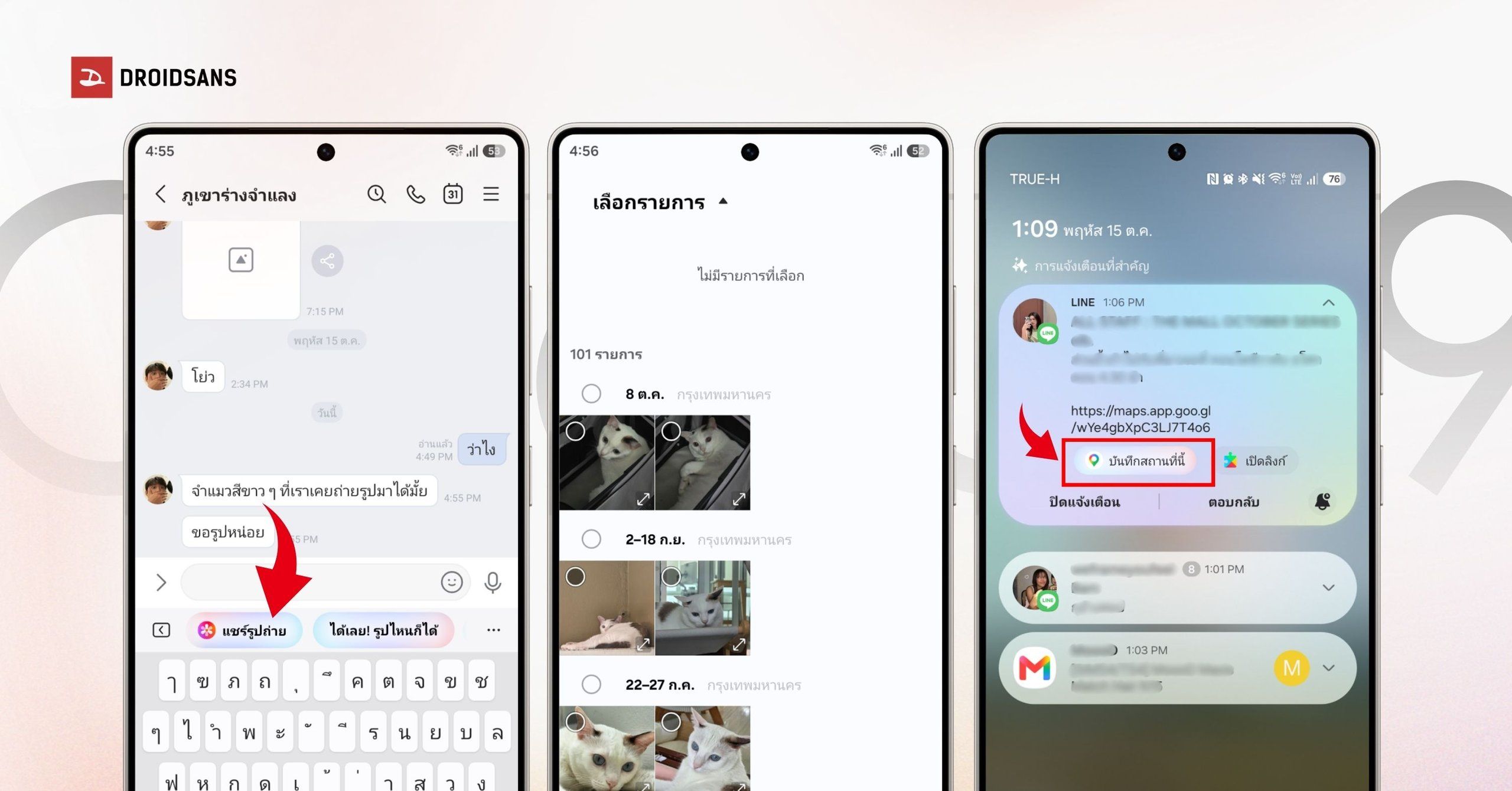
- ช่วยค้นหารูปภาพในแกลเลอรีเมื่อเพื่อขอรูปในแชท พร้อมกดแชร์ต่อได้ทันที
- แสดงเบอร์โทรศัพท์เมื่อมีการขอเบอร์ติดต่อที่เราบันทึกไว้ในโทรศัพท์
ความพิเศษของฟีเจอร์ Now Nudge เท่าที่ทีมงานได้ทดลองใช้งานมานั้น ไม่ได้จำกัดอยู่เพียงว่าเราต้องอยู่ในห้องแชทเท่านั้น เพราะในแถบการแจ้งเตือนระบบก็สามารถมอบคำแนะนำให้ได้เช่นเดียวกัน <3
ถ้าเพื่อน ๆ สังเกตเห็นว่าฟีเจอร์ Now Nudge ยังไม่ทำงานหรือไม่ปรากฏขึ้นมาให้เห็น อาจต้องลองเข้าไปเช็กที่หน้าตั้งค่า (Setting) โดยไปที่เมนู Galaxy AI แล้วเลือก Now nudge จากนั้นให้กดเปิดใช้งานฟีเจอร์เป็นอันเสร็จสิ้น
ฟีเจอร์ 3 – Now Brief สรุปทุกข้อมูลที่เป็นประโยชน์แบบปรับแต่งได้
เชื่อว่าเพื่อน ๆ น่าจะคุ้นเคยกับฟีเจอร์ Now Brief กันมาบ้างแล้วที่ระบบจะคอยดึงข้อมูลจากแอปฯ ต่าง ๆ มาสรุปเป็นข้อมูลเชิงลึกที่อ่านง่าย เข้าใจเร็วในแต่ละช่วงวัน ได้แก่ เช้า-กลางวัน-เย็น-ก่อนนอน เช่น ข้อมูลสุขภาพ, นัดหมาย, สิ่งที่ต้องทำ, สภาพอากาศ, คอนเทนต์วิดีโอหรือข่าวสารประจำวัน
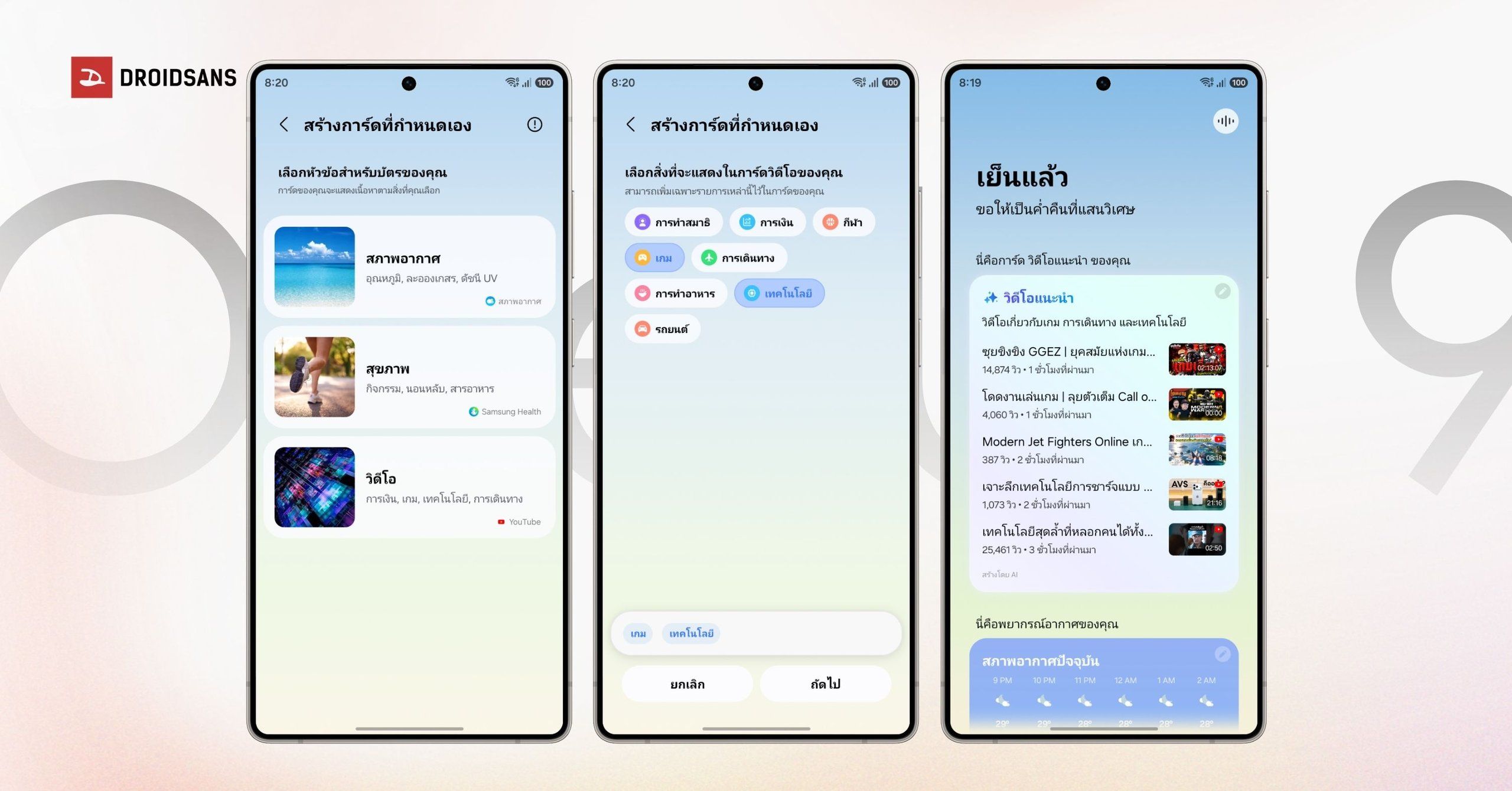
โดยสิ่งที่เพิ่มเข้ามาใหม่ใน Now Brief ก็คือ “การ์ดที่กำหนดเอง (Custom cards)” สร้างการ์ดสรุปเนื้อหาตามหัวข้อที่เลือกเองได้สูงสุด 3 ใบ ได้แก่ สภาพอากาศ, สุขภาพ, วิดีโอ และระบุได้ว่าจะให้แสดงหัวข้อไหนบ้างตาม Preset ที่ระบบกำหนดมา หรือจะป้อนคำสั่งเป็นตัวอักษร Prompt ได้เช่นเดียวกัน
หากต้องการใช้งานไปที่ การตั้งค่าแล้วกดเลือกเมนู Galaxy AI จากนั้นไปที่ Now Brief และการ์ดที่กำหนดเอง สามารถกดเครื่องหมาย “+” ที่มุมขวาบนเพื่อสร้างการ์ดตามต้องการได้เลย
ฟีเจอร์ 4 – Photo Assist แก้ไขรูปภาพระดับสตูดิโอ
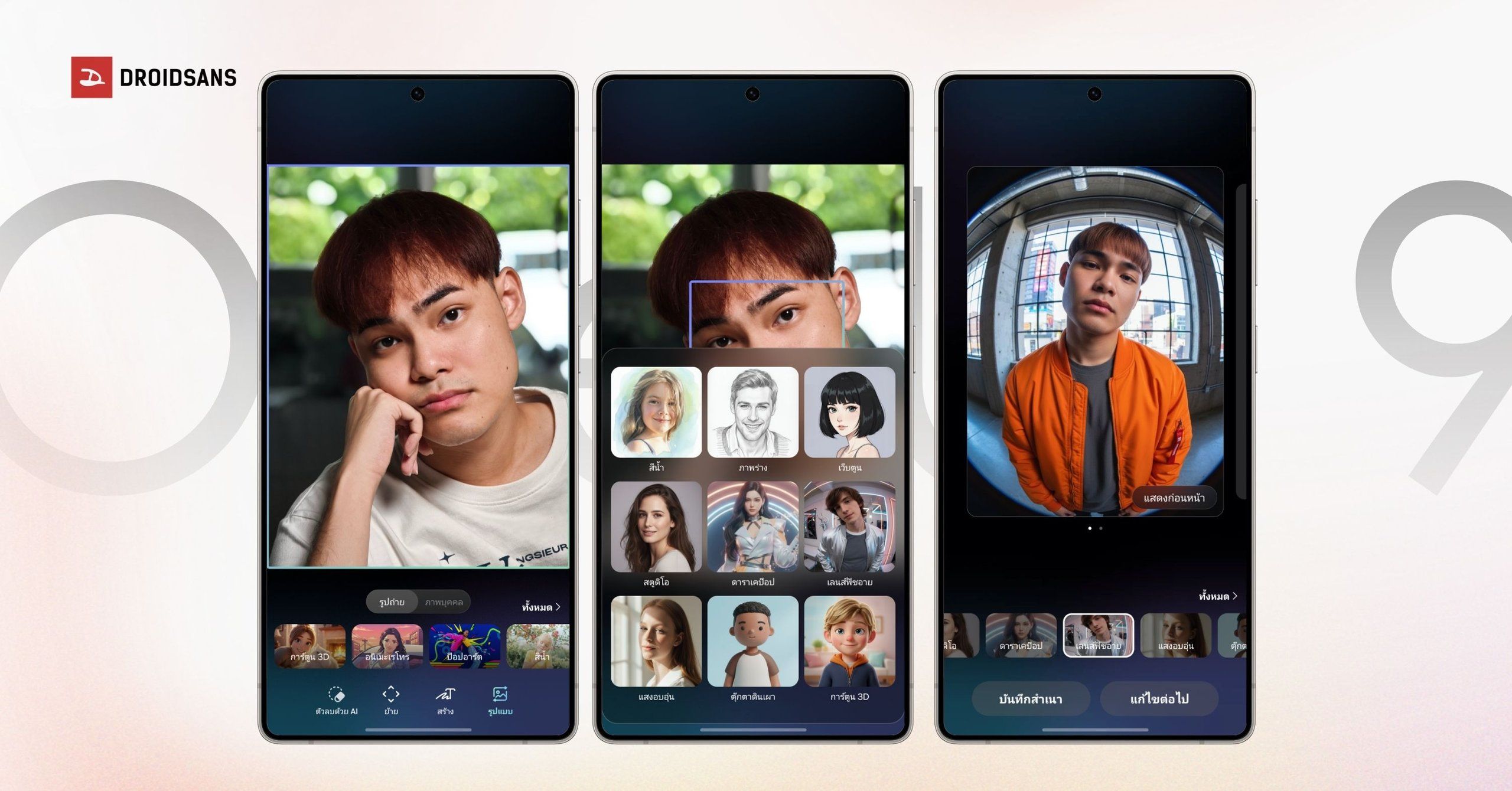
โบกมือลาวิธีแก้ไขรูปภาพแบบเดิม ๆ เพราะ Galaxy AI เสิร์ฟวิธีแก้ไขรูปภาพบนแอปฯ แกลเลอรี่ง่าย ๆ ด้วยการพิมพ์คำสั่งหรือจะพูดเป็นคำสั่งเสียงก็ได้เช่นเดียวกัน ผลลัพธ์แม่นยำกว่าเดิม ภาพเนียนตา และประมวลผลได้รวดเร็ว (ยังใช้วิธีแก้ไขด้วยการวาดได้เหมือนเดิม)
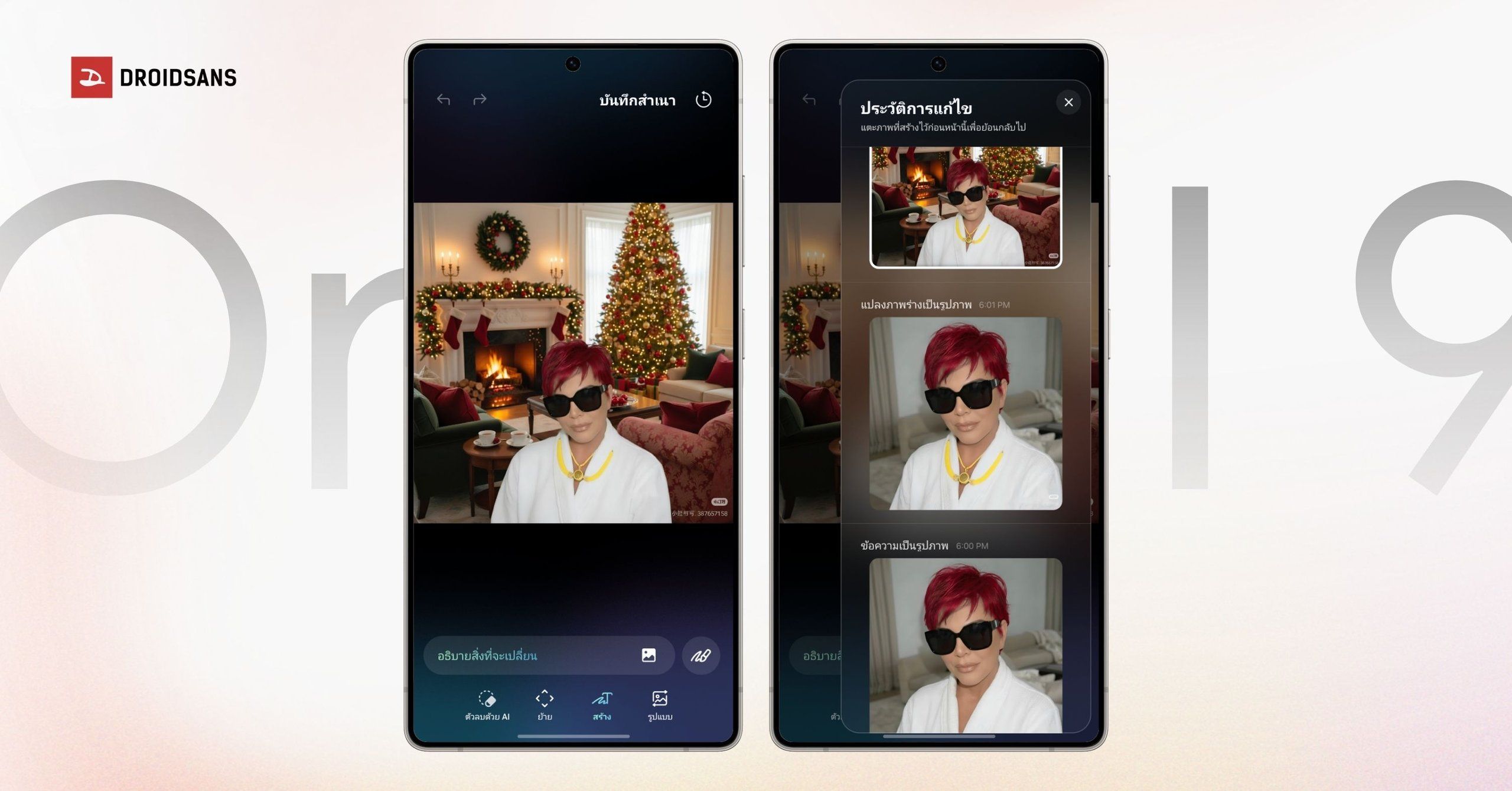
ความสะดวกสบายของ Photo Assist เวอร์ชันใหม่บน One UI 9 ก็คือเราสามารถวงเพื่อเลือกแก้ไขเฉพาะจุดได้ แนบรูปภาพอื่นเข้ามาเพื่อผสมรวมกัน แล้วยังสามารถเทียบกับภาพต้นฉบับหรือแก้ไขทับได้เรื่อย ๆ ถ้าไม่พอใจก็กดย้อนดูประวัติแก้ไขจากนั้นเลือก Draft ที่ต้องการย้อนกลับไปได้เลยทันที
นอกจากนั้นแล้ว Photo Assist บน One UI 9 ก็ยังมาพร้อมเครื่องมือแก้ไขรูปภาพอื่น ๆ ได้แก่
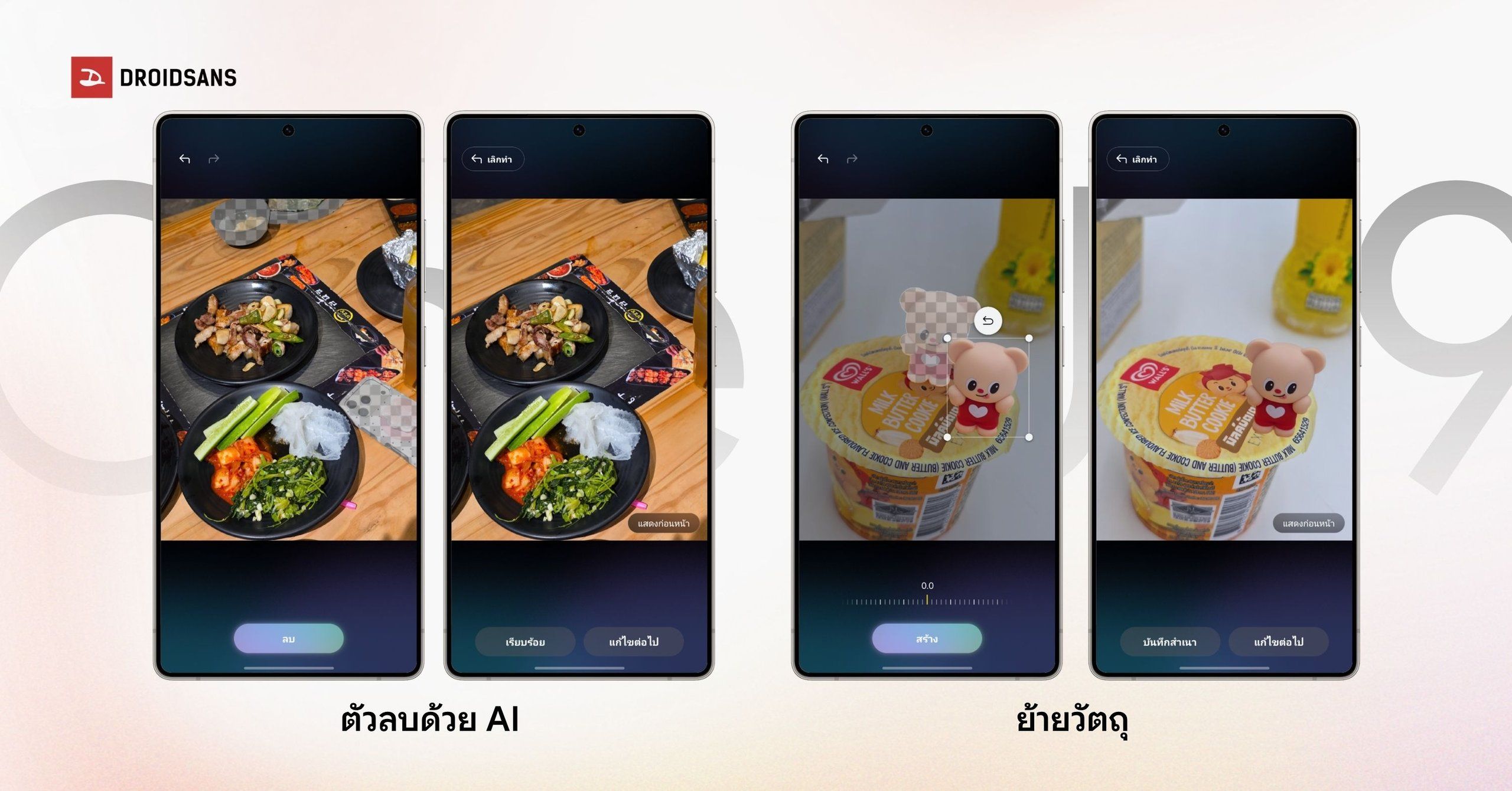
- ตัวลบด้วย AI – ลบวัตถุ, บุคคล, สิ่งที่ไม่ต้องการให้กายไปจากเฟรมภาพ จะวงเพื่อลบหรือจิ้มจุดที่ต้องการลบเพื่อให้ AI ตรวจจับอัตโนมัติก็ได้
- ย้าย – เครื่องมือปรับเฟรมภาพที่เอียงโดยจะเติม (Fill) ส่วนที่ขาดให้อัตโนมัติ และสามารถวงเพื่อย้ายสิ่งของหรือบุคคลในรูปให้ไปอยู่ในตำแหน่งอื่นก็ได้
- รูปแบบ – เปลี่ยนรูปภาพธรรมดาให้กลายเป็นสไตล์ที่หลากหลาย เช่น การ์ตูน 3D, สีน้ำ, ฟิชอาย, ไซไฟ และตุ๊กตาดินเผา เป็นต้น
ฟีเจอร์ 5 – Creative Studio สร้างชุดสติ๊กเกอร์ไว้ใช้งานเอง
สายแชทหรือคนชอบส่งสติ๊กเกอร์ต้องไม่พลาดฟีเจอร์ Creative Studio ที่เราสามารถนำรูปภาพที่มีอยู่แล้วในแกลเลอรี มาสร้างเป็นชุดสติ๊กเกอร์ 10 แบบ แล้วเก็บบันทึกลงแป้นพิมพ์ Samsung Keyboard เพื่อไว้ส่งคุยกับเพื่อนในห้องแชทได้ง่าย ๆ มีสไตล์หรือรูปแบบให้เลือกเพียบ
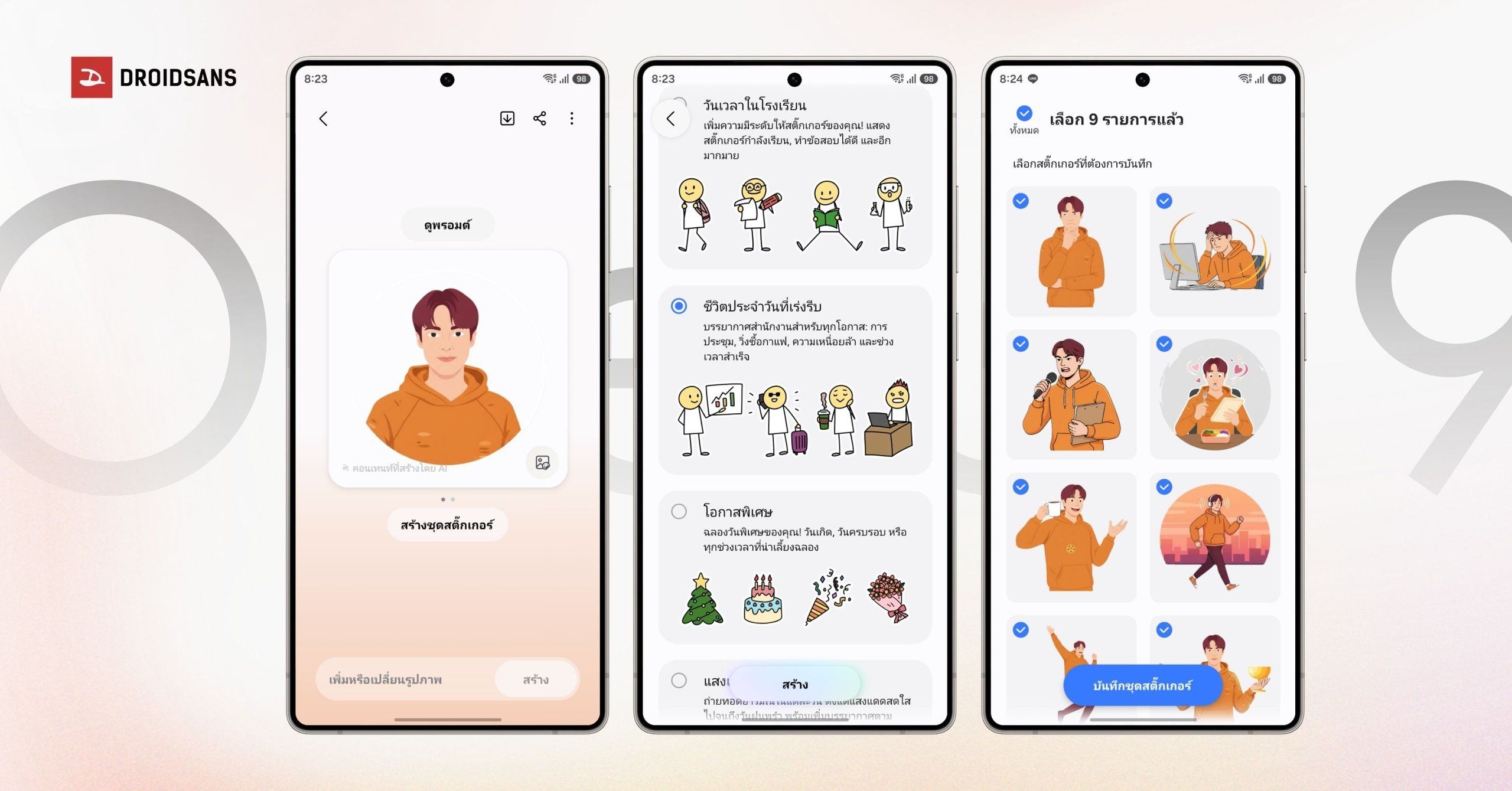
จากนั้นยังมีพรีเซ็ตให้สร้างบัตรเชิญ และการ์ดอวยพรรูปแบบต่าง ๆ เลือกสไลต์หรือลายเส้นที่ต้องการได้ แนบรูปภาพที่ต้องการให้ระบบยึดเป็นรูปแบบ และพิมพ์คำสั่ง Prompt เป็นตัวอักษรเพิ่มได้ด้วย
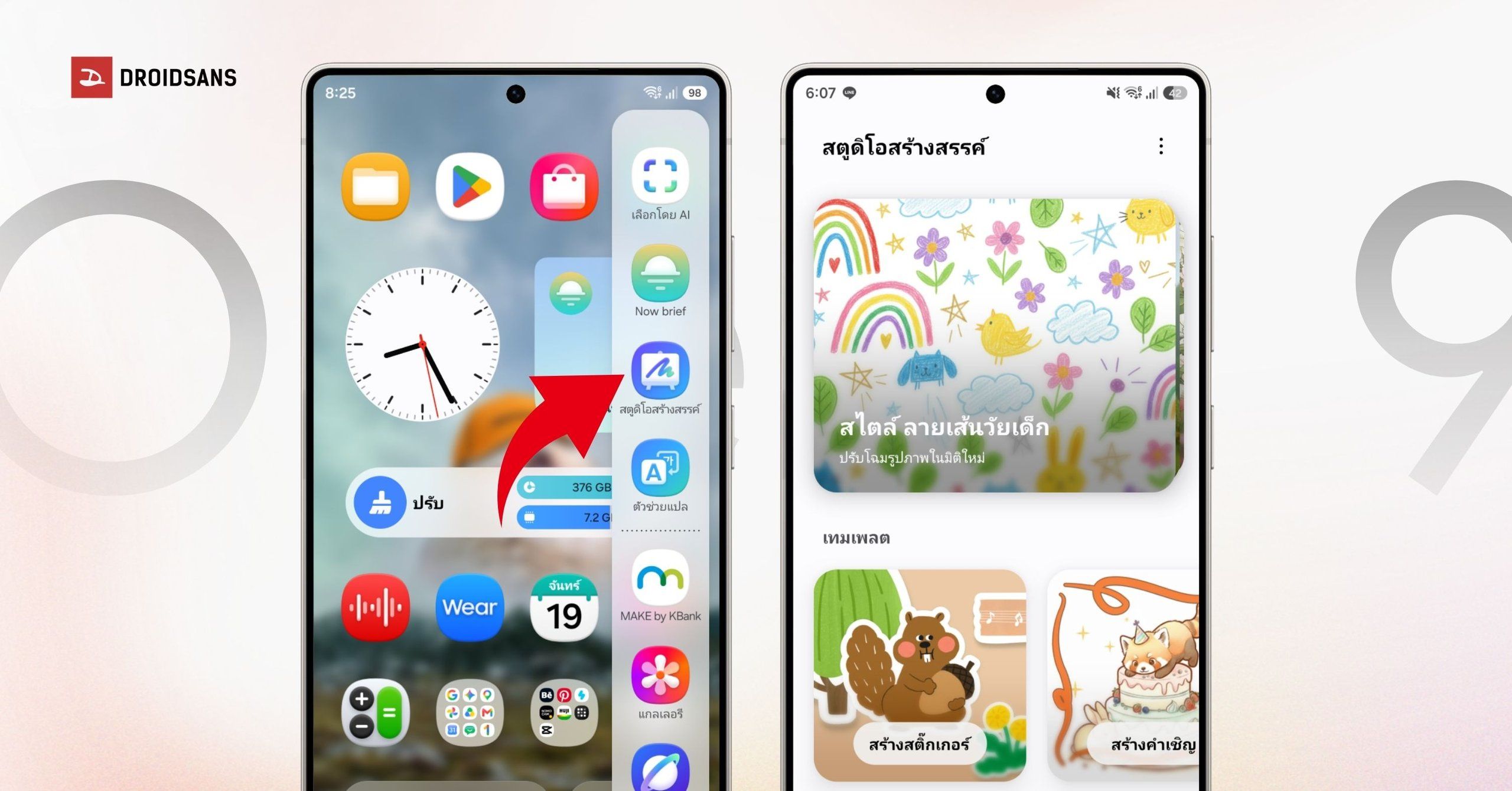
วิธีใช้งานก็ง่าย ๆ แค่ลากแผง Edge Panel บริเวณขอบหน้าจอออกมา จากนั้นกดที่ไอคอน Creative Studio หรือสตูดิโอสร้างสรรค์
ฟีเจอร์ 6 – Private Album อะไรลับ ๆ ก็เก็บไว้ให้หมด
บางครั้งก็มีภาพนิ่งหรือวิดีโอที่อยากจะเก็บไว้ดูแค่คนเดียว แต่ขี้เกียจอัปโหลดขึ้น Cloud ให้เปลืองพื้นที่ แอปฯ แกลเลอรีจะมีฟีเจอร์ “อัลบั้มส่วนตัว (Private Album)” สามารถเลือกภาพนิ่งและวิดีโอที่ไม่ต้องการให้ใคาเห็น ไปเก็บไว้ในนี้ได้ทั้งหมดเลย !
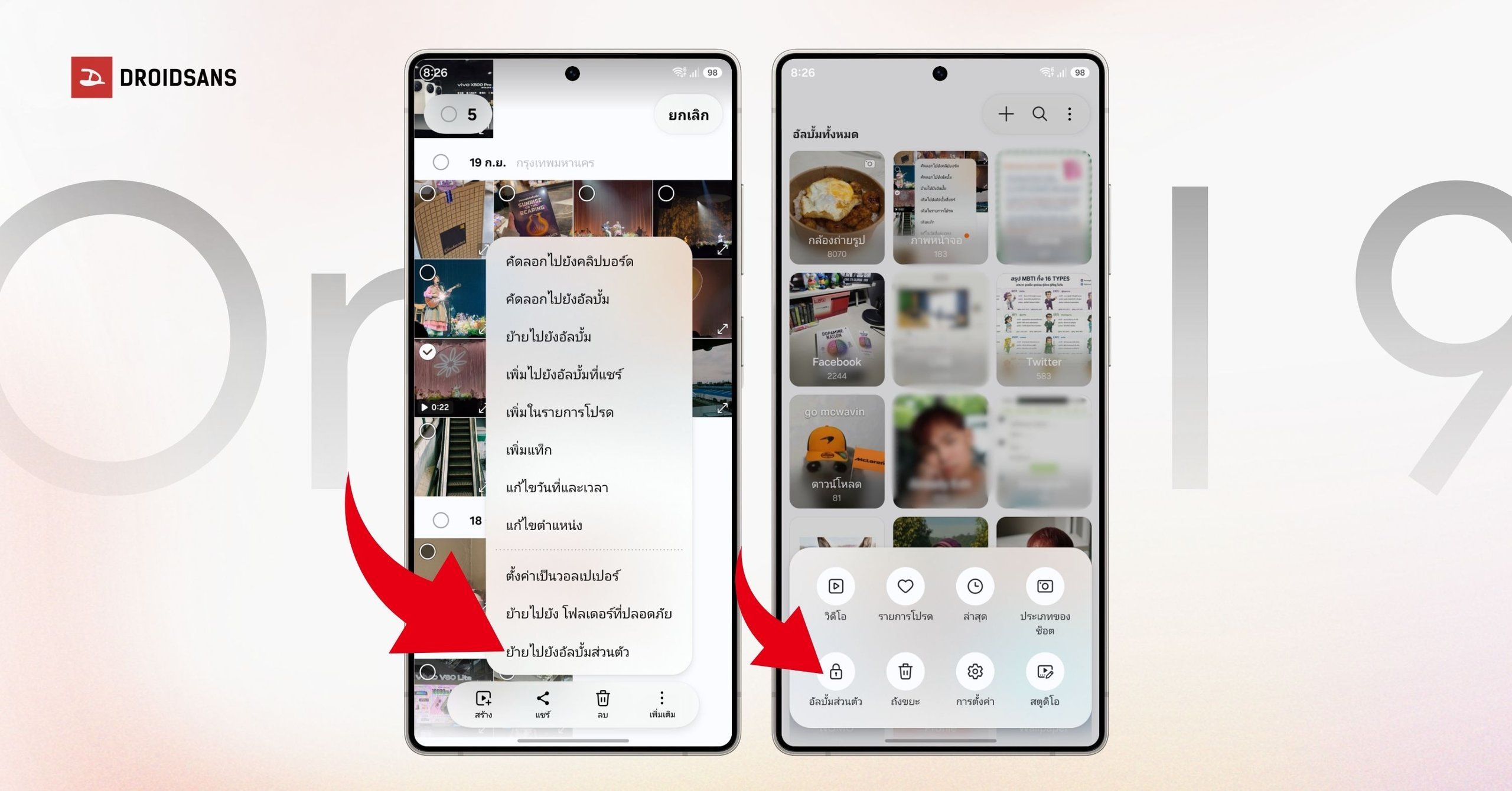
หากต้องการเปิด Private Album ขึ้นมาดู ผู้ใช้จะต้องกดไปที่หัวข้อ “เมนูเพิ่มเติม” บริเวณมุมขวาล่าง จากนั้นให้หาไอคอนรูปกุญแจซึ่งเขียนว่า “อัลบั้มส่วนตัว” โดยระบบจะบังคับให้กรอกรหัส PIN หรือลายนิ้วมือที่ลงทะเบียนไว้ในเครื่องเท่านั้น จึงจะเปิดดูรูป/วิดีโอได้
ฟีเจอร์ 7 – แถบค้นหาด่วนในหน้าจอหลัก
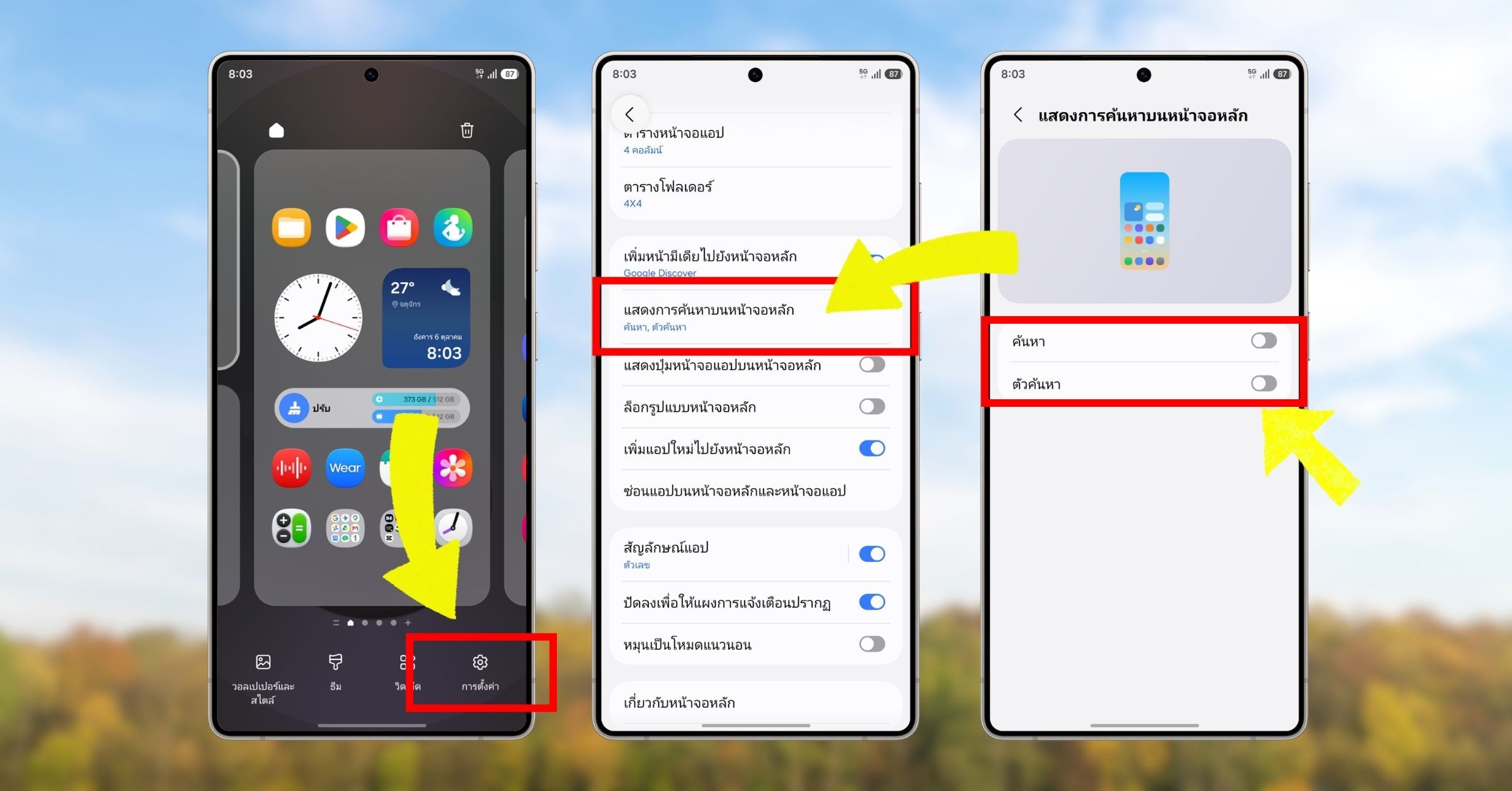
ในหน้าจอหลัก (Home Screen) บริเวณด้านล่างจะมีแถบค้นหาด่วยเพิ่มเข้ามา โดยเลือกให้แสดงได้ทั้งแถบค้นหา Google Search และ Finder ของระบบ เหมาะสำหรับคนที่ชอบค้นหาอะไรบนเว็บไซต์บ่อย ๆ และค้นหาการตั้งค่าหรือแอปพลิเคชันบนเครื่อง
สำหรับใครที่ไม่ต้องการใช้งานฟีเจอร์แถบค้นหาด่วนในหน้าจอหลัก สามารถเลือกปิดใช้งานได้เหมือนกันค่ะ โดยให้กดค้างที่หน้าจอหลัก > กดเลือกเมนู “การตั้งค่า” > เลื่อนลงมาจนเจอเมนู “แสดงการค้นหาบนหน้าจอหลัก” > เลือกปิด “ค้นหา (Google)” โดยกลับมาเปิดใหม่ได้ตามต้องการ
ฟีเจอร์ 8 – ปรับแต่งแผงด่วน (Quick Panel)
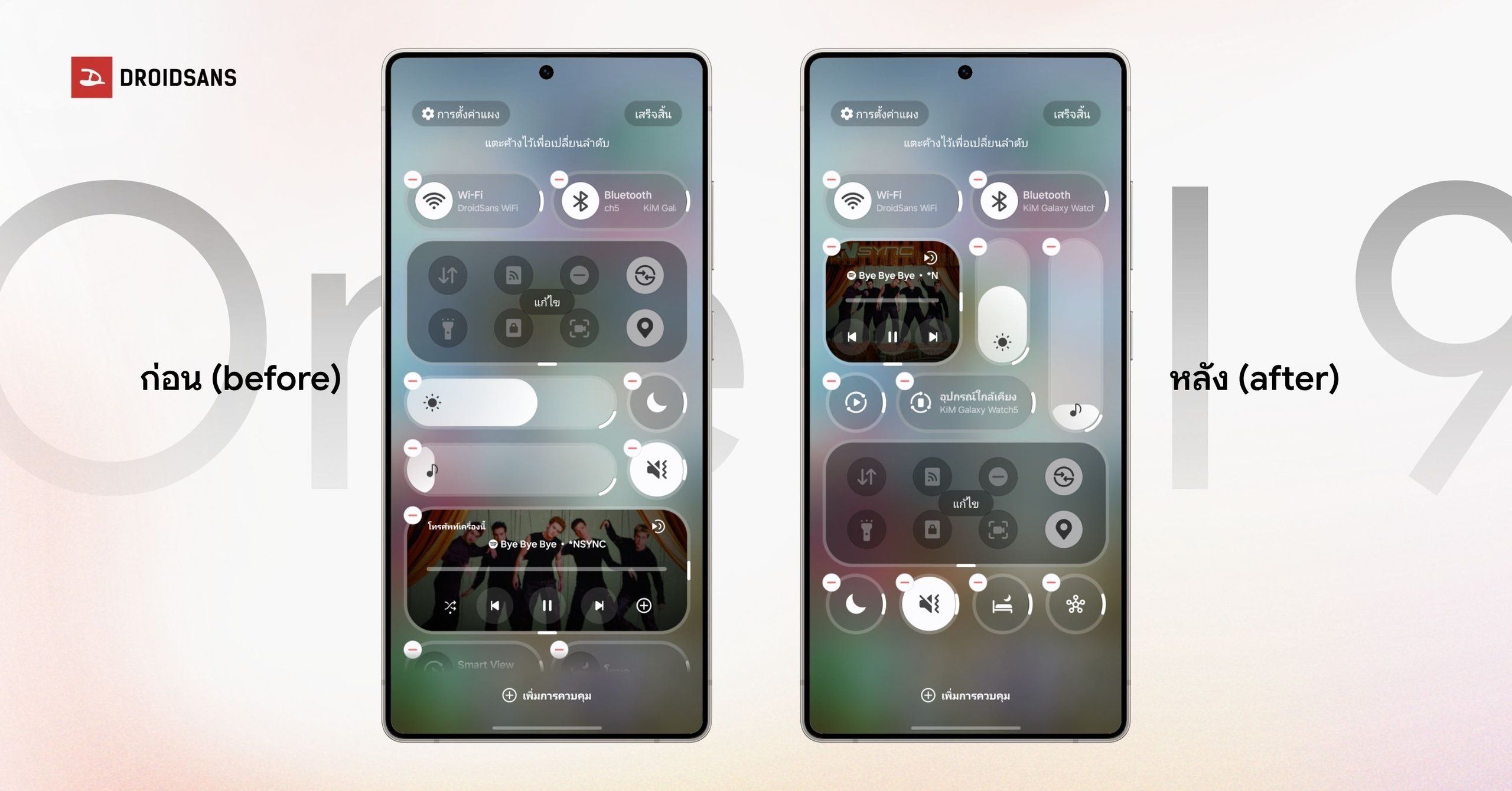
บน One UI 9 ได้มีการขยายขอบเขตการปรับแต่งแผงตั้งค่าด่วน (Quick Panel) ให้อิสระกว่าเดิม โดยเฉพาะแถบปรับความสว่างหน้าจอ, แถบปรับระดับเสียง และส่วนควบคุมมีเดียหรือเพลง ซึ่งย้ายตำแหน่งหรือเปลี่ยน-ขยาย-ลดขนาดให้เป็นรูปแบบต่าง ๆ ได้มากขึ้น แยกออกจากปุ่มเปิดโหมดมืด (Dark Mode) และปุ่มเปิด-ปิดเสียงระบบแล้ว
ฟีเจอร์ 9 – สแกนเอกสารได้ดีขึ้น ปรับแต่งได้ละเอียดกว่าเดิม
Samsung ได้ตีบวกความสามารถของฟีเจอร์สแกนเอกสารให้ดีขึ้นบน One UI 9 ช่วยแปลงเอกสาร, หน้าหนังสือ, ป้ายตัวอักษรให้อยู่ในรูปแบบของไฟล์รูปภาพได้ง่ายกว่าเดิม ถึงแม้ว่าหน้ากระดาษจะเบี้ยว มีรอยยับ มีนิ้วมือบัง และมีรอยพับตรงมุม ระบบจะทำการแก้ไขให้โดยอัตโนมัติ
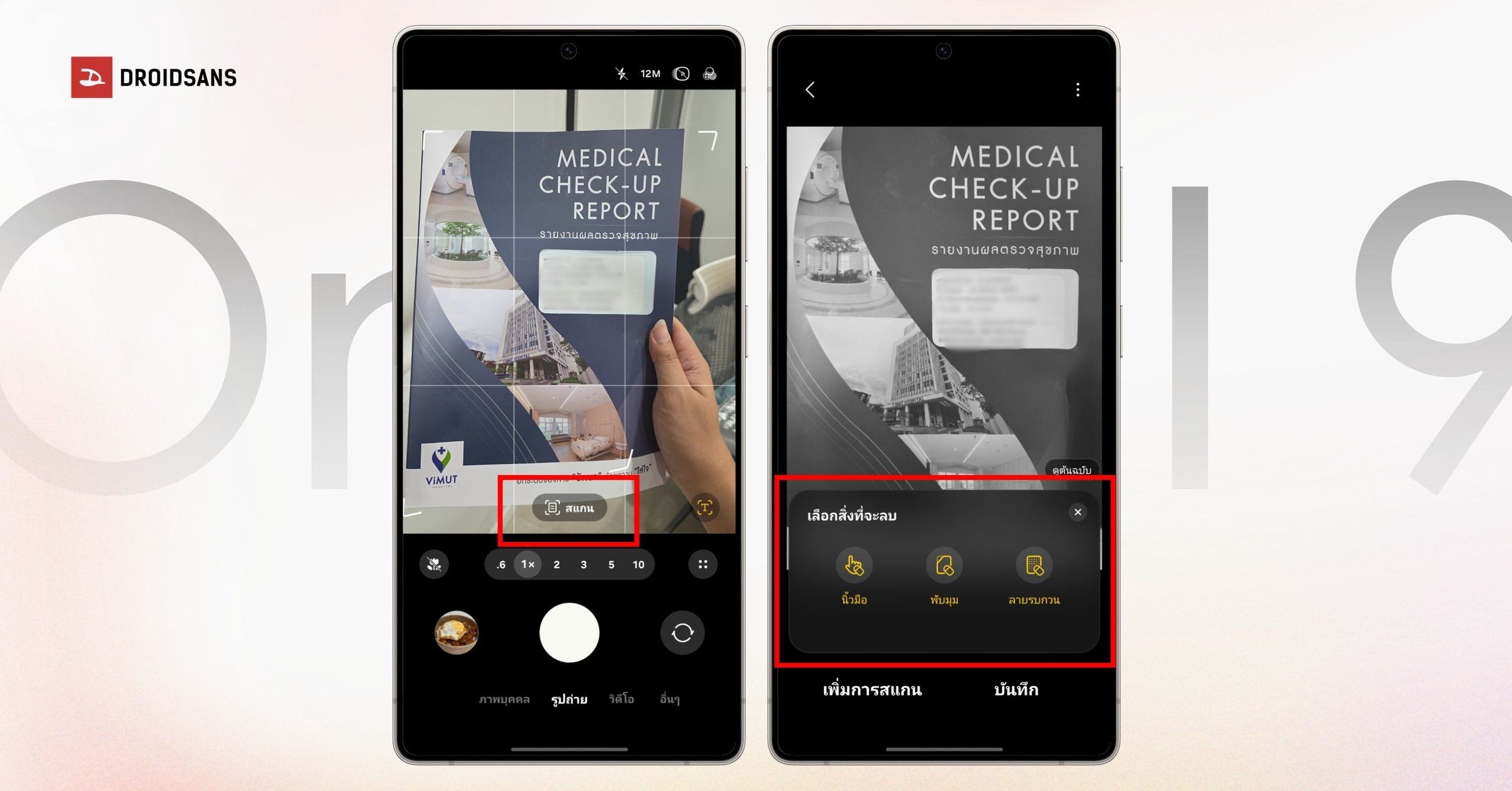
- ฟิลเตอร์ให้เลือกหลายแบบเพื่อการสแกนเอกสารที่ต่างกันออกไป เช่น ธรรมชาติ, สีเทา, B & W เป็นต้น
- เครื่องมือลบสิ่งที่รบกวนในการสแกนเอกสาร ได้แก่ นิ้วมือ, รอยพับมุม, ลายรบกวน สามารถเปิด-ปิดได้ตามต้องการว่าจะใช้หรือไม่ใช้เครื่องหมายไหน
วิธีใช้งานก็ง่าย ๆ แค่เปิดแอปฯ กล้องแล้วนำไปจ่อที่เอกสารหรือป้ายที่ต้องการ จากนั้นกด “สแกน”
ฟีเจอร์ 10 – แก้อาการเมารถง่าย ๆ ด้วยฟีเจอร์ตัวช่วยบรรเทาอาการเมารถ
รู้สึกคลื่นไส้/เวียนหัวตอนจ้องหน้าจอมือถือขณะอยู่บนรถยนต์ซึ่งกำลังเคลื่อนที่ “ตัวช่วยบรรเทาอาการเมารถ (Motion Assist)” คือฟีเจอร์ใหม่ล่าสุดจากทาง Android ที่จะทำการแสดงรูปทรงเรขาคณิตเคลื่อนไหวได้ขึ้นมาบนหน้าจอ ซึ่งจะตอบสนองไปตามการเคลื่อนที่ของรถยนต์
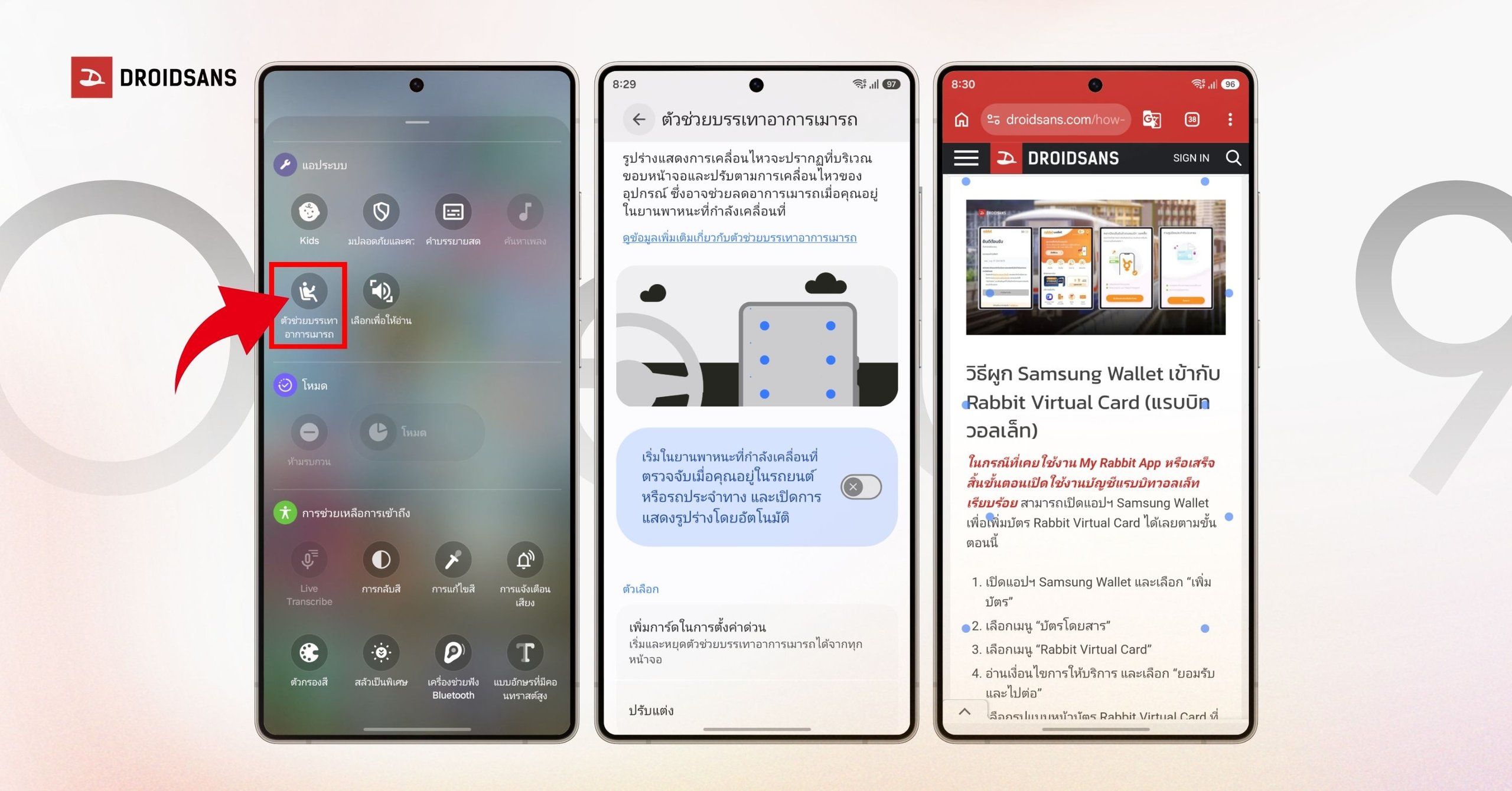
เบื้องต้นจากที่ลองใช้งานมา ทีมงาน DroidSans คิดว่าอาจจะช่วยลดอาการเมารถหรือเมาเรือขณะใช้งานมือถือได้บ้างแต่ไม่ 100% นะคะ (ขึ้นอยู่กับอาการของแต่ละบุคคลด้วย)
วิธีเปิดใช้งานให้ไปที่แผงด่วน (Quick Panel) จากนั้นกดแก้ไข (ไอคอนรูปดินสอ) แล้วเลือกเมนู “เพิ่มการควบคุม” ให้เลื่อนลงมาเรื่อย ๆ จนเจอหัวข้อแอประบบ ให้กดเพิ่มไอคอนที่เขียนว่า “ตัวช่วยบรรเทาอาการเมารถ” เราสามารถเปิด-ปิดการใช้งานได้ตามที่ต้องการ หรือจะเปิดเป็นโหมดตรวจจับอัตโนมัติก็ได้ โดยฟีเจอร์จะทำงานโดยอัตโนมัติเมื่อตรวจพบว่าเราอยู่บนยานพาหนะที่เคลื่อนไหว
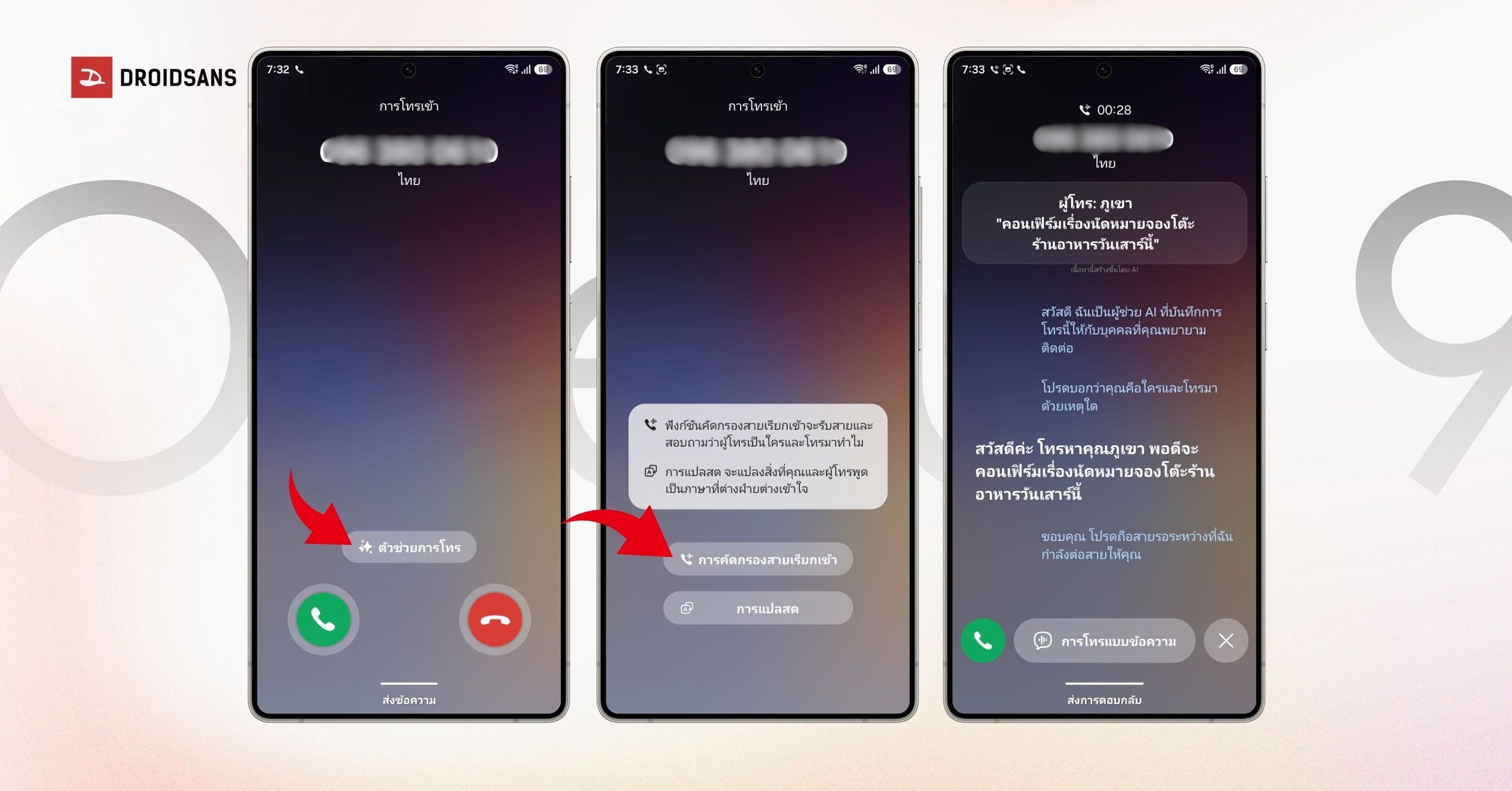
ฟีเจอร์ 11 – Call Screening สแกนเบอร์โทรเพื่อความปลอดภัยก่อนรับสายจริง
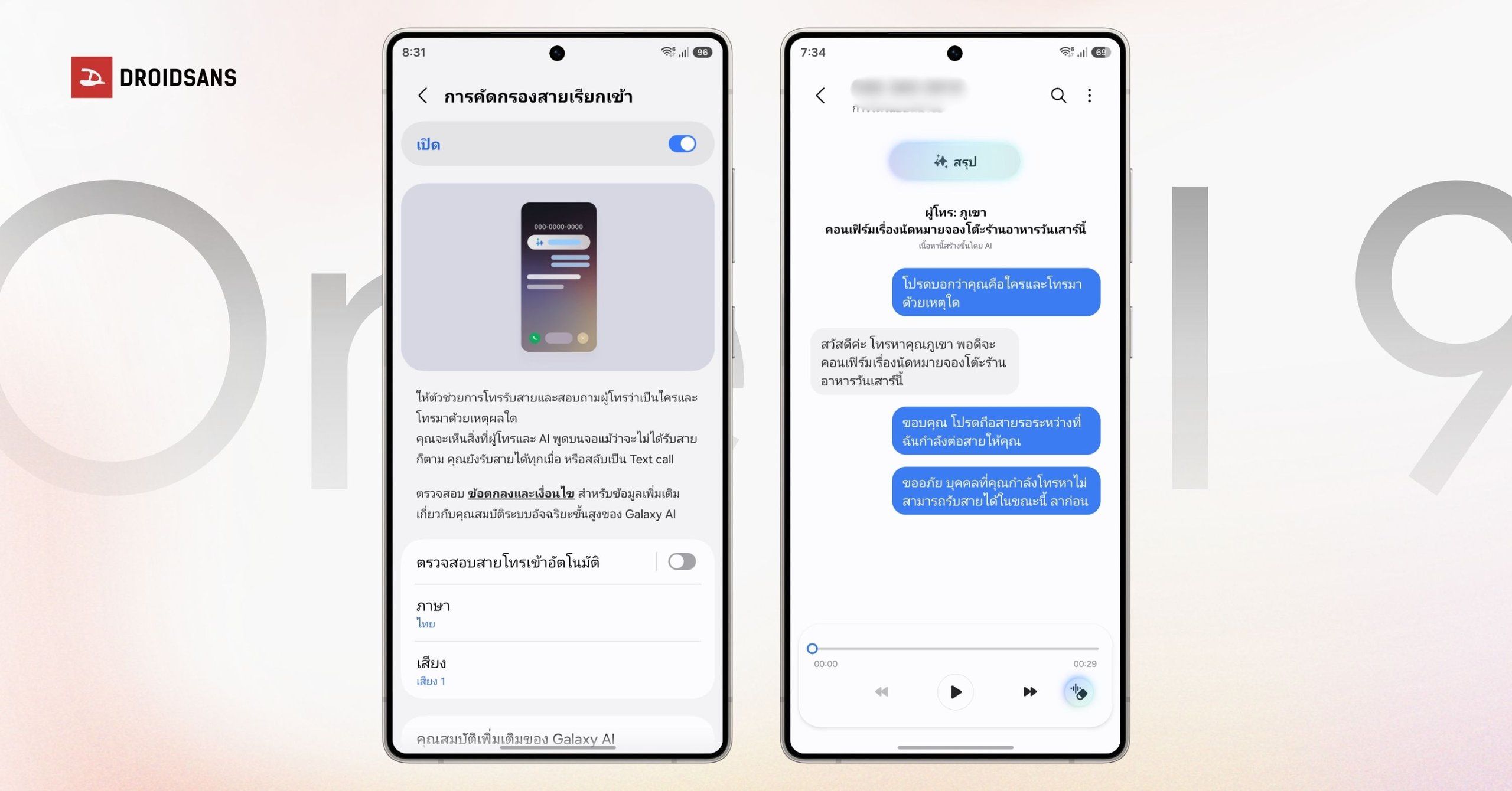
การคัดกรองสายเรียกเข้า (Call Screening) เป็นการให้ระบบเหมือนตัวกลางช่วยรับสายแทนเรา เพื่อสอบถามผู้โทรว่าเป็นใครและโทรมาด้วยเหตุผลอะไร ใช้ในกรณีที่เป็นเบอร์ไม่คุ้นซึ่งไม่ได้บันทึกเอาไว้ในเครื่อง
โดยฝั่งตรงข้ามจะได้ยินเป็นเสียง AI ในขณะที่ฝั่งของเราจะเห็นคำตอบของอีกฝั่งเป็นตัวอักษรแบบเรียลไทม์บนหน้าจอ โดยเลือกได้ว่าจะรับสาย, วางสาย และตอบกลับด้วยข้อความเสียงอีกทีหนึ่ง ซึ่งถ้ากดรับสายด้วยวิธีนี้หลังจากวางสาย ระบบจะบันทึก และถอดข้อความเสียงไว้ให้โดยอัตโนมัติ เผื่อว่าต้องการกลับมาย้อนดูหรือเก็บไว้เป็นหลักฐานในกรณีที่เจอมิจฉาชีพ
ฟีเจอร์ 12 – การรับประกันและการดูแล Warranty and care
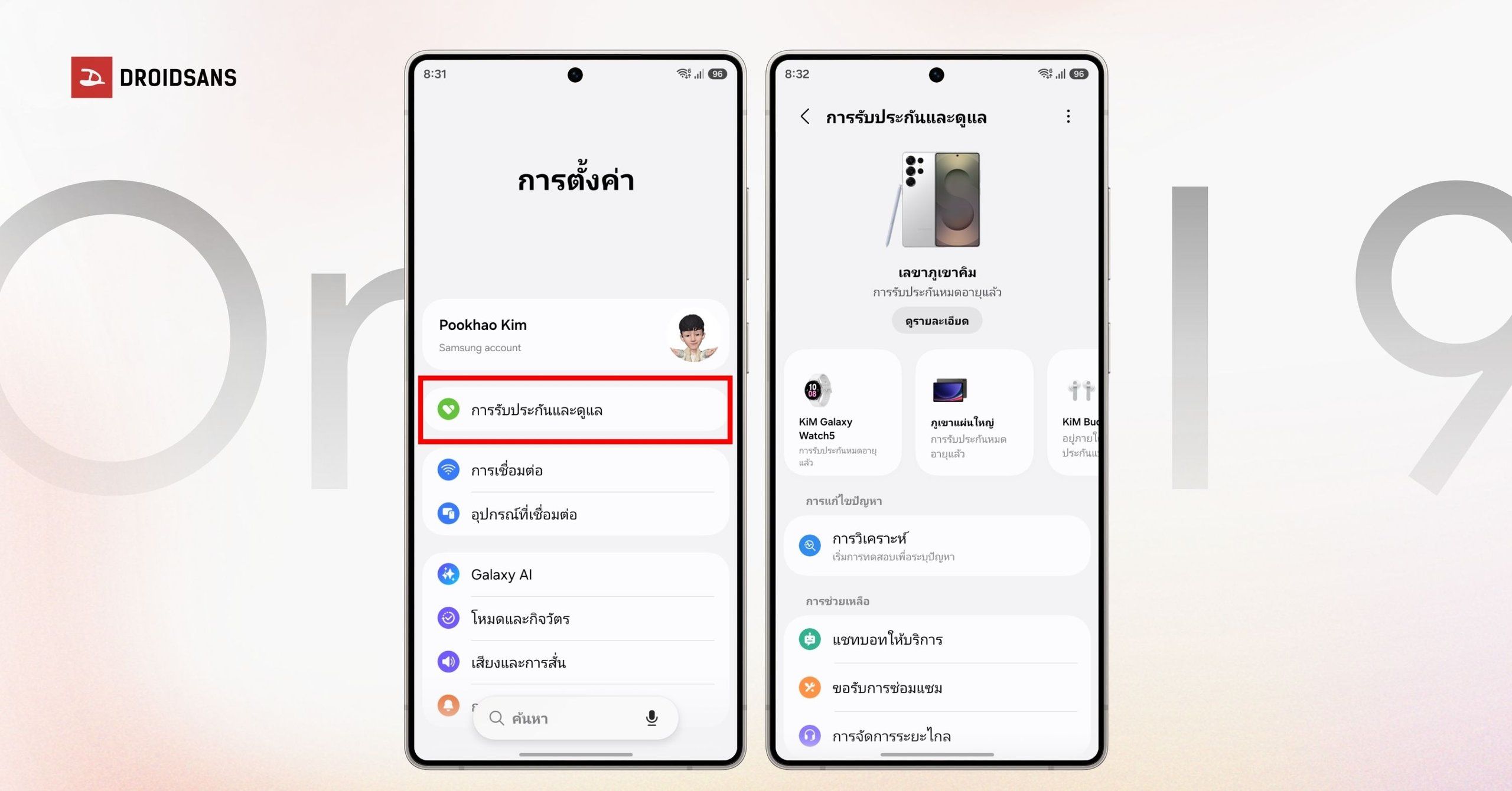
เมนู การรับประกันและการดูแล (Warranty and care) เป็นหน้าต่างแสดงระยะเวลาการรับประกัน วันหมดอายุ และสิทธิ์การใช้งาน Samsung Care+ ทั้งตัวอุปกรณ์หลักและอุปกรณ์อื่นๆ ที่ผูกไว้กับ Samsung Account (เช่น Galaxy Tab, Galaxy Watch หรือ Galaxy Buds) และมีระบบตรวจเช็กสภาพเครื่องในตัว เช่น แบตเตอรี่ เซ็นเซอร์ หน้าจอสัมผัส และระบบเชื่อมต่อ เป็นต้น
มือถือ/แท็บเล็ต Samsung รุ่นไหนบ้างที่จะได้อัปเดต One UI 9 บนพื้นฐานของ Android 17
ปัจจุบัน Samsung ได้เริ่มทยอยปล่อยอัปเดต One UI 9 ให้สมาร์ทโฟนหลาย ๆ รุ่นแล้ว เช่น Galaxy S26 Series, S25 Series, Galaxy Z8 Series, Z7 Series และ Galaxy A57 5G โดยที่อุปกรณ์รุ่นอื่น ๆ ซึ่งจะได้รับการอัปเดตก็มีอีกหลายรุ่นเลย แค่ยังไม่ได้ประกาศไทม์ไลน์ออกมาอย่างเป็นทางการ
โดยรายชื่ออุปกรณ์ Samsun Galaxy ที่จะได้รับอัปเดต One UI 9 บนพื้นฐานของ Android 17 อ้างอิงจากนโยบายการซัพพอร์ตซอฟต์แวร์ของตัวเครื่องเป็นหลัก ยังไม่ใช่ข้อมูลอย่างเป็นทางการจากทาง Samsung แต่อย่างใด
Galaxy S Series
- Galaxy S26 Series (รวม Galaxy S26 FE ด้วย)
- Galaxy S25 Series (รวม Galaxy S25 FE ด้วย)
- Galaxy S24 Series (รวม Galaxy S24 FE ด้วย)
- Galaxy S23 Series (รวม Galaxy S23 FE ด้วย)
Galaxy Z Fold Series
- Galaxy Z TriFold
- Galaxy Z Fold Special Edition
- Galaxy Z Fold8, Z Fold8 Ultra และ Galaxy Z Flip8
- Galaxy Z Fold7 และ Galaxy Z Flip7
- Galaxy Z Fold6 และ Galaxy Z Flip6
- Galaxy Z Fold5 และ Galaxy Z Flip5
Galaxy A Series
- Galaxy A57, A56, A55 และ Galaxy A54
- Galaxy A37, A36, A35 และ Galaxy A34
- Galaxy A27, A26, A25 และ Galaxy A24
- Galaxy A18, A17, A16 และ Galaxy A15 5G
- Galaxy A08 และ Galaxy A07 (ทั้งรุ่น LTE กับรุ่น 5G)
Galaxy Tab Series
- Galaxy Tab S11 Series
- Galaxy Tab S10 Series
- Galaxy Tab S10 FE Series
- Galaxy Tab S10 Lite (2025)
- Galaxy Tab S9 Series
- Galaxy Tab S9 FE Series
- Galaxy Tab S8 Series
- Galaxy Tab S6 Lite (2024)
- Galaxy Tab A11 Series
- Galaxy Tab A9 Series
ทั้งหมดนี้เป็นเพียงแค่ส่วนหนึ่งของฟีเจอร์ที่น่าสนใจบน One UI 9 นะคะ ถ้าเพื่อน ๆ สนใจและอยากรู้ข้อมูลเพิ่มเติม สามารถตามไปดูวิดีโอรีวิว 50 ฟีเจอร์ One UI 9 บนมือถือ Samsung Galaxy ทุกรุ่น อัปเดตปี 2026 พร้อมสอนวิธีใช้งานแบบละเอียดทุกขั้นตอน รับรองว่าใช้มือถือ Samsung ได้คุ้มค่าคุมราคาแน่นอน <3
Comment