
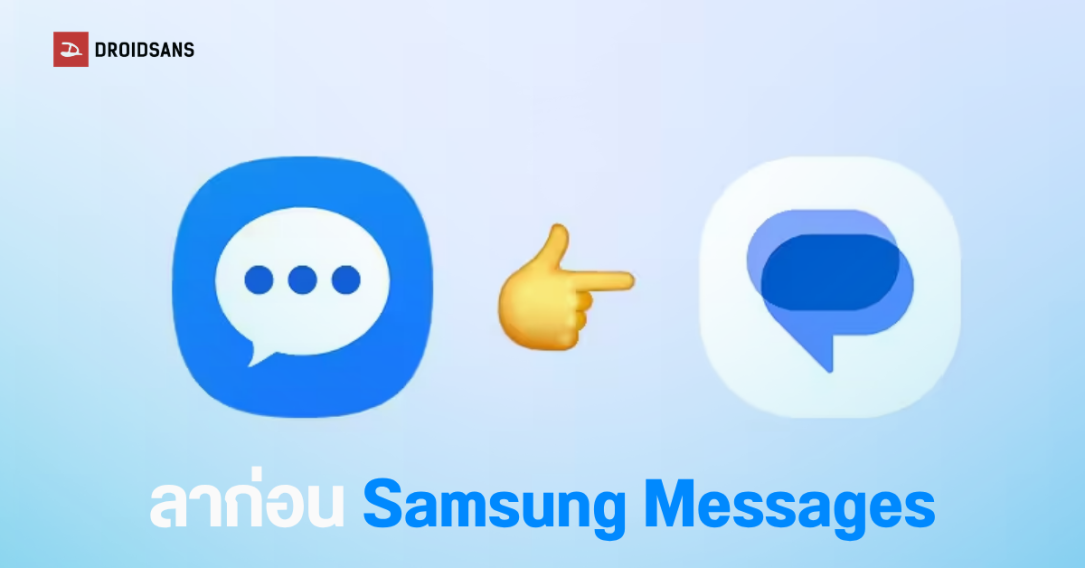
Samsubg USA ประกาศ จะยุติการให้บริการ Samsung Messages ในเดือนกรกฎาคม 2026 พร้อมแจ้งให้ผู้ใช้งาน เปลี่ยนไปใช้ Google Messages เพื่อเป็นแอปพลิเคชันรับส่งข้อความเริ่มต้นแทน เพื่อจะได้ใช้งานฟีเจอร์ที่มากกว่า เช่น การส่งข้อความ RCS ระหว่าง Android และ iOS
ฟีเจอร์เด็ดบน Google Messages
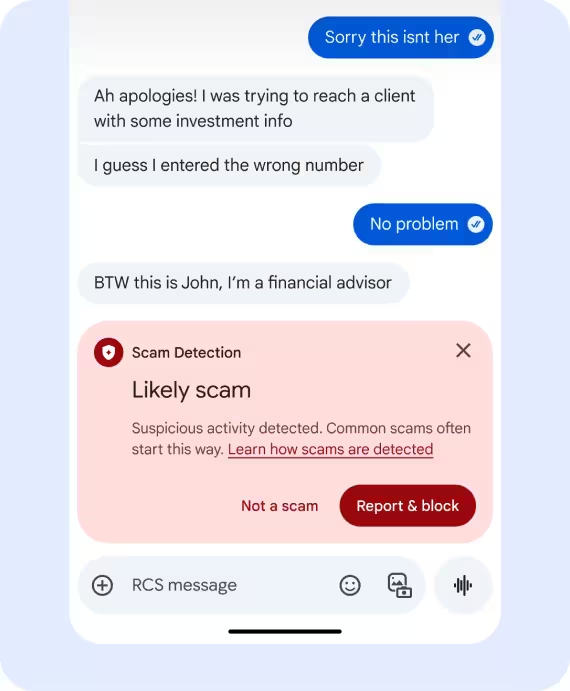
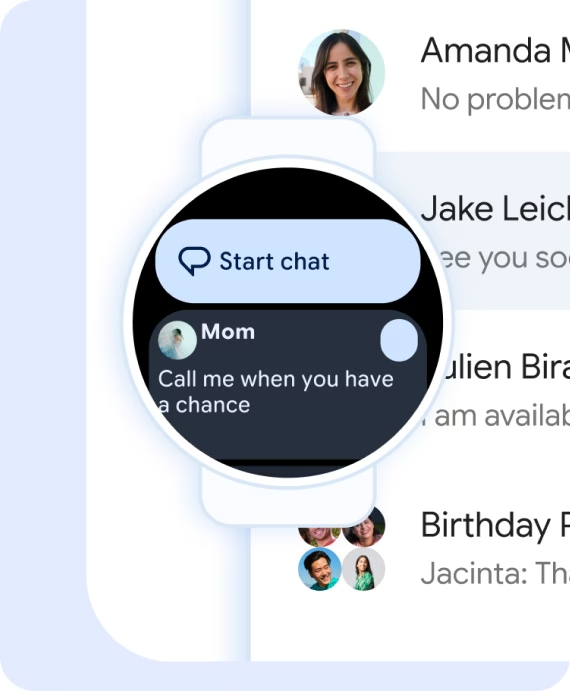
1. ความปลอดภัยที่เหนือชั้นด้วยพลัง AI (Powerful Security)
หมดกังวลเรื่องข้อความกวนใจหรือมิจฉาชีพ ด้วยระบบรักษาความปลอดภัยที่อัปเกรดใหม่
- AI-Powered Scam Detection : ใช้ปัญญาประดิษฐ์ตรวจจับข้อความหลอกลวง (Scam) ได้อย่างแม่นยำ
- Robust Spam Filters : ระบบกรองข้อความขยะที่แข็งแกร่ง ช่วยคัดกรองและบล็อกข้อความที่น่าสงสัยโดยอัตโนมัติ เพื่อรักษาความสะอาดของกล่องข้อความและความปลอดภัยของข้อมูลส่วนตัว
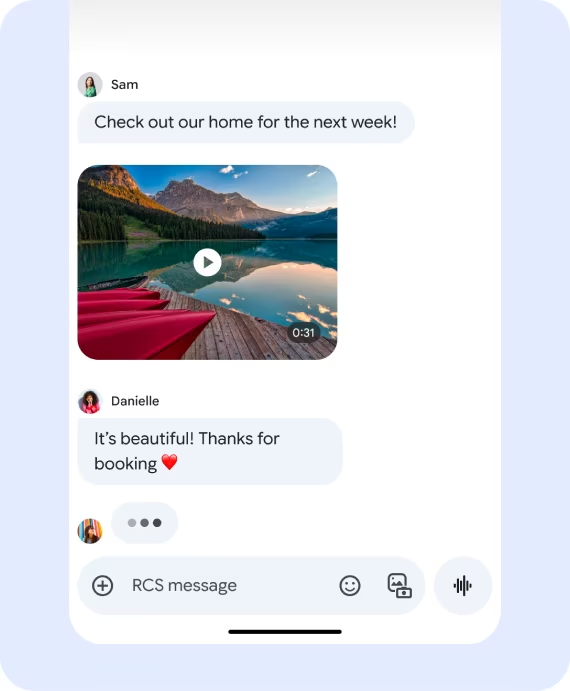
2. มาตรฐานการแชทระดับโลก RCS Messaging
เมื่อเปิดใช้งาน RCS (Rich Communication Services) ขีดจำกัดเดิมๆ ระหว่าง Android และ iOS จะหมดไป
- High-Quality Media : แชร์รูปภาพและวิดีโอความละเอียดสูงได้คมชัด ไม่ถูกบีบอัดจนแตก
- Enhanced Group Chats : ยกระดับการคุยกลุ่มให้เสถียรและมีฟีเจอร์ครบครัน
- Real-time Interaction : เห็นสถานะการพิมพ์ (Typing Indicators) ได้แบบเรียลไทม์ ทำให้การสนทนาต่อเนื่องไม่สะดุด
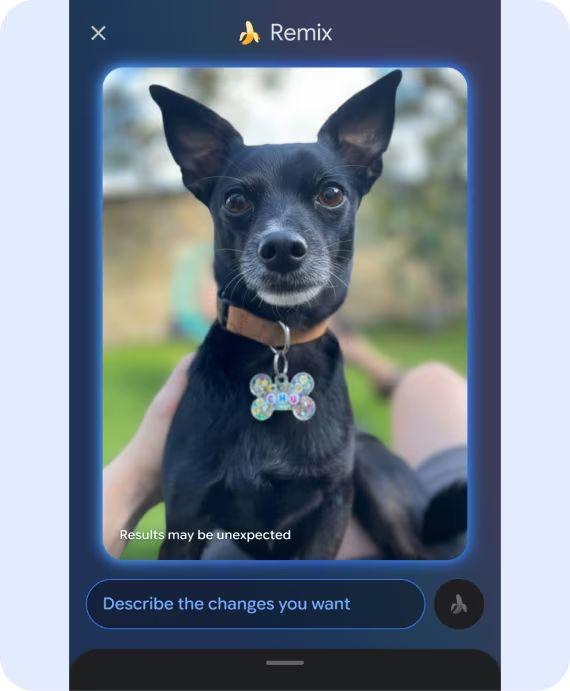
3. สร้างสีสันให้แชทด้วย AI อัจฉริยะ (Expressive AI Features)
เข้าถึง Gemini เพื่อให้การพูดคุยมีชีวิตชีวามากขึ้น
- Photo Remixing : ใช้ AI ช่วยปรับแต่งหรือรีมิกซ์รูปภาพภายในแอปเพื่อส่งต่อความสนุก
- Smart Replies : ระบบแนะนำการตอบกลับอัจฉริยะที่ช่วยคิดคำตอบที่เหมาะสมตามบริบทของบทสนทนา ประหยัดเวลาในการพิมพ์
4. เชื่อมต่อได้ทุกอุปกรณ์อย่างไร้รอยต่อ (Multi-Device Connectivity)
ให้อิสระในการสื่อสาร ไม่ว่าจะใช้อุปกรณ์ไหน
- Cross-Device Sync : สลับการสนทนาระหว่าง สมาร์ทโฟน, แท็บเล็ต หรือสมาร์ทวอทช์ ได้ทันทีโดยไม่ขาดตอน
- Uninterrupted Experience : ข้อความจะซิงค์กันตลอดเวลา เพื่อให้ติดตามทุกเรื่องราวสำคัญได้ทุกที่ทุกเวลา
วิธีเปลี่ยนไปใช้ Google Messages
เปลี่ยนไปใช้ Google Messages ด้วยตนเอง ทำตามขั้นตอนต่อไปนี้
- เปิดหรือ ดาวน์โหลด Google Messages
- ครั้งแรกที่เปิดแอป ข้อความจะปรากฏขึ้นว่า “หากต้องการใช้ Messages ให้ตั้งค่าเป็นแอป SMS เริ่มต้น”
- แตะปุ่ม ‘ตั้งค่าแอป SMS เริ่มต้น’
- เลือก Google Messages
- Google Messages คือไอคอนสีขาวที่มีช่องคำพูดสีฟ้า
- แตะ ‘ตั้งค่าเป็นค่าเริ่มต้น’
- ตอนนี้ Google Messages เป็นแอปส่งข้อความเริ่มต้นแล้ว
ทั้งนี้ ขั้นตอนการย้ายขึ้นอยู่กับเวอร์ชันระบบปฏิบัติการ บางคนอาจได้รับการแจ้งเตือนในแอป Samsung Messages เพื่อช่วยแนะนำขั้นตอนการเปลี่ยนแอป ให้ทำตามคำแนะนำบนหน้าจอเพื่อทำการเปลี่ยนให้เสร็จสมบูรณ์
สำหรับผู้ใช้ Android 12 หรือ 13
สำหรับผู้ใช้ที่ยังคงใช้ Android 12 หรือ 13 ไอคอน Google Messages จะไม่ย้ายไปที่แถบไอคอนบนหน้าจอหลักโดยอัตโนมัติ เมื่อทำการเปลี่ยนระบบเสร็จสมบูรณ์ หลังจากติดตั้งแอป Google Messages แล้ว โปรดทำตามขั้นตอนด้านล่างเพื่อย้าย Google Messages ไปยังแถบไอคอนบนหน้าจอหลักเพื่อให้เข้าถึงได้ง่ายขึ้น
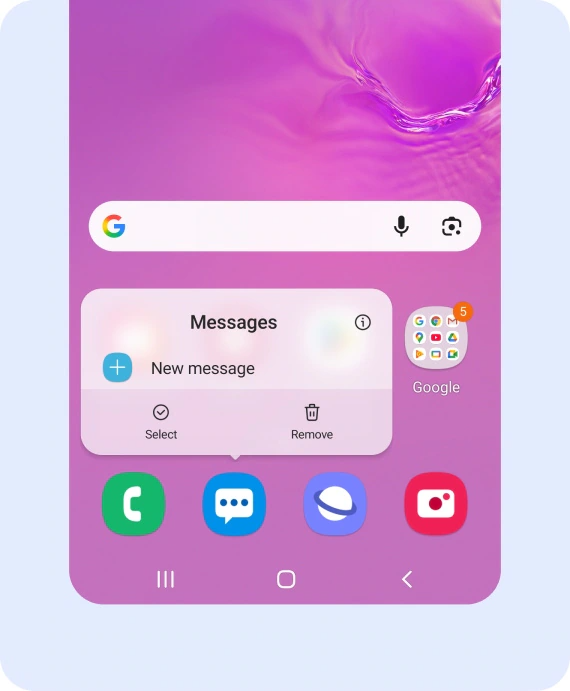
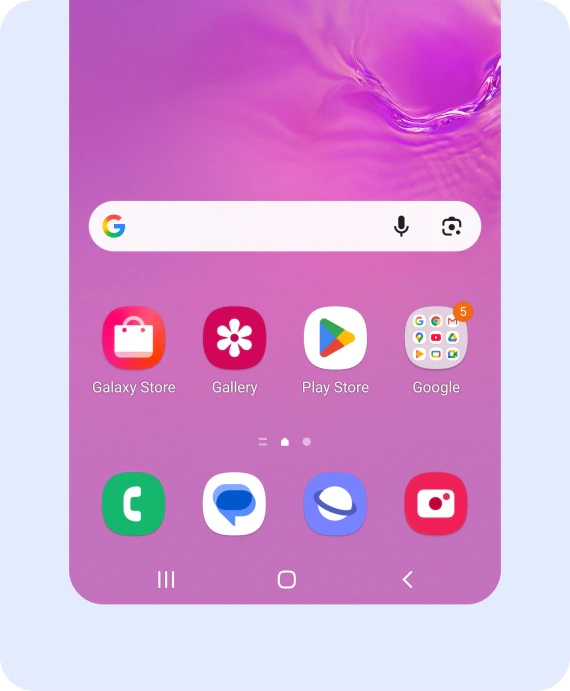
- กดไอคอน Samsung Messages บนแถบไอคอนบนหน้าจอหลักค้างไว้ แล้วเลือก ‘ลบ’
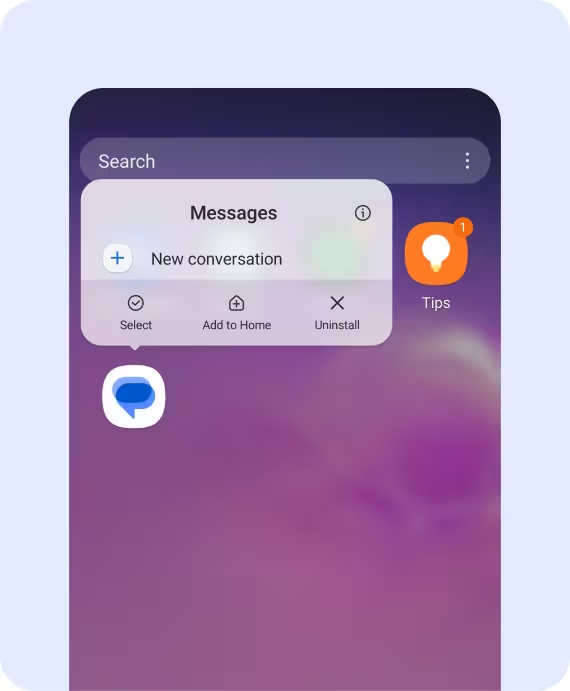
- ค้นหาไอคอนแอป Google Messages แล้วกดค้างไว้ เลือก ‘เพิ่มไปยังหน้าจอหลัก’ เพื่อเพิ่มลงในหน้าจอหลัก
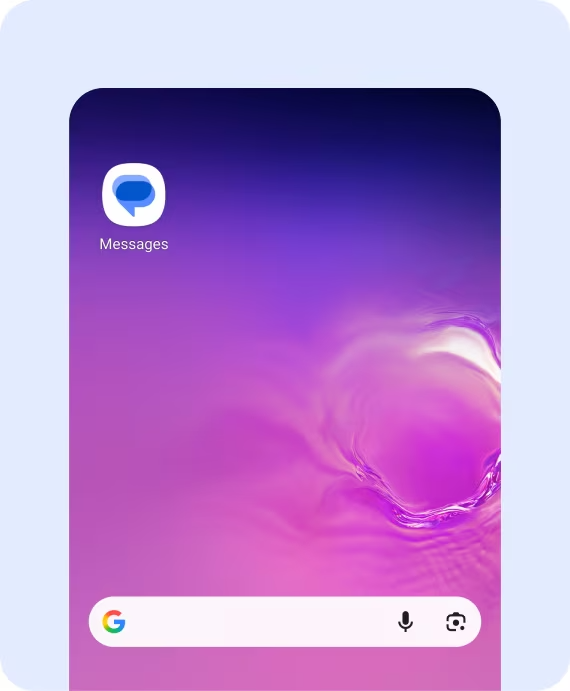
- เลือกไอคอน Google Messages ด้วยตนเอง แล้วลากไปวางบนแถบไอคอนบนหน้าจอหลัก
- ไอคอนแอป Google Messages ได้ถูกเพิ่มเข้าไปในแถบไอคอนบนหน้าจอหลักแล้ว
ดูข้อมูลเพิ่มเติม >> samsung
Comment