
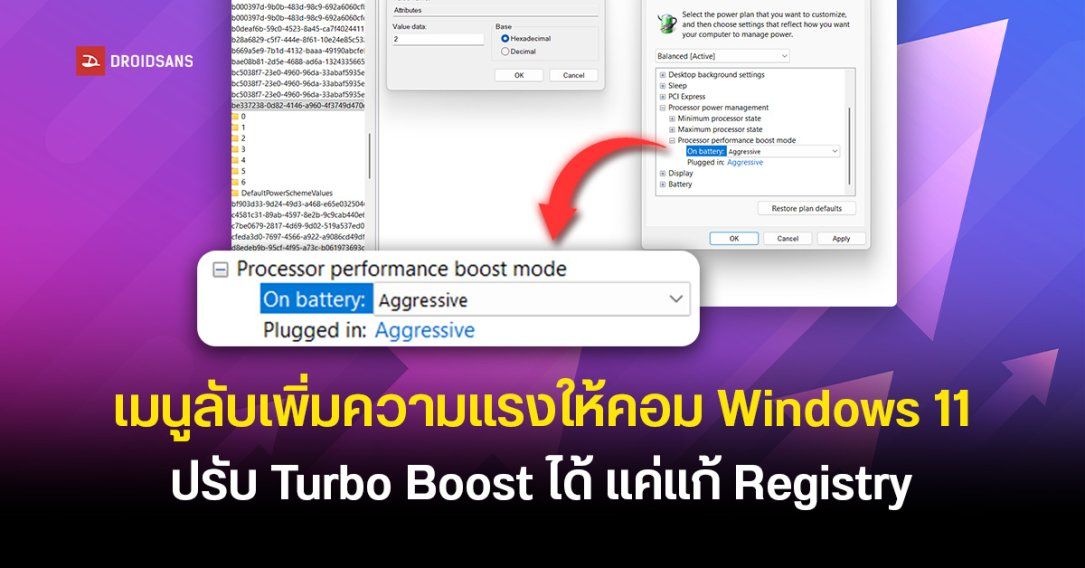
มีผู้ใช้ Windows 11 ค้นพบว่ายังมีตัวเลือกจัดการประสิทธิภาพของ CPU ที่ Microsoft ซ่อนไว้จากเมนู Power Options โดยสามารถปลดล็อกให้แสดงผลได้ผ่านการแก้ไข Registry เพียงเล็กน้อย ทำให้เข้าถึงการตั้งค่าขั้นสูงสำหรับควบคุมพฤติกรรมการทำงานของตัวประมวลผลได้ละเอียดมากขึ้น
หนึ่งในตัวเลือกที่ได้รับความสนใจคือ Processor Performance Boost Mode ซึ่งเป็นฟีเจอร์ที่มีอยู่ใน Windows มานานแล้ว แต่ถูกซ่อนจากผู้ใช้ทั่วไป โดยหน้าที่ของมันไม่ใช่การ OC หรือเพิ่มความเร็ว CPU เกินกว่าที่ผู้ผลิตกำหนดไว้ แต่เป็นการกำหนดรูปแบบการทำงานของระบบ Boost หรือ Turbo Boost ว่า Windows จะสั่งให้ CPU เร่งความเร็วอย่างไรเมื่อมีภาระงานเข้ามา
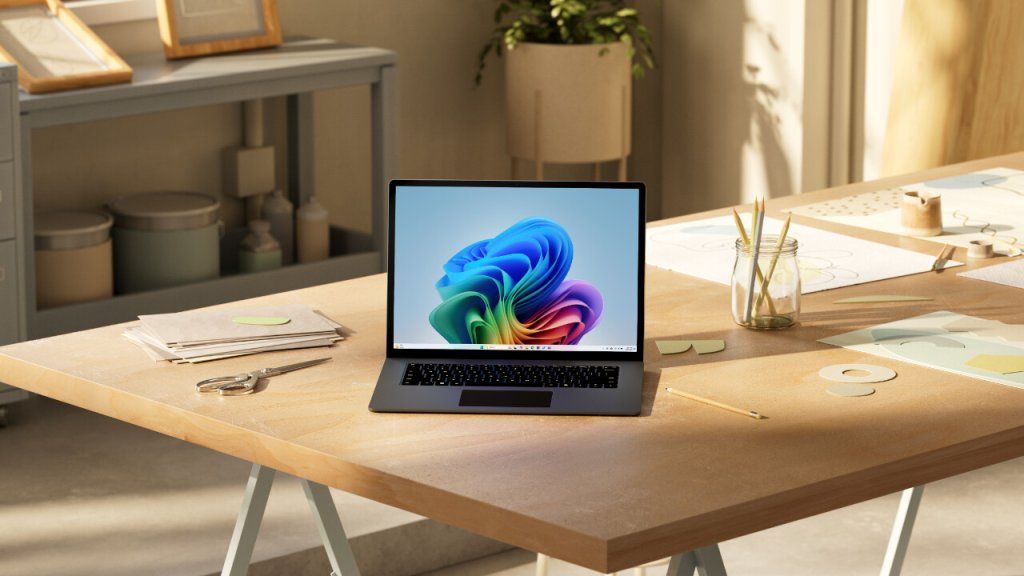
วิธีเปิดเมนู Processor Performance Boost Mode บน Windows 11
- กดปุ่ม Win + R เพื่อเปิดหน้าต่าง Run จากนั้นพิมพ์ regedit แล้วกด OK เพื่อเปิด Registry Editor
- คัดลอกตำแหน่งด้านล่างไปวางในช่อง Address Bar ของ Registry Editor
HKLM\SYSTEM\CurrentControlSet\Control\Power\PowerSettings\54533251-82be-4824-96c1-47b60b740d00\be337238-0d82-4146-a960-4f3749d470c7 - มองหาไฟล์ชื่อ Attributes จากนั้นดับเบิลคลิก แล้วเปลี่ยนค่า Value data จาก 1 เป็น 2 จากนั้นกด OK
- เปิด Start Menu แล้วพิมพ์ Power จากนั้นเลือก Edit power plan
- คลิก Change advanced power settings
- ไปที่หัวข้อ Processor power management แล้วเลือก Processor performance boost mode
- จากนั้นสามารถเปลี่ยนค่าจาก Enabled เป็น Aggressive หรือเลือกโหมดอื่น ๆ ได้ตามต้องการ
หลังจากปลดล็อกเมนูดังกล่าว ผู้ใช้จะสามารถเลือกโหมดการทำงานได้หลายรูปแบบ ไม่ว่าจะเป็น Disabled ที่ปิดการ Boost เหนือความเร็วพื้นฐาน, Enabled ที่ใช้การจัดการมาตรฐานของระบบ, Aggressive ที่เร่งความเร็วแบบดุดันหน่อย รวมถึงโหมด Efficient Enabled และ Efficient Aggressive ที่เน้นความสมดุลระหว่างประสิทธิภาพและการใช้พลังงาน
การปรับแต่งเหล่านี้อาจช่วยให้ผู้ใช้เลือกแนวทางการทำงานที่เหมาะสมกับลักษณะการใช้งานมากขึ้น ตัวอย่างเช่น โหมด Aggressive อาจเหมาะกับการเล่นเกม งานตัดต่อวิดีโอ หรือการประมวลผลหนักที่ต้องการการตอบสนองรวดเร็ว ขณะที่โหมด Efficient จะช่วยลดการใช้พลังงาน อุณหภูมิ และเสียงพัดลม เหมาะสำหรับงานทั่วไปอย่างการทำงานเอกสาร ท่องเว็บ หรือรับชมวิดีโอ
อย่างไรก็ตาม ผลลัพธ์ที่ได้จะแตกต่างกันไปตามฮาร์ดแวร์ของแต่ละเครื่อง ทั้งชนิดของ CPU การตั้งค่า BIOS ระบบระบายความร้อน รวมถึงซอฟต์แวร์จัดการพลังงานที่ผู้ผลิตโน้ตบุ๊กติดตั้งมาให้ เนื่องจากอุปกรณ์รุ่นใหม่จำนวนมากมีระบบบริหารจัดการพลังงานอัตโนมัติที่ทำงานร่วมกับ Windows อยู่แล้ว
ผู้เชี่ยวชาญยังระบุว่าฟีเจอร์นี้ไม่ได้รับประกันว่าจะช่วยเพิ่มเฟรมเรตหรือคะแนน Benchmark ได้อย่างชัดเจนในทุกเครื่อง โดยเฉพาะ CPU รุ่นใหม่จาก Intel และ AMD ที่สามารถจัดการความถี่และพลังงานได้อย่างมีประสิทธิภาพผ่านเทคโนโลยีอย่าง Intel Speed Shift และ AMD CPPC อยู่แล้ว ประโยชน์หลักจึงอยู่ที่การเปิดโอกาสให้ผู้ใช้สามารถปรับสมดุลระหว่างประสิทธิภาพ ความร้อน และอายุการใช้งานแบตเตอรี่ได้ตามต้องการมากกว่า
นอกจาก Processor Performance Boost Mode แล้ว Windows ยังมีตัวเลือกด้านการจัดการพลังงานของ CPU ที่ถูกซ่อนอยู่อีกหลายรายการ เช่น Core Parking, Energy Performance Preference (EPP), Autonomous Mode และค่ากำหนดระดับประสิทธิภาพอื่น ๆ ซึ่งสามารถปลดล็อกออกมาได้เช่นกัน แต่ส่วนใหญ่เหมาะกับผู้ใช้ที่มีความรู้ระบบโดยเฉพาะ
ทั้งนี้ การแก้ไข Registry มีความเสี่ยงต่อเสถียรภาพของระบบ หากตั้งค่าผิดพลาดอาจส่งผลให้ Windows ทำงานผิดปกติได้ ผู้ใช้ที่ต้องการทดลองควรสำรองข้อมูลหรือสร้าง System Restore Point เอาไว้ก่อนทุกครั้ง ขณะที่ผู้ใช้ทั่วไปสามารถเลือกใช้โปรไฟล์ Performance, Balanced หรือ Quiet ที่ผู้ผลิตอุปกรณ์จัดเตรียมไว้ให้ ซึ่งเป็นวิธีที่ปลอดภัยและสะดวกกว่าสำหรับการใช้งานในชีวิตประจำวัน
ที่มา : Neowin
Comment