

หนึ่งในปัญหาที่กวนใจคนใช้ Mac กันมาอย่างยาวนานก็คือ พื้นที่เก็บข้อมูลไม่เพียงพอ โดยเฉพาะ MacBook และ Mac mini รุ่นใหม่ ๆ ที่ไม่สามารถอัปเกรด SSD ภายในเองได้ง่ายเหมือนคอมพิวเตอร์ฝั่ง Windows ทำให้ตอนซื้อเราต้องเลือกความจุให้เพียงพอกับการใช้งานตั้งแต่แรก เพราะถ้าเลือกน้อยไปแล้วอยากเพิ่มทีหลัง ก็ไม่ใช่เรื่องง่าย แถมราคาค่าอัปเกรดความจุจาก Apple ก็ไม่ใช่ถูก ๆ
ด้วยเหตุนี้หลายคนจึงเลือกซื้อรุ่นเริ่มต้นที่มีความจุ 256GB หรือ 512GB แม้จะรู้อยู่แล้วว่าอาจไม่เพียงพอในระยะยาว แต่ตอนซื้อก็คิดว่าน่าจะพอบริหารจัดการพื้นที่กันได้ ทว่าพอใช้งานไปสักพัก ทั้งโปรแกรม ไฟล์งาน รูปภาพ และข้อมูลต่าง ๆ เริ่มสะสมมากขึ้น จากที่เคยคิดว่าเหลือเฟือ ก็เริ่มเอาไม่อยู่
ยิ่งไปกว่านั้น บางครั้งเราก็ไม่ได้เก็บไฟล์อะไรเยอะขนาดนั้น แต่พอเข้าไปดูใน Storage กลับพบว่าพื้นที่ SSD หายไปหลายสิบ GB โดยเฉพาะหมวด System Data ที่กินพื้นที่มหาศาล ทั้งที่ไม่รู้ด้วยซ้ำว่าข้างในมีอะไรอยู่บ้าง หรือจะเข้าไปลบตรงไหนได้
แต่จริง ๆ แล้ว macOS มีเครื่องมือสำหรับตรวจสอบและจัดการพื้นที่เก็บข้อมูลมาให้ในตัวอยู่แล้ว รวมถึงวิธีลบไฟล์ชั่วคราว ไฟล์ Cache ไฟล์ดาวน์โหลดเก่า และข้อมูลอื่น ๆ ที่ไม่จำเป็น โดยไม่ต้องเสียเงินซื้อโปรแกรมทำความสะอาดเครื่องเพิ่มเติม
บทความนี้จึงรวบรวม 5 วิธีลบไฟล์ขยะบน macOS เพื่อช่วยคืนพื้นที่ SSD ให้กลับมาใช้งานได้มากขึ้น ตั้งแต่วิธีง่าย ๆ ที่ใครก็ทำตามได้ ไปจนถึงการจัดการไฟล์ที่ซ่อนอยู่ในระบบ โดยไม่ต้องติดตั้งโปรแกรมเสริมแม้แต่ตัวเดียว

1. ตรวจสอบพื้นที่เก็บข้อมูลผ่าน Settings
วิธีแรกและง่ายที่สุดคือการใช้เครื่องมือจัดการพื้นที่เก็บข้อมูลที่มีมาให้ใน macOS อยู่แล้ว โดยเข้าไปที่ System Settings > General > Storage จากนั้นรอให้ระบบประมวลผลสักครู่ ก็จะเห็นว่าพื้นที่ SSD ในเครื่องถูกใช้งานไปกับอะไรบ้าง โดยแยกข้อมูลออกเป็นหมวดหมู่ เช่น Applications, Documents, Photos, macOS และ System Data พร้อมแสดงขนาดพื้นที่ที่แต่ละหมวดใช้งานอยู่
จากตรงนี้เราสามารถตรวจสอบได้เลยว่าข้อมูลประเภทไหนกินพื้นที่มากที่สุด เช่น ถ้าหมวด Applications มีขนาดใหญ่ผิดปกติ ก็อาจเป็นเพราะติดตั้งโปรแกรมที่ไม่ได้ใช้งานทิ้งไว้หลายตัว หรือถ้า Documents กินพื้นที่เยอะ ก็อาจมีไฟล์วิดีโอ ไฟล์ ZIP หรือไฟล์งานเก่าที่ลืมลบสะสมอยู่
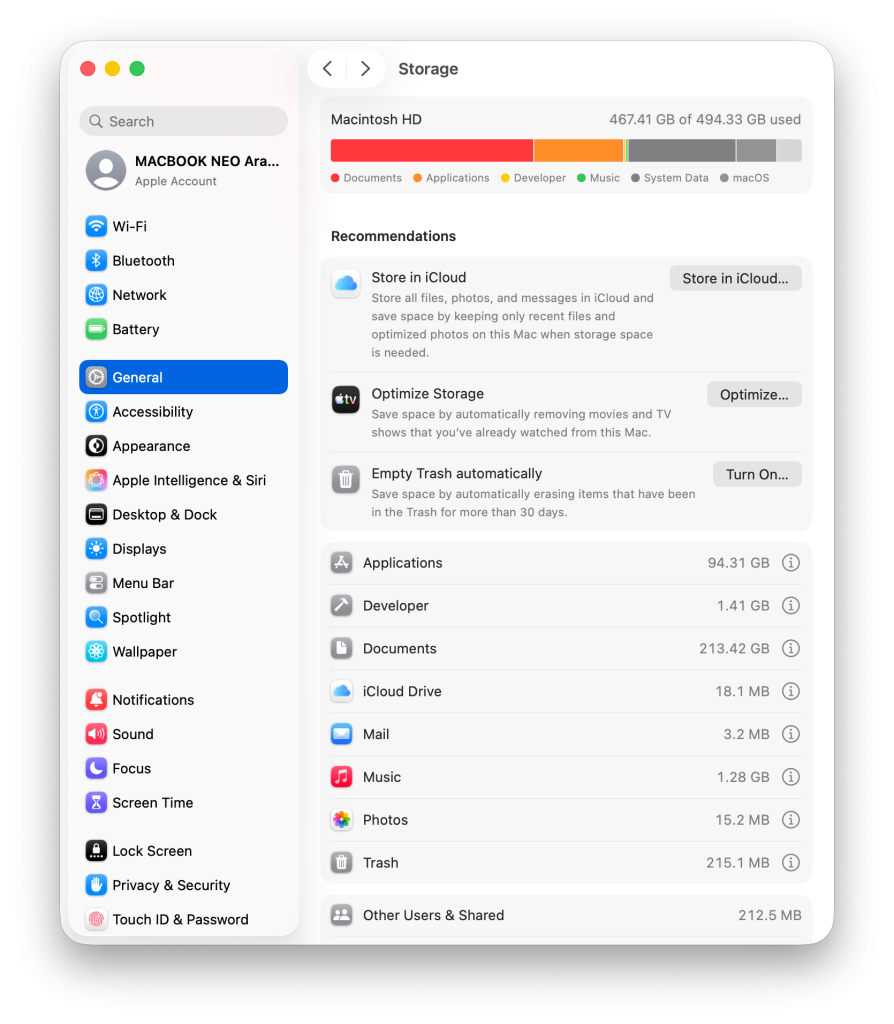
สำหรับหมวดที่รองรับการจัดการ ให้คลิกปุ่ม i (Information) ด้านข้างเพื่อดูรายละเอียดเพิ่มเติม ระบบจะแสดงรายการไฟล์หรือแอปพร้อมขนาดพื้นที่ที่ใช้ ทำให้เราตรวจสอบได้ว่าไฟล์ไหนกินพื้นที่มากที่สุด และสามารถเลือกจัดการหรือลบไฟล์ที่ไม่จำเป็นออกได้โดยตรงจากหน้านี้ โดยไม่ต้องเสียเวลาเปิด Finder ไปไล่หาทีละโฟลเดอร์
อย่างไรก็ตาม ไม่ใช่ทุกหมวดที่จะสามารถเปิดดูรายละเอียดหรือลบข้อมูลได้โดยตรง โดยเฉพาะ macOS และ System Data ซึ่งเป็นข้อมูลที่ระบบจัดการเองเป็นหลัก ดังนั้นแนะนำให้เริ่มจาก Applications และ Documents ก่อน เพราะตรวจสอบง่ายและมีโอกาสเจอไฟล์ขนาดใหญ่ที่ไม่จำเป็นมากที่สุด
2. ลบไฟล์ในถังขยะ (Empty Trash)
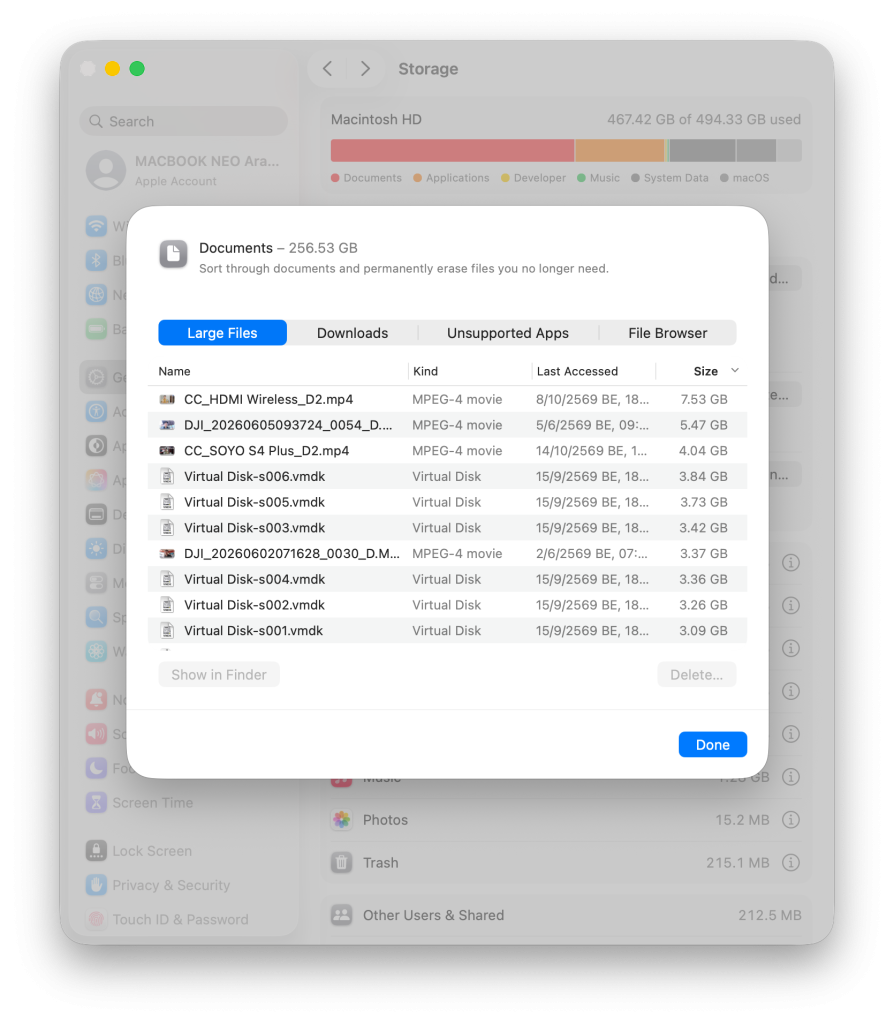
อีกหนึ่งเรื่องง่าย ๆ ที่หลายคนอาจมองข้ามคือ การลบไฟล์บน macOS ตามปกติไม่ได้ทำให้พื้นที่ SSD เพิ่มขึ้นทันที เพราะเมื่อเราลบไฟล์ผ่าน Finder ไฟล์เหล่านั้นจะถูกย้ายไปเก็บไว้ในถังขยะ (Trash) ก่อน และยังคงกินพื้นที่จัดเก็บข้อมูลอยู่เหมือนเดิม จนกว่าเราจะสั่งลบออกจากถังขยะอีกครั้ง
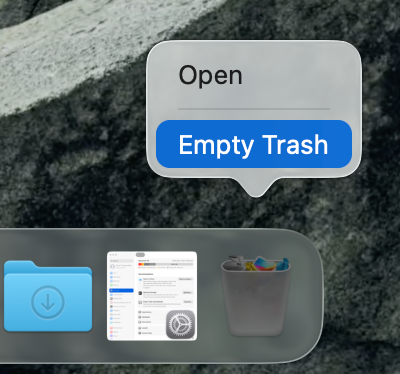
ดังนั้นหลังจากลบไฟล์ที่ไม่จำเป็นแล้ว อย่าลืมคลิกขวาที่ไอคอน Trash บน Dock แล้วเลือก Empty Trash เพื่อเคลียร์ไฟล์ทั้งหมดออกจากเครื่อง หรือถ้าต้องการลบเฉพาะบางไฟล์ในถังขยะ ก็สามารถเลือกไฟล์แล้วคลิกขวา เลือก Delete Immediately ได้เช่นกัน
นอกจากนี้ หากต้องการลบไฟล์แบบถาวรโดยไม่ต้องย้ายเข้าถังขยะก่อน สามารถเลือกไฟล์ใน Finder แล้วกด Option + Command + Delete จากนั้นยืนยันการลบได้เลย แต่ควรตรวจสอบให้ดีก่อน เพราะไฟล์ที่ลบด้วยวิธีนี้จะไม่สามารถกู้คืนผ่าน Trash ได้อีก
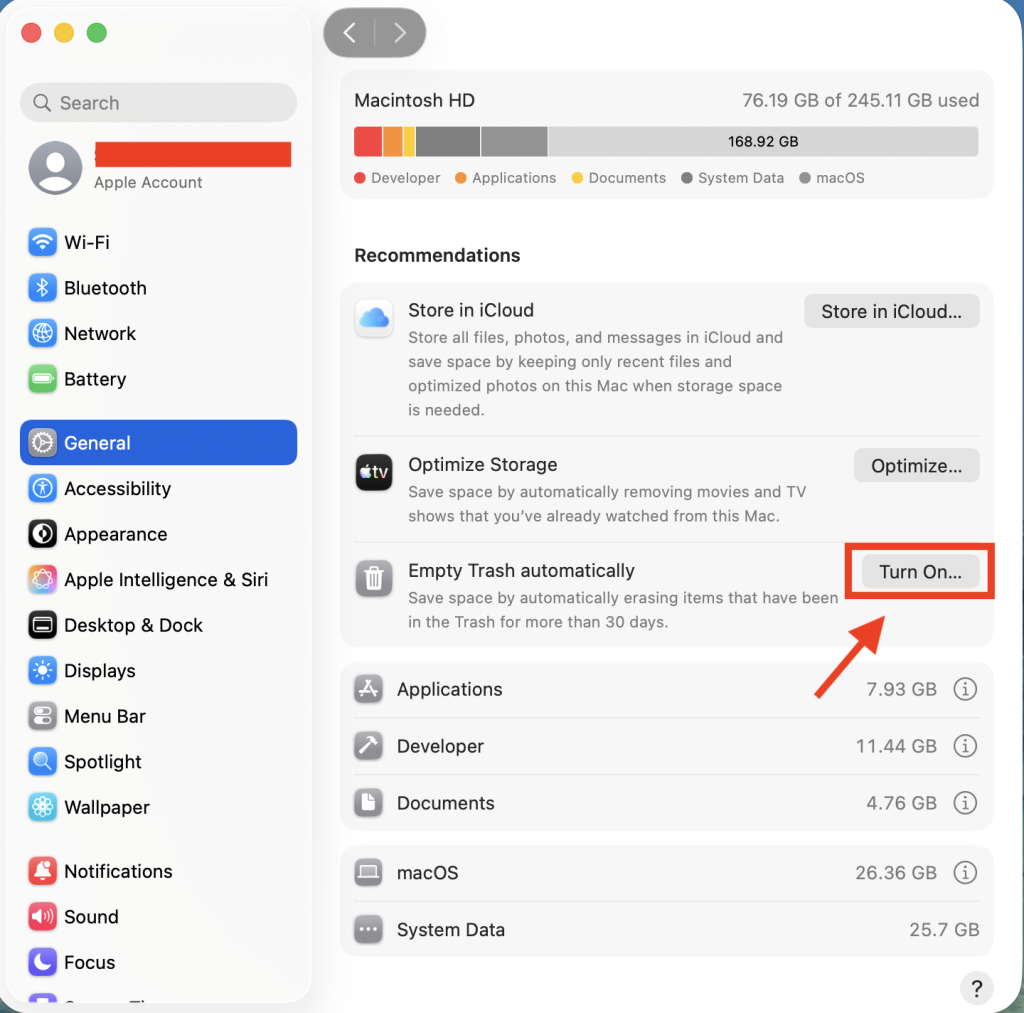
แต่ถ้าใครไม่อยากคอยล้างถังขยะด้วยตัวเองบ่อย ๆ macOS ก็มีฟีเจอร์ลบไฟล์ในถังขยะให้อัตโนมัติ โดยเข้าไปที่ System Settings > General > Storage แล้วเปิดตัวเลือก Empty Trash Automatically ระบบจะลบไฟล์ที่อยู่ในถังขยะนานกว่า 30 วันให้อัตโนมัติ ช่วยป้องกันไม่ให้ไฟล์เก่าสะสมจนกินพื้นที่ SSD โดยไม่จำเป็น แต่ต้องระวังด้วยว่าเมื่อไฟล์ถูกลบไปแล้ว จะไม่สามารถกู้คืนจาก Trash ได้อีก
3. ลบแคช (Cache) ใน Library
เวลาเราใช้งานโปรแกรมต่าง ๆ บน Mac ไม่ว่าจะเป็นเว็บเบราว์เซอร์ โปรแกรมแต่งภาพ หรือตัดต่อวิดีโอ แอปเหล่านี้มักสร้างไฟล์ Cache ขึ้นมาเพื่อเก็บข้อมูลชั่วคราว ช่วยให้เปิดโปรแกรมและเรียกใช้งานข้อมูลเดิมได้รวดเร็วขึ้น แต่เมื่อใช้งานไปนาน ๆ ไฟล์เหล่านี้ก็อาจสะสมจนกินพื้นที่ SSD ไปหลาย GB โดยไม่รู้ตัว โดยเฉพาะโปรแกรมที่ต้องจัดการไฟล์ขนาดใหญ่เป็นประจำ
เราสามารถเข้าไปตรวจสอบไฟล์ Cache เหล่านี้ได้โดยเปิด Finder แล้วกด Command + Shift + G จากนั้นพิมพ์ ~/Library/Caches แล้วกด Enter ก็จะพบโฟลเดอร์ Cache ของแอปพลิเคชันต่าง ๆ ที่ติดตั้งอยู่ในเครื่อง โดยสามารถคลิกขวาที่โฟลเดอร์แล้วเลือก Get Info เพื่อตรวจสอบขนาดพื้นที่ที่ใช้งานได้
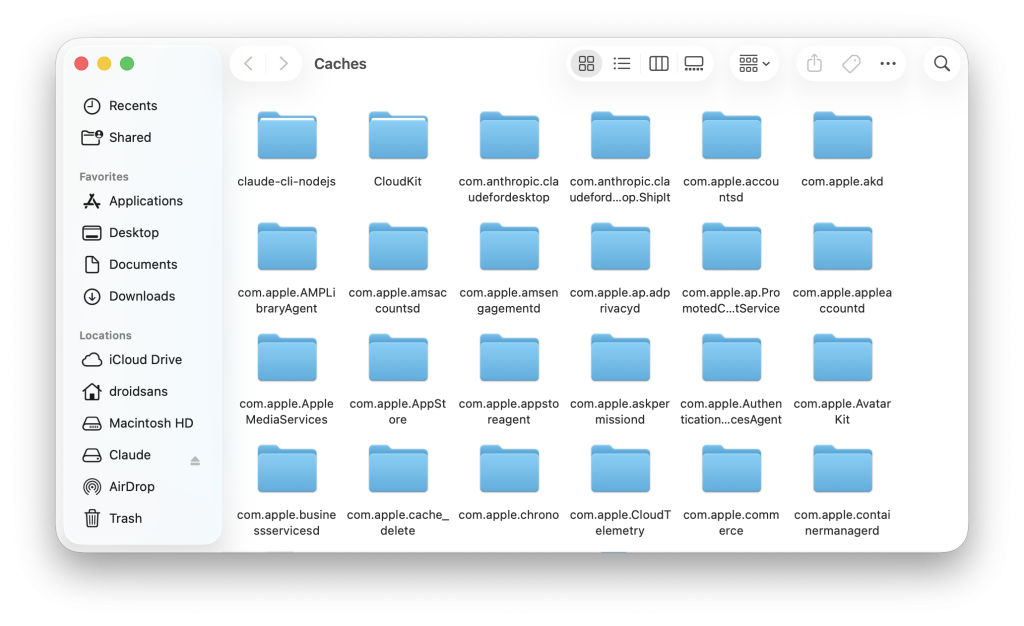
หากพบว่าแอปไหนมี Cache ขนาดใหญ่ผิดปกติ ก็สามารถพิจารณาลบข้อมูลที่ไม่จำเป็นออกได้ แต่แนะนำให้ปิดโปรแกรมนั้นก่อน และเลือกจัดการเฉพาะ Cache ของแอปที่รู้จัก ไม่ควรกด Command + A แล้วลบทุกอย่างทิ้งทันที เพราะข้อมูลบางส่วนอาจจำเป็นต่อการทำงานของแอป หรือมีไฟล์ที่กำลังใช้งานอยู่
อีกเรื่องที่ควรรู้คือ Cache ไม่ได้เป็นไฟล์ขยะทั้งหมด เพราะบางส่วนช่วยให้โปรแกรมทำงานได้เร็วขึ้น และเมื่อลบไปแล้ว แอปก็อาจสร้างไฟล์เหล่านี้ขึ้นมาใหม่อยู่ดี ดังนั้นแนะนำให้ลบเฉพาะกรณีที่ Cache กินพื้นที่มากผิดปกติ หรือเป็นข้อมูลของแอปที่ไม่ได้ใช้งานแล้ว โดยถ้าโปรแกรมมีเมนู Clear Cache ในตัว ก็ควรใช้วิธีนั้นก่อน เพราะปลอดภัยกว่าการเข้าไปลบไฟล์ด้วยตัวเอง
4. ทำความสะอาดโฟลเดอร์ Downloads
อีกหนึ่งจุดที่หลายคนมองข้ามคือโฟลเดอร์ Downloads ซึ่งเป็นที่เก็บไฟล์ทุกอย่างที่เราดาวน์โหลดจากอินเทอร์เน็ต ไม่ว่าจะเป็นรูปภาพ วิดีโอ เอกสาร หรือไฟล์ติดตั้งโปรแกรมต่าง ๆ ซึ่งเมื่อใช้งานไปนาน ๆ ไฟล์เหล่านี้ก็อาจสะสมจนกินพื้นที่ SSD ไปหลายสิบ GB โดยไม่รู้ตัว
โดยเฉพาะไฟล์ติดตั้งโปรแกรมนามสกุล .dmg และ .pkg ที่บางไฟล์มีขนาดหลาย GB ซึ่งหลังจากติดตั้งโปรแกรมเสร็จแล้ว ส่วนใหญ่ก็ไม่จำเป็นต้องเก็บไว้อีก รวมถึงไฟล์ ZIP ที่แตกไฟล์ออกมาใช้งานเรียบร้อยแล้ว แต่ยังเก็บไฟล์ต้นฉบับทิ้งไว้ ทำให้เสียพื้นที่ซ้ำโดยไม่จำเป็น
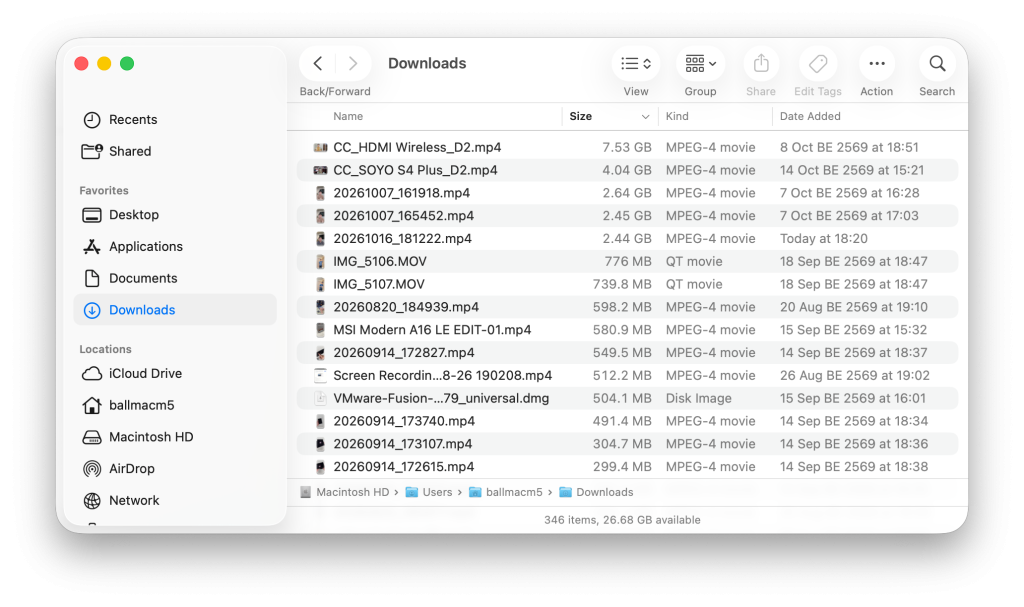
วิธีจัดการก็ง่าย ๆ เพียงเปิด Finder > Downloads จากนั้นเปลี่ยนมุมมองเป็น List View แล้วจัดเรียงไฟล์ตาม Size เพื่อดูว่าไฟล์ไหนกินพื้นที่มากที่สุด ก่อนเลือกไฟล์ที่ไม่ได้ใช้งานแล้วลบทิ้งได้เลย หรือจะจัดเรียงตามวันที่เพื่อค้นหาไฟล์เก่าที่ดาวน์โหลดทิ้งไว้นานแล้วก็ได้เช่นกัน
สำหรับใครที่ไม่เคยทำความสะอาดโฟลเดอร์ Downloads มาก่อน แนะนำให้ลองเข้าไปตรวจสอบดู เพราะบางครั้งอาจเจอไฟล์เก่าที่ลืมไปแล้วว่ามีอยู่ และช่วยคืนพื้นที่ได้หลาย GB โดยไม่ต้องยุ่งกับไฟล์ระบบเลย
5. อัปเดต macOS ให้เป็นเวอร์ชันล่าสุด
อีกหนึ่งวิธีที่หลายคนอาจนึกไม่ถึงคือการอัปเดต macOS ให้เป็นเวอร์ชันล่าสุด เพราะระหว่างการใช้งาน ระบบอาจมีไฟล์อัปเดตเก่า ไฟล์ติดตั้งชั่วคราว หรือข้อมูลที่ตกค้างจากการอัปเดตครั้งก่อนสะสมอยู่ ซึ่งไฟล์บางส่วนอาจกินพื้นที่ SSD ไปหลาย GB โดยไม่จำเป็น
การอัปเดต macOS นอกจากจะช่วยเพิ่มฟีเจอร์ใหม่ ๆ แก้ไขข้อผิดพลาด และอุดช่องโหว่ด้านความปลอดภัยแล้ว ยังเปิดโอกาสให้ระบบจัดการไฟล์ชั่วคราวที่ใช้ระหว่างการติดตั้ง รวมถึงไฟล์อัปเดตบางส่วนที่ไม่จำเป็นอีกต่อไป ซึ่งอาจช่วยคืนพื้นที่จัดเก็บข้อมูลได้ แต่ก็ไม่ได้หมายความว่าทุกครั้งที่อัปเดตแล้วพื้นที่ว่างจะเพิ่มขึ้นเสมอไป
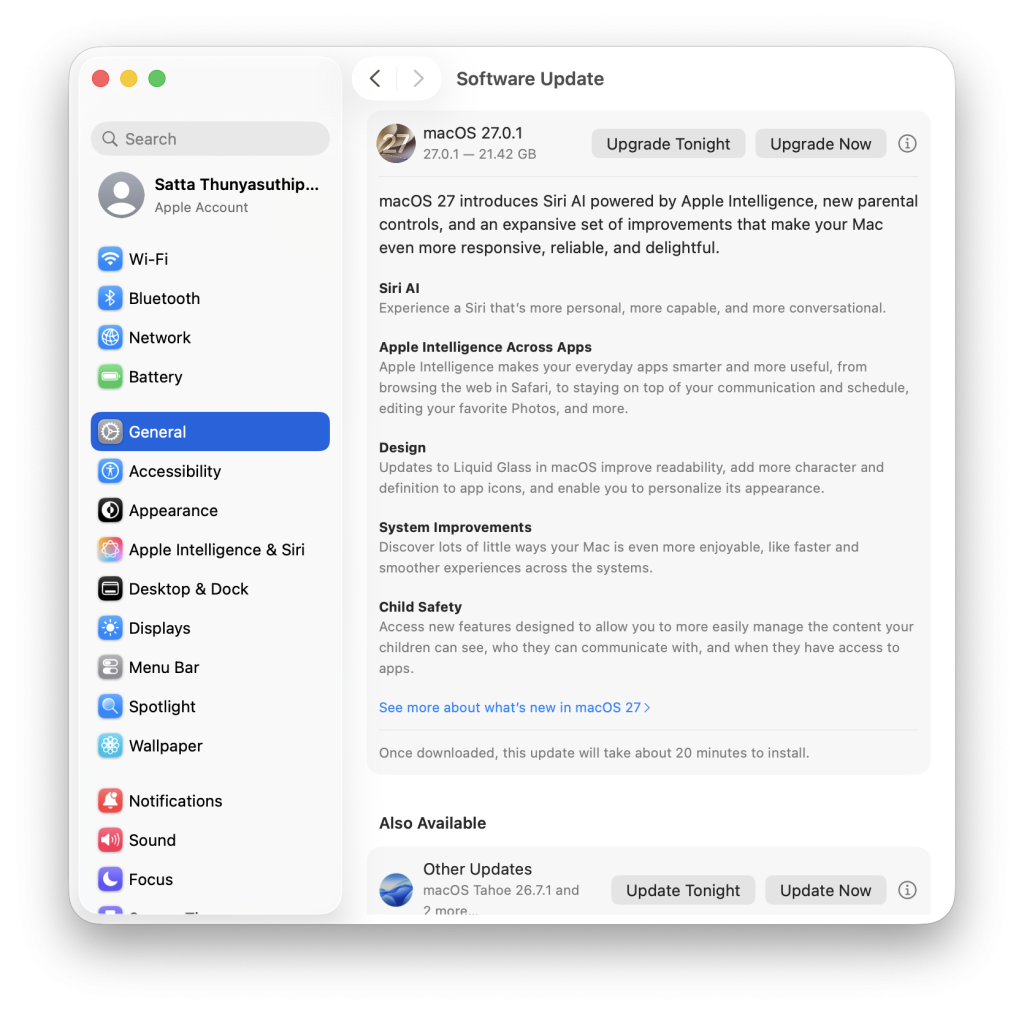
วิธีอัปเดตก็ง่าย ๆ เพียงเข้าไปที่ System Settings > General > Software Update จากนั้นตรวจสอบว่ามี macOS เวอร์ชันใหม่ให้ติดตั้งหรือไม่ หากมีก็สามารถดาวน์โหลดและอัปเดตได้เลย อย่างไรก็ตาม ควรตรวจสอบให้แน่ใจว่ามีพื้นที่ว่างเพียงพอก่อนอัปเดต เพราะระหว่างการติดตั้ง ระบบจำเป็นต้องใช้พื้นที่สำหรับดาวน์โหลดและแตกไฟล์ ซึ่งอาจทำให้พื้นที่ SSD ถูกใช้งานเพิ่มขึ้นชั่วคราว
แล้ว System Data ที่กินพื้นที่หลายสิบ GB คืออะไร ลบทิ้งได้ไหม?
อีกหนึ่งปัญหาที่เชื่อว่าคนใช้ Mac หลายคนน่าจะเคยเจอคือ พอเข้าไปตรวจสอบพื้นที่เก็บข้อมูลใน Storage กลับพบว่าหมวด System Data กินพื้นที่ไปหลายสิบ GB บางเครื่องอาจมากกว่านั้นเสียอีก ทั้งที่ไม่รู้ด้วยซ้ำว่าข้างในมีไฟล์อะไรอยู่บ้าง แถมยังกดเข้าไปดูรายละเอียดหรือลบทิ้งเหมือนหมวด Documents และ Applications ไม่ได้ด้วย
จริง ๆ แล้ว System Data ไม่ได้หมายถึงไฟล์ขยะทั้งหมด แต่เป็นหมวดที่ macOS ใช้รวบรวมข้อมูลต่าง ๆ ที่ไม่สามารถจัดอยู่ในหมวดอื่นได้ ไม่ว่าจะเป็นไฟล์ Cache, Log, ไฟล์ชั่วคราว, Virtual Memory รวมถึงข้อมูลที่แอปพลิเคชันสร้างขึ้นมาเพื่อใช้ในการทำงาน ซึ่งข้อมูลเหล่านี้บางส่วนจำเป็นต่อระบบ และขนาดก็สามารถเพิ่มขึ้นหรือลดลงได้ตามการใช้งาน
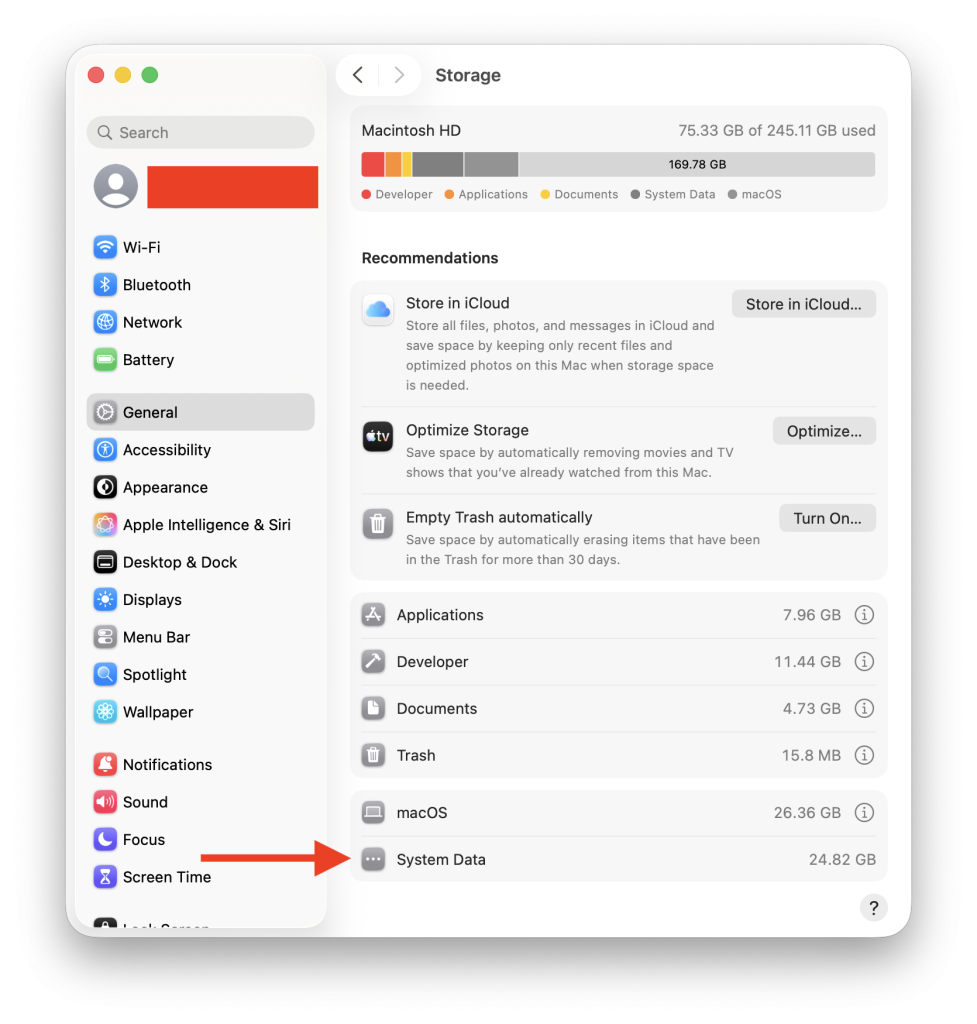
นอกจากนี้ยังมีข้อมูลบางประเภทที่ระบบสามารถจัดการคืนพื้นที่ได้เองเมื่อจำเป็น เช่น Time Machine Local Snapshots ซึ่งเป็นข้อมูลสำรองภายในเครื่องสำหรับกู้คืนไฟล์เวอร์ชันก่อนหน้า โดยปกติ macOS จะจัดการลบ Snapshot ที่เก่าหรือไม่จำเป็นให้อัตโนมัติเมื่อพื้นที่เริ่มไม่เพียงพอ
ส่วนคำถามที่ว่า System Data ลบได้ไหม คำตอบคือลบข้อมูลบางส่วนได้ แต่ไม่สามารถลบทั้งหมดทิ้งได้โดยตรง เพราะไม่มีปุ่มสำหรับล้าง System Data โดยเฉพาะ สิ่งที่เราทำได้คือค่อย ๆ ตรวจสอบและจัดการไฟล์ที่ไม่จำเป็น เช่น Cache ของแอป หรือข้อมูลตกค้างจากโปรแกรมที่ไม่ได้ใช้งานแล้ว ซึ่งอาจช่วยลดขนาด System Data ลงได้บ้าง
อย่างไรก็ตาม ไม่แนะนำให้พยายามลบไฟล์ใน Library หรือโฟลเดอร์ระบบแบบสุ่ม ๆ เพื่อหวังให้ System Data เหลือน้อยที่สุด เพราะบางไฟล์จำเป็นต่อการทำงานของ macOS และแอปพลิเคชันต่าง ๆ อีกทั้ง System Data ก็ไม่ได้เป็นไฟล์ขยะทั้งหมด ดังนั้นถ้าพื้นที่จัดเก็บข้อมูลยังเพียงพอ และเครื่องทำงานได้ตามปกติ ก็ไม่จำเป็นต้องกังวลกับตัวเลขในหมวดนี้มากนัก

สรุป
การคืนพื้นที่จัดเก็บข้อมูลบน Mac ไม่จำเป็นต้องติดตั้งโปรแกรมทำความสะอาดเครื่องเพิ่มเติมเสมอไป เพราะ macOS มีเครื่องมือสำหรับตรวจสอบและจัดการพื้นที่มาให้อยู่แล้ว รวมถึงไฟล์ที่ไม่จำเป็นหลายประเภทก็สามารถเข้าไปลบได้ด้วยตัวเอง ไม่ว่าจะเป็นไฟล์ดาวน์โหลดเก่า ไฟล์ติดตั้งโปรแกรม หรือ Cache ที่สะสมจากการใช้งาน
อย่างไรก็ตาม ไม่ใช่ทุกไฟล์ที่กินพื้นที่จะเป็นไฟล์ขยะ โดยเฉพาะ Cache และ System Data ที่บางส่วนยังจำเป็นต่อการทำงานของระบบและแอปพลิเคชันต่าง ๆ ดังนั้นก่อนลบอะไรควรตรวจสอบให้แน่ใจก่อนว่าเป็นไฟล์ที่ไม่จำเป็นจริง ๆ เพื่อป้องกันปัญหาที่อาจตามมา
นอกจากนี้ ในยุคที่ AI เข้ามามีบทบาทมากขึ้น เราก็สามารถใช้ AI Agent อย่าง Codex หรือ Claude Code มาช่วยวิเคราะห์พื้นที่จัดเก็บข้อมูล ค้นหาไฟล์ขนาดใหญ่ หรือระบุไฟล์ที่อาจไม่จำเป็นได้เช่นกัน แต่ต้องระวังเรื่องความเป็นส่วนตัว เพราะ AI อาจเข้าถึงข้อมูลภายในเครื่องตามสิทธิ์ที่เราอนุญาต รวมถึงความเสี่ยงที่ AI อาจตัดสินใจลบไฟล์ผิดหรือลบเกินกว่าที่ต้องการ ทางที่ดีควรให้ AI ช่วยตรวจสอบและเสนอรายการไฟล์ก่อน แล้วค่อยให้เราตัดสินใจว่าจะลบอะไรบ้าง ไม่ควรปล่อยให้ลบเองทั้งหมดโดยไม่มีการยืนยัน
สุดท้าย หากลองทำตามวิธีทั้งหมดแล้วพื้นที่ SSD ยังไม่เพียงพอต่อการใช้งาน โดยเฉพาะ Mac รุ่นความจุ 256GB หรือ 512GB ที่ไม่สามารถอัปเกรด SSD ภายในเองได้ง่าย ๆ ก็แนะนำให้หา External SSD มาใช้เก็บไฟล์งาน รูปภาพ วิดีโอ หรือข้อมูลที่ไม่จำเป็นต้องอยู่ในเครื่องตลอดเวลาแทน ซึ่งน่าจะเป็นทางออกที่คุ้มค่าและสะดวกกว่าการพยายามไล่ลบไฟล์เพื่อคืนพื้นที่ทีละนิดครับ
Comment