
เชื่อว่าหลายคนที่ใช้งาน Windows 11 น่าจะเคยเจอกับโฆษณาแฝง คำแนะนำ หรือคอนเทนต์เชิงโปรโมตที่ปรากฏอยู่ตามจุดต่าง ๆ ของระบบกันมาบ้าง ไม่ว่าจะเป็นในหน้า Settings, Start Menu, Notification หรือหน้าจอ Lock Screen ซึ่งแม้บางส่วนจะถูกนำเสนอในรูปแบบของ Tips หรือคำแนะนำการใช้งาน แต่สำหรับผู้ใช้จำนวนไม่น้อย เนื้อหาเหล่านี้ก็อาจกลายเป็นสิ่งรบกวนระหว่างใช้งานได้
สำหรับใครที่ต้องการลดโฆษณาแฝง ลดคำแนะนำที่ไม่จำเป็น และเพิ่มความเป็นส่วนตัวในการใช้งาน Windows 11 เราสามารถเข้าไปปรับการตั้งค่าหลายจุดได้จากหน้า Settings โดยไม่ต้องติดตั้งโปรแกรมเพิ่มเติม ซึ่งนอกจากจะช่วยลดการนำข้อมูลไปใช้เพื่อแสดงโฆษณาแบบ Personalized แล้ว ยังช่วยลดคอนเทนต์แนะนำและการเก็บข้อมูลบางส่วนที่ไม่จำเป็นได้อีกด้วย
1. ปิด Advertising ID
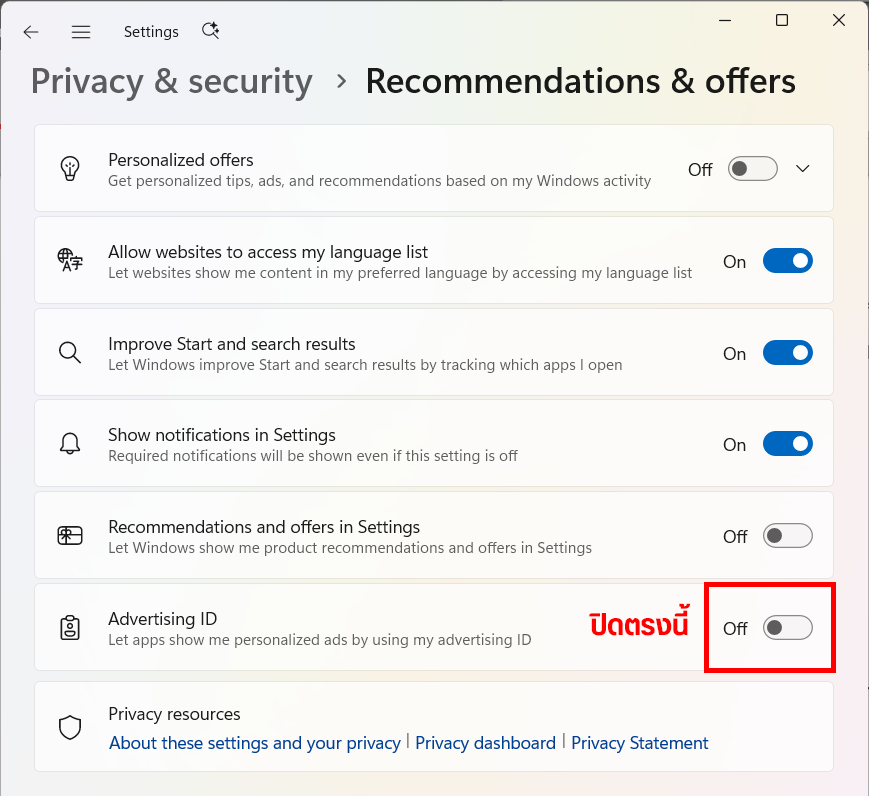
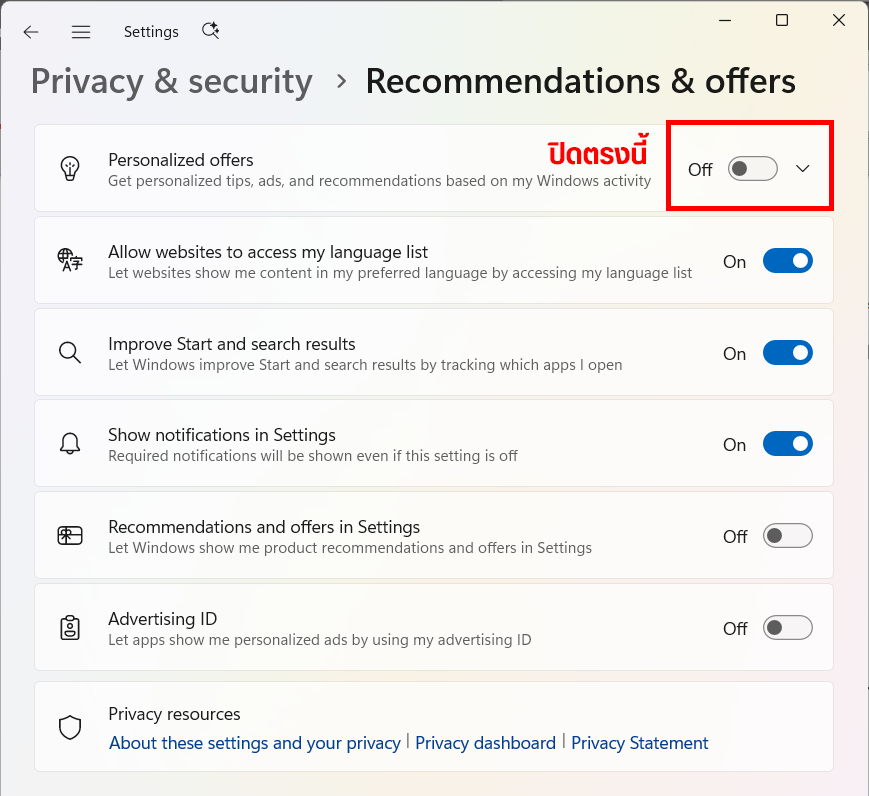
จุดแรกที่ควรปิดคือ Advertising ID ซึ่งเป็นรหัสเฉพาะที่ Windows สร้างขึ้นสำหรับผู้ใช้แต่ละรายบนอุปกรณ์ แอปและเครือข่ายโฆษณาที่รองรับสามารถนำรหัสดังกล่าวไปเชื่อมโยงกับข้อมูลที่มีอยู่ เพื่อเลือกโฆษณาหรือประสบการณ์ภายในแอปให้ตรงกับผู้ใช้มากขึ้น
วิธีปิด Advertising ID ให้เข้าไปที่
- Settings > Privacy & security > Recommendations & offers
- กดปิด Advertising ID
เมื่อปิดแล้ว แอปจะไม่สามารถใช้ Advertising ID เพื่อปรับโฆษณาให้ตรงกับความสนใจของเราได้ อย่างไรก็ตาม การตั้งค่านี้ไม่ได้ทำให้จำนวนโฆษณาที่เห็นลดลงโดยตรง เพียงแต่โฆษณาที่แสดงอาจมีความเกี่ยวข้องกับความสนใจของเราน้อยลง
นอกจากนี้ หากเปิด Advertising ID กลับมาอีกครั้งในภายหลัง Windows จะสร้าง Advertising ID ชุดใหม่ขึ้นมาแทนรหัสเดิม
2. ปิด Suggested Content
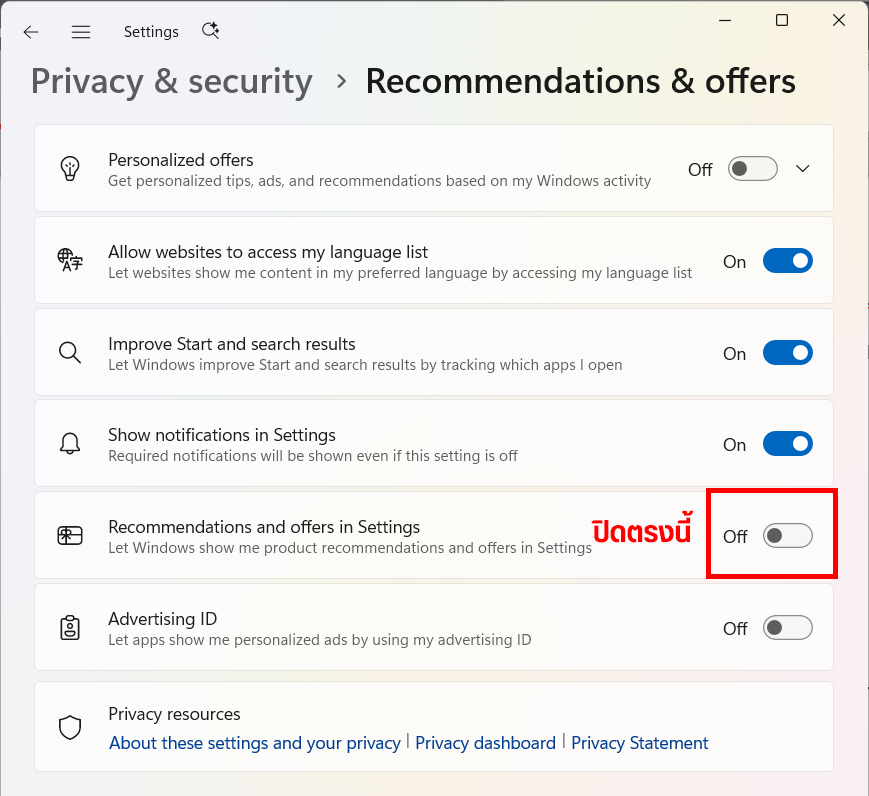
นอกจาก Advertising ID แล้ว Windows 11 ยังมีฟีเจอร์ Suggested Content สำหรับแสดงเนื้อหา คำแนะนำ หรือโปรโมตฟีเจอร์และแอปต่าง ๆ ภายในหน้า Settings ซึ่งบางครั้งอาจมีลักษณะคล้ายกับโฆษณาหรือคำแนะนำเชิงการตลาดจาก Microsoft
วิธีปิด Suggested Content ให้เข้าไปที่
- Settings > Privacy & security > Recommendations & offers
- กดปิด Recommendations and offers in Settings
เมื่อปิดแล้ว Windows จะลดการแสดงคำแนะนำและข้อเสนอภายในหน้า Settings ทำให้หน้าตั้งค่าดูเรียบง่ายขึ้น และเหมาะกับผู้ใช้ที่ต้องการใช้งาน Settings สำหรับปรับแต่งระบบโดยไม่ต้องการเห็นเนื้อหาโปรโมตเพิ่มเติม
3. ปิด Personalized offers
อีกหนึ่งตัวเลือกที่เกี่ยวข้องกับการแสดงคำแนะนำและโฆษณาแบบเฉพาะบุคคลคือ Personalized offers ซึ่งใน Windows 11 บางเวอร์ชันอาจยังใช้ชื่อเดิมว่า Tailored experiences
เมื่อเปิดฟีเจอร์นี้ Microsoft สามารถนำ Diagnostic Data ของ Windows มาใช้เพื่อปรับแต่ง Tips, Ads และ Recommendations ให้เหมาะกับผู้ใช้มากขึ้น เช่น การแนะนำฟีเจอร์ แอป บริการ ผลิตภัณฑ์ หรือฮาร์ดแวร์ของ Microsoft และผู้ให้บริการรายอื่น
วิธีปิด Personalized offers ให้เข้าไปที่
- Settings > Privacy & security > Recommendations & offers
- กดปิด Personalized offers
4. ปิด Optional Diagnostic Data
Windows 11 ยังมีระบบ Diagnostic Data สำหรับส่งข้อมูลเกี่ยวกับการทำงานของอุปกรณ์กลับไปยัง Microsoft เพื่อนำไปใช้ตรวจสอบปัญหา ปรับปรุงประสิทธิภาพ และพัฒนาระบบ โดยผู้ใช้สามารถเลือกปิดการส่งข้อมูลในส่วนที่เป็น Optional Diagnostic Data เพื่อลดปริมาณข้อมูลเพิ่มเติมที่ถูกส่งออกจากเครื่องได้
วิธีปิด Optional Diagnostic Data ให้เข้าไปที่
- Settings > Privacy & security > Diagnostics & feedback
- Diagnostic data > Send optional diagnostic data > กดปิด
เมื่อปิดแล้ว Windows จะหยุดส่งข้อมูลวินิจฉัยในส่วนเพิ่มเติม เช่น ข้อมูลเกี่ยวกับเว็บไซต์ที่เรียกดู วิธีที่เราใช้งานแอปและฟีเจอร์ต่าง ๆ รวมถึงข้อมูลรายงานข้อผิดพลาดในรายละเอียดเพิ่มเติม
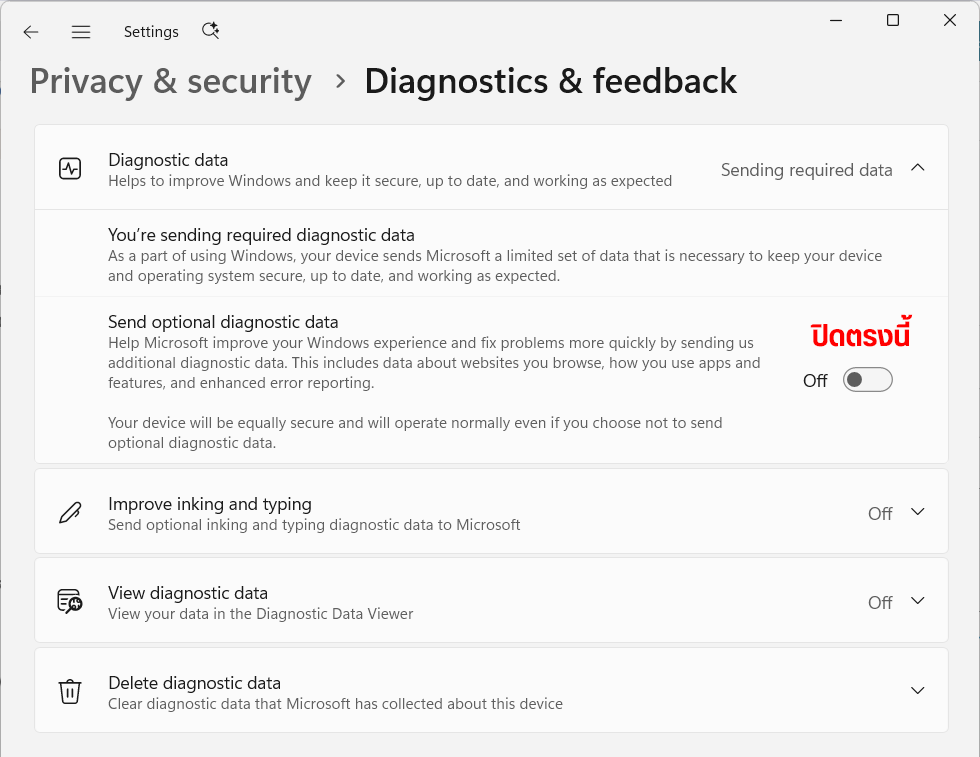
อย่างไรก็ตาม Windows จะยังคงส่ง Required Diagnostic Data ซึ่งเป็นข้อมูลขั้นต่ำที่ Microsoft ระบุว่าจำเป็นสำหรับการรักษาความปลอดภัย การอัปเดต และการทำงานตามปกติของระบบ
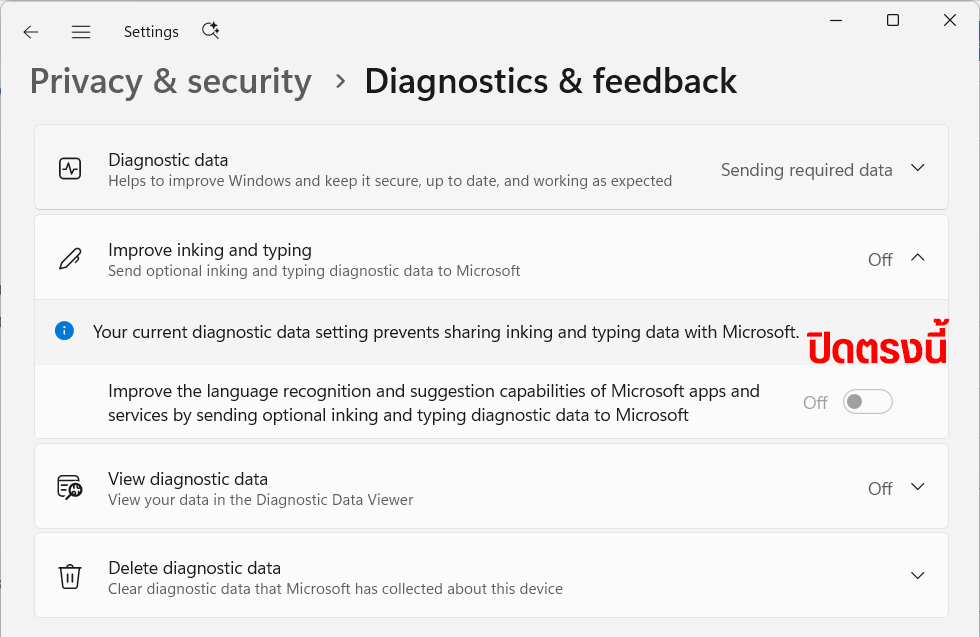
สำหรับตัวเลือก Improve inking and typing ที่อยู่ในหน้าเดียวกัน จะใช้ควบคุมการส่งข้อมูลเกี่ยวกับการเขียนด้วยปากกาและการพิมพ์ไปยัง Microsoft เพื่อช่วยปรับปรุงระบบรู้จำภาษาและการแนะนำคำ แต่หากปิด Send optional diagnostic data ไปแล้ว ตัวเลือกนี้จะถูกปิดตามโดยอัตโนมัติ และ Windows จะไม่ส่งข้อมูลส่วนดังกล่าวอยู่แล้ว
- Improve inking and typing > กดปิด
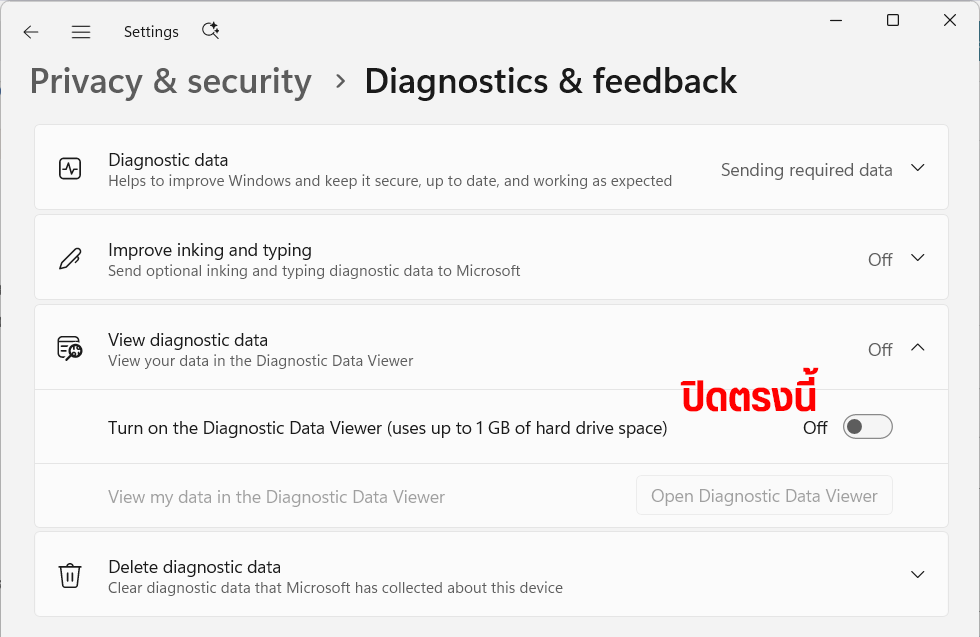
ส่วน View diagnostic data ไม่จำเป็นต้องปิดเพื่อเพิ่มความเป็นส่วนตัว เพราะตัวเลือกนี้มีไว้สำหรับเปิด Diagnostic Data Viewer เพื่อให้ผู้ใช้ตรวจสอบว่ามีข้อมูลอะไรถูกเก็บไว้เท่านั้น ไม่ได้เป็นสวิตช์ควบคุมการส่ง Diagnostic Data แต่สามารถปิดได้เพื่อประหยัดพื้นที่บน SSD
- View diagnostic data > กดปิด
นอกจากนี้ ในหน้าเดียวกันยังมีเมนู Delete diagnostic data สำหรับลบ Diagnostic Data ที่ Microsoft เก็บรวบรวมเกี่ยวกับอุปกรณ์เครื่องนี้ หากต้องการลดข้อมูลที่เคยถูกส่งไปก่อนหน้านี้ก็สามารถกดลบเพิ่มเติมได้
5. ปิด Tips และ Suggestions ใน Notifications
บางครั้งสิ่งที่สร้างความรำคาญบน Windows 11 อาจไม่ได้มาในรูปแบบโฆษณาโดยตรง แต่อาจเป็น Notification ที่แนะนำฟีเจอร์ การตั้งค่าระบบ หรือชวนให้ผู้ใช้เปิดใช้งานบริการบางอย่างของ Windows ซึ่งสามารถปิดได้หากไม่ต้องการให้ข้อความเหล่านี้เด้งขึ้นมาระหว่างใช้งาน
วิธีปิด Tips และ Suggestions ให้เข้าไปที่
- Settings > System > Notifications
- เลื่อนลงมาหา Additional settings
- เอาติ๊กถูกออก Suggest ways to get the most out of Windows and finish setting up this device
- เอาติ๊กถูกออก Get tips and suggestions when using Windows
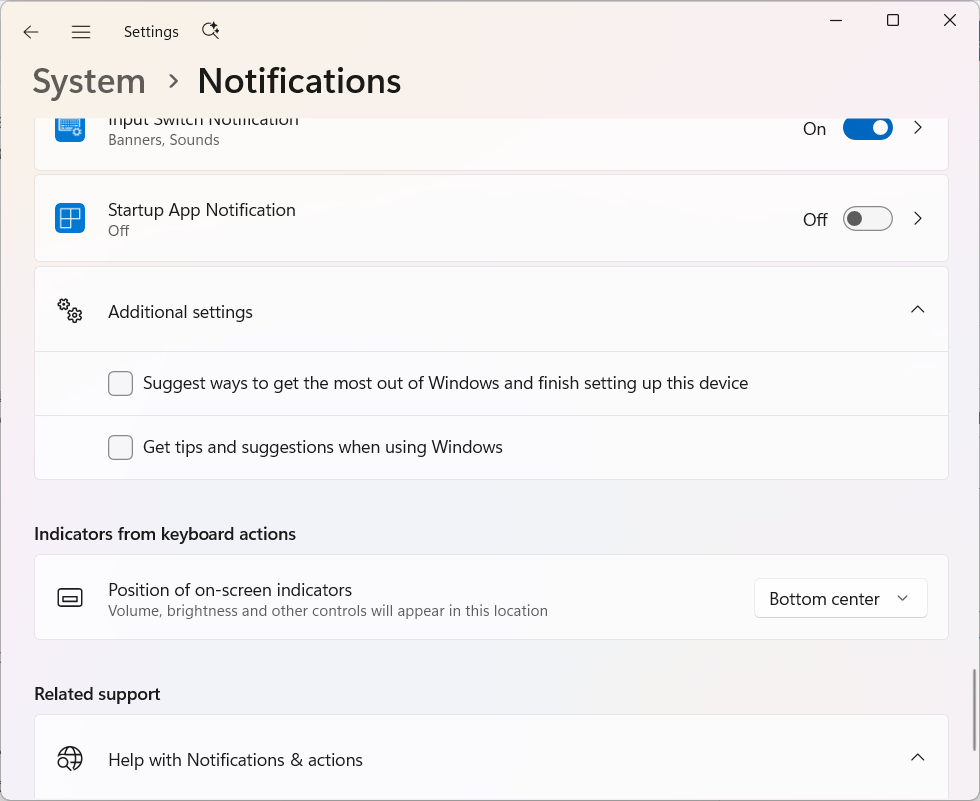
ใช้ควบคุม Tips และคำแนะนำที่ Windows อาจแสดงระหว่างการใช้งาน โดย Microsoft ระบุว่าการเปิดตัวเลือกนี้จะทำให้ผู้ใช้ได้รับคำแนะนำและ Tips เกี่ยวกับการใช้งาน Windows ดังนั้นหากไม่ต้องการ Notification ประเภทนี้ก็สามารถนำเครื่องหมายถูกออกได้
เมื่อปิดทั้งสองตัวเลือกแล้ว จะช่วยลด Notification ประเภทคำแนะนำ การตั้งค่าเพิ่มเติม และ Tips จาก Windows ที่อาจเด้งขึ้นมารบกวนระหว่างใช้งาน โดยไม่กระทบกับ Notification ปกติจากแอปต่าง ๆ ที่ผู้ใช้เปิดอนุญาตเอาไว้
6. ปิด Tips บนหน้า Lock Screen
หน้า Lock Screen เป็นอีกหนึ่งจุดที่ Windows 11 สามารถแสดงเนื้อหาเพิ่มเติมจาก Microsoft ได้ โดยเฉพาะเมื่อเลือกใช้พื้นหลังแบบ Windows Spotlight ซึ่งนอกจากจะเปลี่ยนภาพพื้นหลังให้อัตโนมัติแล้ว ยังสามารถแสดง Tips, Tricks และ Notification เพิ่มเติมบนหน้าจอล็อกได้อีกด้วย
วิธีปิด Tips บนหน้า Lock Screen
- Settings > Personalization > Lock screen
- เปลี่ยน Personalize your lock screen จาก Windows spotlight เป็น Picture หรือ Slideshow
- เอาติ๊กถูกออก Get fun facts, tips, tricks, and more on your lock screen
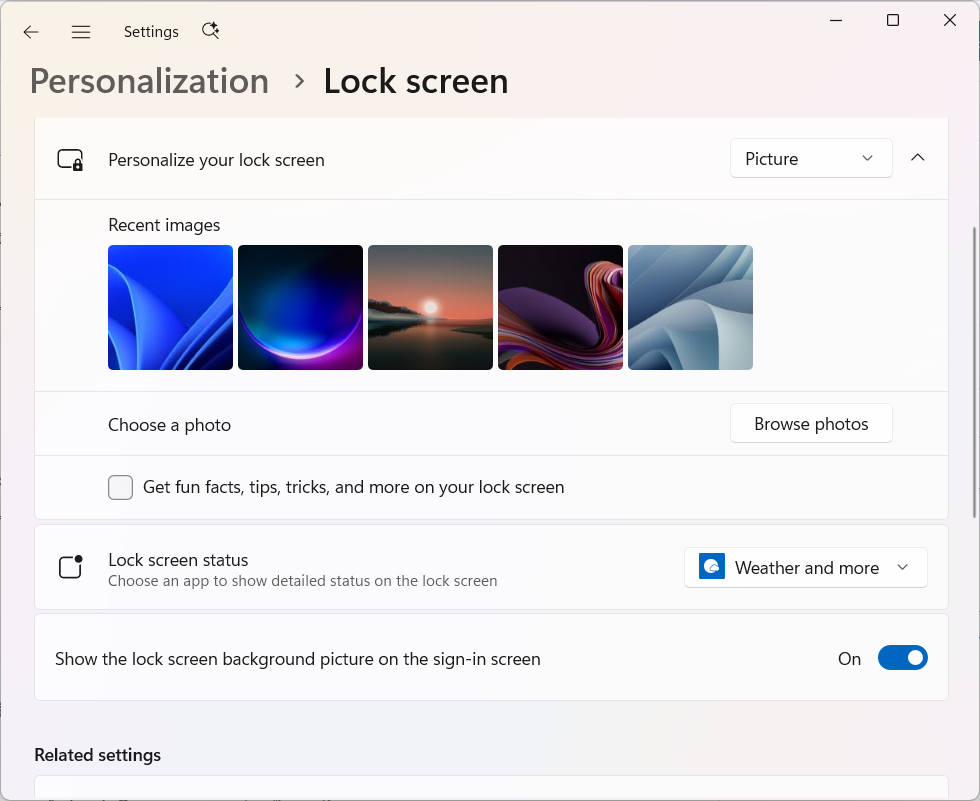
เมื่อปิดแล้ว Windows จะไม่แสดง Fun Facts, Tips และ Tricks เพิ่มเติมจาก Microsoft บนหน้า Lock Screen เหมาะสำหรับคนที่ต้องการให้หน้าจอล็อกดูเรียบง่ายขึ้น และลดคอนเทนต์แนะนำที่ไม่จำเป็น
7. ปิด Recommendations บน Start Menu
เมนู Start ของ Windows 11 มีพื้นที่ Recommendations สำหรับแสดงแอปที่เพิ่งเพิ่ม แอปที่ใช้งานบ่อย ไฟล์ที่เพิ่งเปิด รวมถึง Tips, Shortcuts และคำแนะนำอื่น ๆ ที่ Windows มองว่าอาจเป็นประโยชน์กับผู้ใช้
วิธีปิด Recommendations บน Start Menu
- Settings > Personalization > Start
- ปิด Show recommendations for tips, shortcuts, new apps, and more
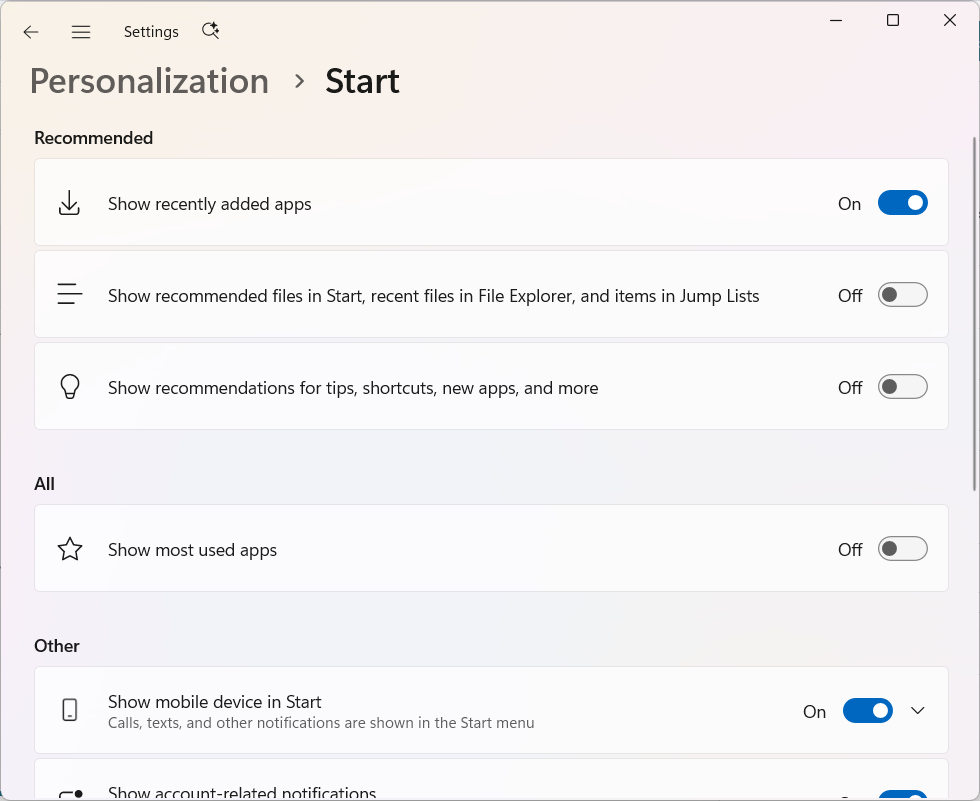
เมื่อปิดแล้ว Windows จะหยุดแสดงคำแนะนำประเภท Tips, Shortcuts, แอปใหม่ และคอนเทนต์แนะนำเพิ่มเติมใน Start Menu ช่วยลดความรกและลดเนื้อหาที่ระบบพยายามนำเสนอให้ผู้ใช้ ทำให้หน้า Start ดูสะอาดและเน้นแอปหรือไฟล์ที่เราใช้งานจริงมากขึ้น
อย่างไรก็ตาม การปิดตัวเลือกนี้ไม่ได้หมายความว่าพื้นที่ Recommendations จะหายไปทั้งหมดใน Windows 11 ทุกเวอร์ชัน เนื่องจาก Start Menu ยังมีการตั้งค่าอื่นที่ควบคุมการแสดงแอปที่เพิ่งเพิ่ม แอปที่ใช้บ่อย และไฟล์ที่เพิ่งเปิดแยกกันอีกด้วย
ปิดแล้ว Windows 11 จะไม่มีโฆษณาเลยหรือไม่ ?
คำตอบคือไม่ทั้งหมด การปิดการตั้งค่าข้างต้นช่วยลดการใช้ข้อมูลเพื่อสร้างโฆษณาเฉพาะบุคคล รวมถึงลดคำแนะนำ โปรโมชั่น Tips และ Suggested Content ที่มาจากตัว Windows เองได้หลายส่วน แต่ไม่ได้เป็นระบบ Ad Blocker ที่สามารถปิดโฆษณาจากทุกแอปและทุกเว็บไซต์บนเครื่องได้
ตัวอย่างเช่น การปิด Advertising ID ไม่มีผลกับ Cookie สำหรับโฆษณาบนเว็บไซต์ และแอปจากผู้พัฒนารายอื่นก็อาจมีระบบโฆษณาของตัวเอง ซึ่งต้องเข้าไปตั้งค่าภายในแอปหรือบริการนั้นแยกต่างหาก
ดังนั้นหากต้องการให้ Windows 11 มีหน้าตาที่สะอาดขึ้น ลดคำแนะนำที่ไม่จำเป็น และลดการนำข้อมูลการใช้งานไปประกอบการเลือกโฆษณา อย่างน้อยการปิด Advertising ID, Personalized offers, Suggested Content รวมถึง Tips และ Suggestions ใน Notifications ถือเป็นจุดที่ควรเริ่มต้น โดยทั้งหมดสามารถทำได้จาก Settings ของ Windows 11 โดยไม่ต้องติดตั้งโปรแกรมเสริม
Comment