

เชื่อว่าผู้ใช้ Windows หลายคนน่าจะเคยเจอปัญหาโปรแกรมในเครื่องไม่ได้อัปเดตมานาน เพราะแต่ละแอปมีวิธีอัปเดตไม่เหมือนกัน บางตัวต้องเปิดโปรแกรมขึ้นมาเช็กเอง ขณะที่บางตัวต้องเข้าเว็บไซต์เพื่อดาวน์โหลดตัวติดตั้งเวอร์ชันใหม่ ทำให้หลายคนเลือกใช้เวอร์ชันเดิมต่อไปจนกว่าจะเกิดปัญหา
แต่จริง ๆ แล้ว Windows 10 และ Windows 11 มีเครื่องมือสำหรับช่วยตรวจสอบและอัปเดตโปรแกรมหลายตัวพร้อมกันอยู่แล้ว ชื่อว่า Windows Package Manager หรือ WinGet โดยสามารถใช้งานผ่าน Command Prompt, PowerShell หรือ Windows Terminal ได้ทันที ไม่ต้องติดตั้งโปรแกรมเสริมจากภายนอก
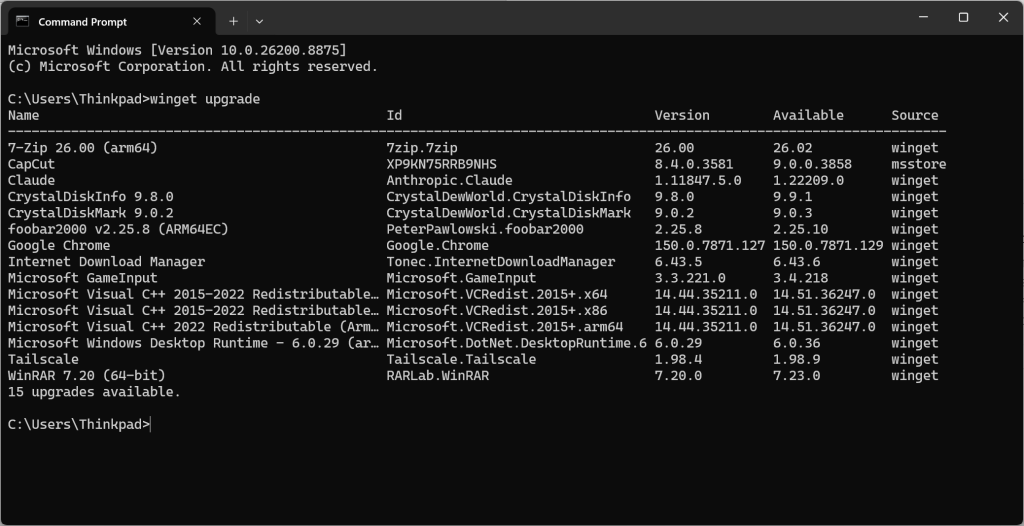
วิธีอัปเดตโปรแกรมบน Windows พร้อมกัน
- กดปุ่ม Start
- พิมพ์ค้นหา CMD เปิดขึ้นมา
- พิมพ์คำสั่ง
winget upgradeรอระบบตรวจสอบโปรแกรมที่ติดตั้งอยู่ในเครื่อง แลเวอร์ชันใหม่
ถ้าจะอัปเดตโปรแกรมทั้งหมดพร้อมกัน
- พิมพ์คำสั่ง
winget upgrade --all รอ WinGetโหลดและติดตั้งเวอร์ชันใหม่ให้กับโปรแกรมที่รองรับโดยอัตโนมัติ
หากไม่ต้องการให้หน้าต่างติดตั้งหรือข้อความข้อตกลงเด้งขึ้นมาระหว่างอัปเดต สามารถใช้คำสั่ง
winget upgrade --all --silent --accept-source-agreements --accept-package-agreements
คำสั่งนี้จะพยายามติดตั้งโปรแกรมแบบเงียบอยู่เบื้องหลัง พร้อมยอมรับข้อตกลงของแหล่งดาวน์โหลดและตัวโปรแกรมให้อัตโนมัติ อย่างไรก็ตาม โปรแกรมบางตัวอาจไม่รองรับการติดตั้งแบบ Silent จึงอาจยังมีหน้าต่างเด้งขึ้นมา หรืออัปเดตไม่สำเร็จในบางกรณี
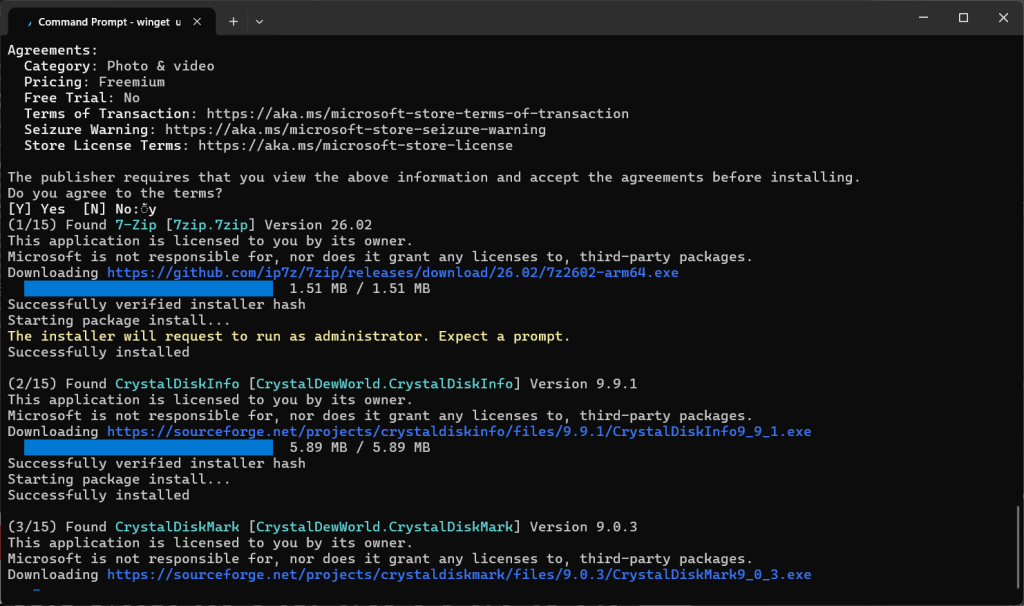
ทั้งนี้ WinGet ไม่ได้รองรับโปรแกรมทุกตัวที่ติดตั้งอยู่ในเครื่อง เนื่องจากบางแอปอาจไม่มีข้อมูลอยู่ในฐานแพ็กเกจ หรือใช้ระบบอัปเดตเฉพาะของตัวเอง ดังนั้นก่อนใช้คำสั่งอัปเดตทั้งหมด แนะนำให้พิมพ์ winget upgrade เพื่อตรวจสอบรายชื่อก่อน โดยเฉพาะคอมพิวเตอร์ที่ใช้ทำงานและมีโปรแกรมเฉพาะทาง เพราะเวอร์ชันใหม่อาจกระทบปลั๊กอินหรือการทำงานร่วมกับซอฟต์แวร์ตัวอื่นได้
คำสั่งในกระทู้ใช้ไม่ได้นะครับ ต้อง winget upgrade –all "- – มี2 ขีด "
ขอบคุณที่เตือนครับ เอา Inline Code มาใส่แก้ไขให้เรียบร้อย จริง ๆ หลังบ้านผมก็พิมพ์ 2 ขีดแหละ แต่หน้าบ้านดันแสดงผลเป็นขีดยาวแทน