
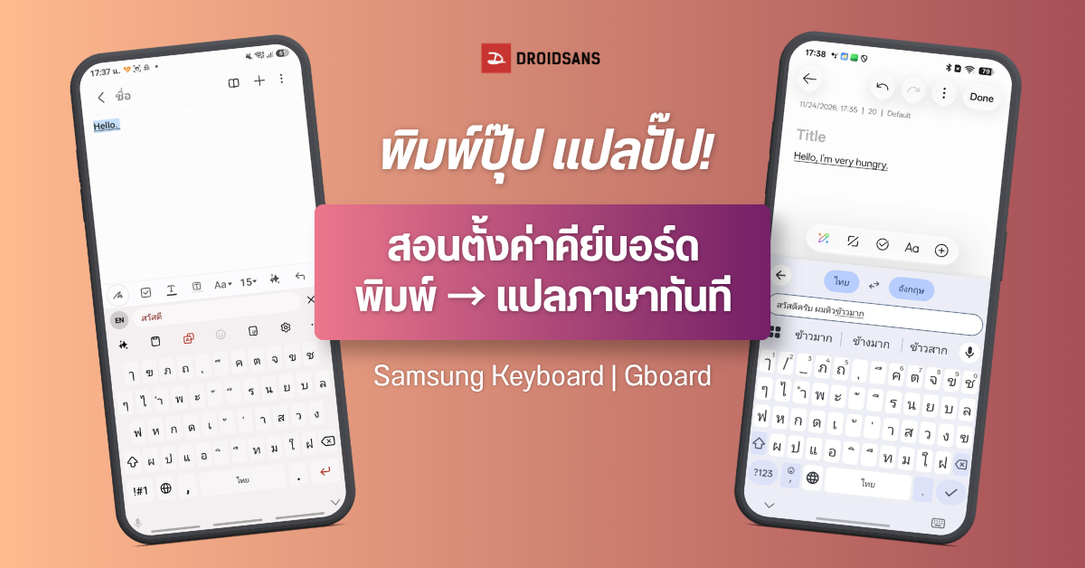
ใครที่ต้องแชทกับเพื่อนชาวต่างชาติ ติดต่อเรื่องงาน แต่ไม่ได้เก่งภาษามาก แล้วต้องคอยสลับไปมาระหว่างแอปแชทกับแอปแปลภาษา รู้หรือเปล่าว่าแป้นพิมพ์บนสมาร์ทโฟน Android อย่าง Samsung Keyboard และ Gboard มีฟีเจอร์แปลภาษาในตัว เพียงพิมพ์ข้อความภาษาไทย ก็สามารถแปลเป็นภาษาอังกฤษ จีน ญี่ปุ่น หรือภาษาอื่น ๆ ได้โดยตรงผ่านแป้นพิมพ์ ช่วยให้การสื่อสารสะดวกและรวดเร็วยิ่งขึ้น โดยไม่ต้องคัดลอกข้อความไปแปลในแอปอื่น
วิธีพิมพ์แล้วแปลภาษาบนมือถือ Samsung ผ่าน Samsung Keyboard
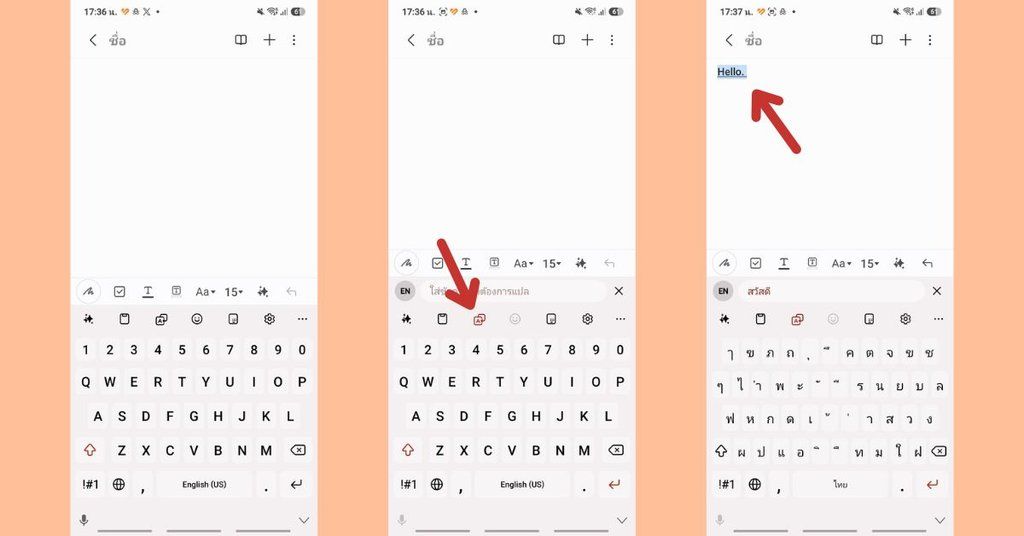
Samsung Keyboard เป็นแป้นพิมพ์พื้นฐานที่ติดมากับสมาร์ทโฟน Samsung Galaxy โดยมีฟีเจอร์ Translate หรือแปลภาษาในตัว ช่วยให้ผู้ใช้งานสามารถพิมพ์ข้อความภาษาไทยแล้วแปลเป็นภาษาอื่นได้ทันที
ขั้นตอนการใช้งาน (แบบ Samsung Keyboard)
- เปิดแอปพลิเคชันที่ต้องการพิมพ์ข้อความ
- แตะช่องพิมพ์ข้อความเพื่อเปิด Samsung Keyboard
- เลือกเมนูแปลภาษา (หากไม่มีแบบในภาพ ให้ลองกดไปที่ จุดสามจุด (…) ด้านข้าง)
- เลือกภาษาต้นทางที่ต้องการพิมพ์ และปลายทางที่ต้องการแปลออกมา
- พิมพ์ข้อความที่ต้องการลงในช่องแปลภาษา
จากนั้นข้อความที่แปลแล้วจะปรากฏในช่องพิมพ์ข้อความ พร้อมให้ตรวจสอบและกดส่งได้เลย
วิธีพิมพ์แล้วแปลภาษาอัตโนมัติผ่าน Gboard บนมือถือ Android
Gboard หรือแป้นพิมพ์จาก Google เป็นอีกหนึ่งแป้นพิมพ์ที่รองรับฟีเจอร์แปลภาษา โดยมีการนำ Google Translate เข้ามาผสานการทำงาน ผู้ใช้งานสามารถพิมพ์ข้อความและดูผลการแปลได้ระหว่างพิมพ์ รองรับสมาร์ทโฟน Android หลากหลายแบรนด์
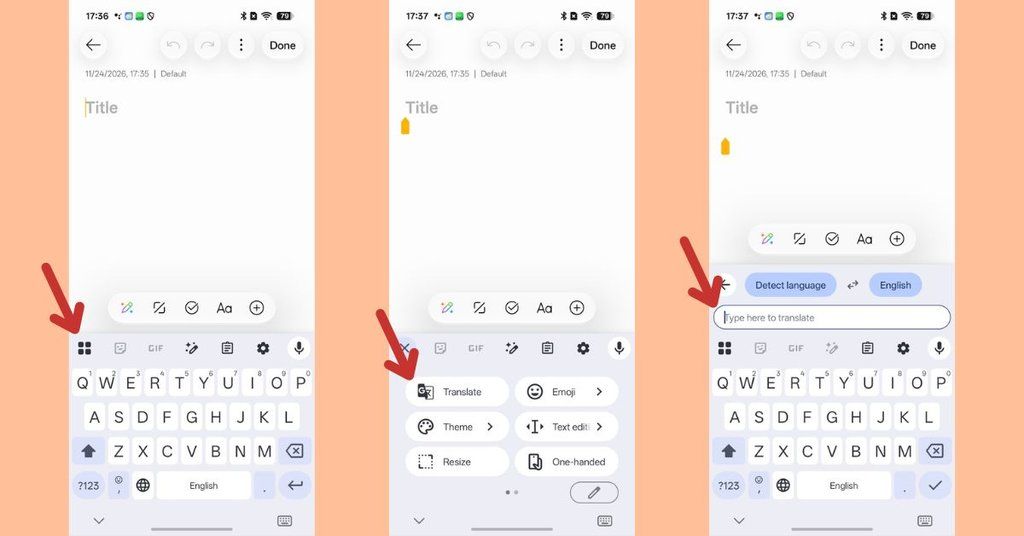
ขั้นตอนการใช้งาน (แบบ OPPO, Xiaomi, POCO)
- เปิดแอปพลิเคชันที่ต้องการพิมพ์ข้อความ (หากไม่มี Gboard ให้ดาวน์โหลดผ่าน Google Play Store และตั้งค่าเป็นแป้นพิมพ์หลัก)
- กดไอคอนเมนูฟีเจอร์สี่เหลี่ยมบริเวณมุมบนของแป้นพิมพ์
- เลือกเมนูแปลภาษา (Translate)
- เลือกภาษาต้นทางที่ต้องการพิมพ์ และปลายทางที่ต้องการแปลออกมา
- พิมพ์ข้อความที่ต้องการลงในช่องแปลภาษา
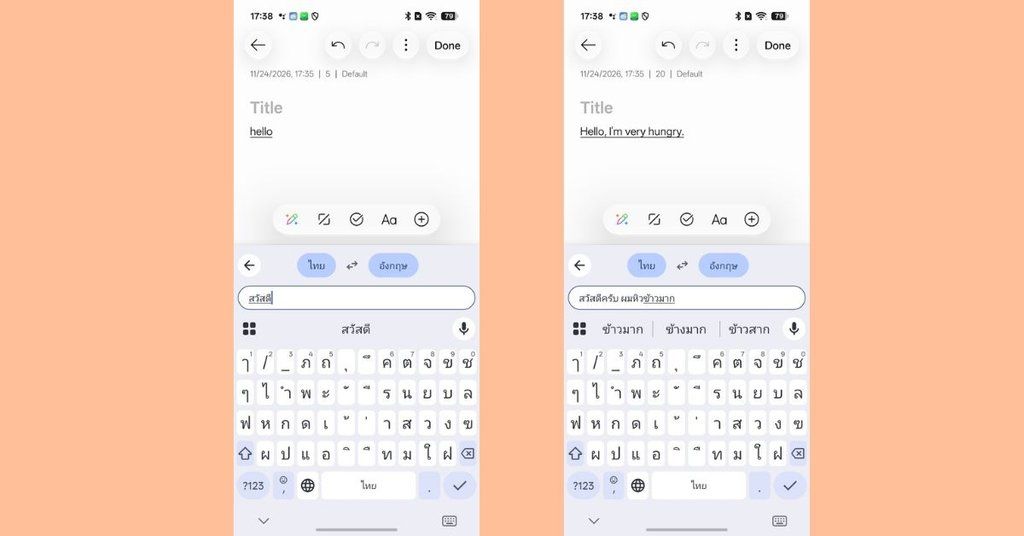
ขั้นตอนการใช้งาน (แบบ vivo)
- เปิดแอปพลิเคชันที่ต้องการพิมพ์ข้อความ (หากไม่มี Gboard ให้ดาวน์โหลดผ่าน Google Play Store และตั้งค่าเป็นแป้นพิมพ์หลัก)
- กดไอคอนเมนูฟีเจอร์สี่เหลี่ยมบริเวณมุมบนของแป้นพิมพ์
- เลือกเมนูแปลภาษา (Translate)
- เลือกภาษาต้นทางที่ต้องการพิมพ์ และปลายทางที่ต้องการแปลออกมา
- พิมพ์ข้อความที่ต้องการลงในช่องแปลภาษา
- แต่จะมีสิ่งที่เพิ่มขึ้นมา 1 ขั้นตอนคือ ต้องกดปุ่มแปลภาษา 1 ครั้ง ข้อความที่เราพิมพ์ไปจะเปลี่ยนเป็นภาษาที่ต้องการให้
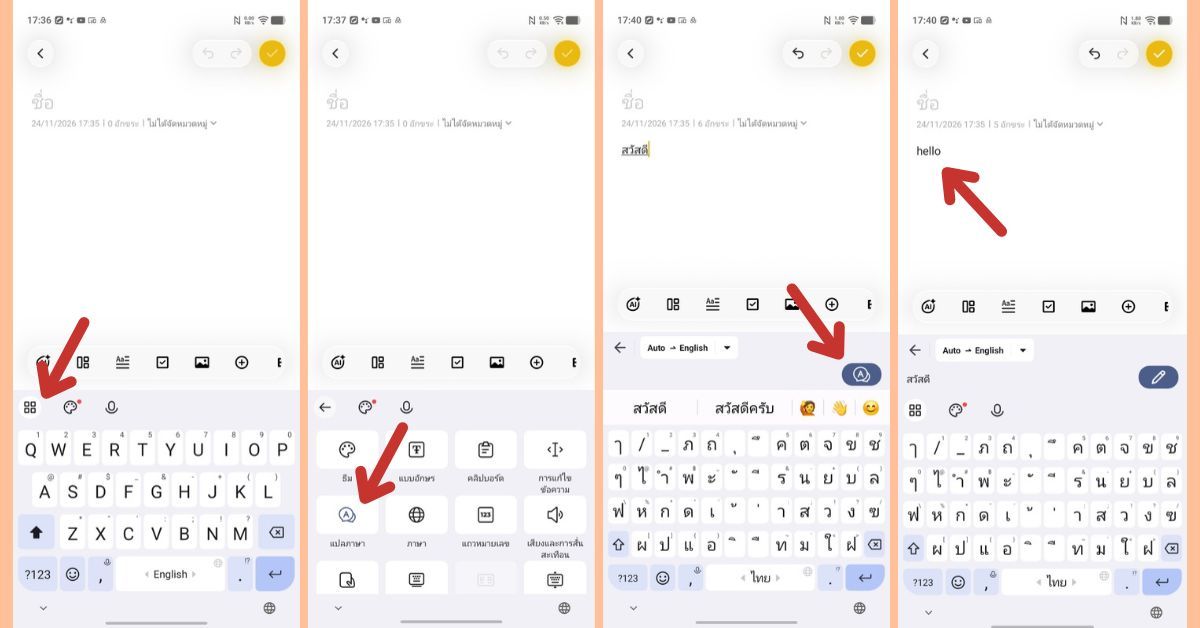
ฟีเจอร์นี้ก็เป็นฟีเจอร์ที่ใช้งานได้ง่าย และช่วยให้สื่อสารภาษาต่างประเทศบนสมาร์ทโฟนสะดวกยิ่งขึ้น เหมาะสำหรับคนที่ต้องติดต่อกับชาวต่างชาติ เดินทางท่องเที่ยว โดยไม่ต้องเสียเวลาเอาข้อความจากแอปแปลภาษาแล้ว copy ข้อความจากอีกแอปมาวางอีกรอบ
Comment