
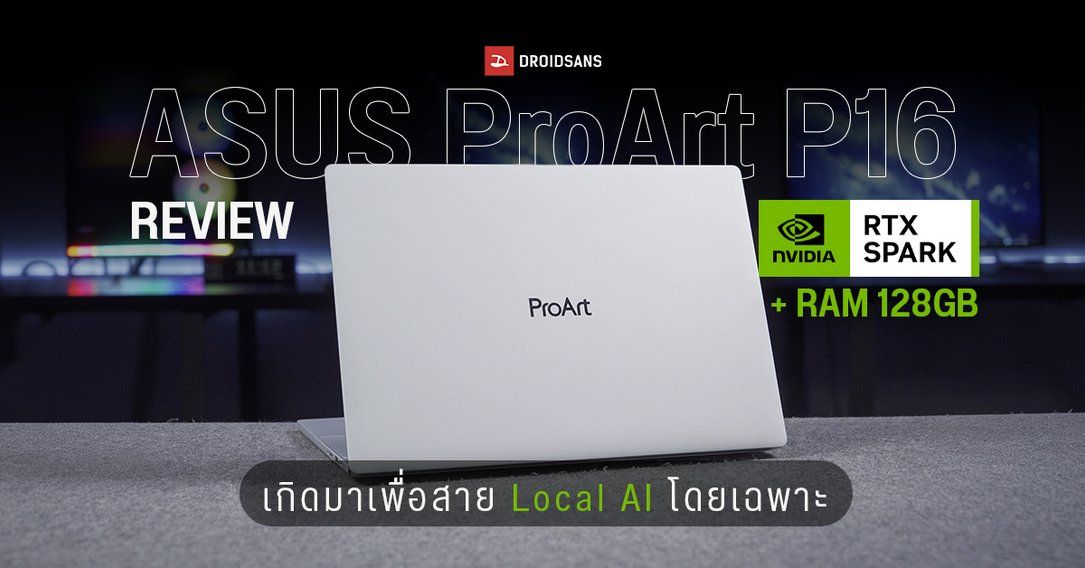
ตลอดหลายสิบปีที่ผ่านมา ตลาดซีพียูสำหรับคอมพิวเตอร์ Windows ถูกครองโดยผู้ผลิตรายใหญ่อย่าง Intel และ AMD มาโดยตลอด ก่อนที่ Qualcomm จะเริ่มเข้ามามีบทบาทมากขึ้นผ่านชิป Snapdragon พร้อมผลักดันแพลตฟอร์ม Windows on Arm ให้กลายเป็นอีกหนึ่งทางเลือกที่น่าจับตามอง และล่าสุดก็ถึงคิวของ NVIDIA ที่กระโดดเข้ามาร่วมวงด้วยการเปิดตัว NVIDIA RTX Spark ชิปประมวลผลที่รวมทั้ง CPU และ GPU เข้าไว้ด้วยกัน
แน่นอนว่าถ้าพูดถึง NVIDIA หลายคนคงนึกถึงการ์ดจอ GeForce RTX สำหรับเล่นเกมเป็นอันดับแรก แต่ในยุคที่อะไร ๆ ก็ AI ชื่อของ NVIDIA กลับกลายเป็นหนึ่งในผู้เล่นที่มีอิทธิพลมากที่สุดในอุตสาหกรรม AI ด้วยเทคโนโลยี GPU และ CUDA ที่ถูกนำไปใช้ตั้งแต่การพัฒนาโมเดล AI ไปจนถึงระบบ Data Center ขนาดใหญ่ทั่วโลก
ขณะเดียวกัน AI ก็เริ่มขยับเข้ามาใกล้ตัวเรามากขึ้น จากเดิมที่ต้องพึ่งพาบริการบน Cloud เป็นหลัก วันนี้เราสามารถดาวน์โหลดโมเดล AI มารันบนคอมพิวเตอร์ของตัวเองได้แล้ว หรือที่เรียกกันว่า Local AI ซึ่งมีข้อดีทั้งเรื่องความเป็นส่วนตัว การทำงานแบบออฟไลน์ และการไม่ต้องจ่ายค่าบริการตามจำนวนครั้งที่ใช้งาน แต่ก็ต้องแลกมากับการใช้ทรัพยากรเครื่องค่อนข้างสูง โดยเฉพาะหน่วยความจำที่ยิ่งใช้โมเดลขนาดใหญ่ก็ยิ่งต้องการมากขึ้นตามไปด้วย
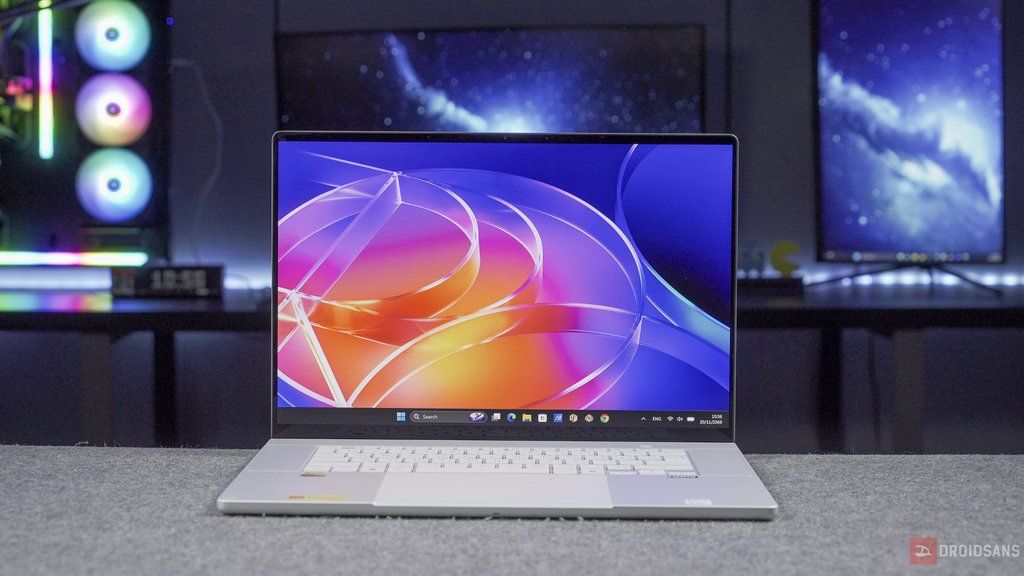
นี่จึงเป็นที่มาของ ASUS ProArt P16 (2026) โน้ตบุ๊กที่มาพร้อม NVIDIA RTX Spark N1X ซึ่งรวม CPU สถาปัตยกรรม Arm และ GPU NVIDIA Blackwell RTX ไว้ในชิปเดียวกัน พร้อมหน่วยความจำ Unified Memory สูงสุดถึง 128GB ที่ CPU และ GPU สามารถใช้งานร่วมกันได้ ทำให้รองรับการประมวลผล AI โมเดลขนาดใหญ่บนเครื่อง โดยไม่ติดข้อจำกัดด้าน VRAM แบบเดียวกับโน้ตบุ๊กที่ใช้การ์ดจอแยกทั่วไป
แต่คำถามที่น่าสนใจคือ ในเมื่อเราสามารถประกอบคอมพิวเตอร์แล้วซื้อการ์ดจอ GeForce RTX มาใช้รัน AI ได้อยู่แล้ว หรือแม้แต่ Mini PC ที่ใช้ชิป RTX Spark เหมือนกันก็มีให้เลือก ทำไมเราถึงต้องจ่ายเงินซื้อโน้ตบุ๊กที่ใช้ชิปตัวนี้ด้วย? การพกพาพลังประมวลผล AI ติดตัวไปได้ทุกที่มีประโยชน์จริงแค่ไหน และถ้าไม่ได้เอามารัน AI ตลอดเวลา ประสิทธิภาพในการทำงานทั่วไปจะเป็นอย่างไร?
รีวิวนี้เราจึงไม่ได้จะมาทดสอบแค่ว่า ASUS ProArt P16 รัน AI โมเดลใหญ่ได้แค่ไหน แต่จะลองนำมาใช้งานจริง ทั้งงานทั่วไป งาน Creator การเล่นเกม รวมถึงลองติดตั้ง Local AI เพื่อดูว่าต้องเจอกับอะไรบ้าง มีข้อจำกัดตรงไหน และสุดท้ายแล้วโน้ตบุ๊กพลัง NVIDIA เครื่องนี้จะตอบโจทย์ผู้ใช้งานกลุ่มไหนกันแน่
ดีไซน์ภายนอกบางเบา เรียบหรู งานประกอบพรีเมียม
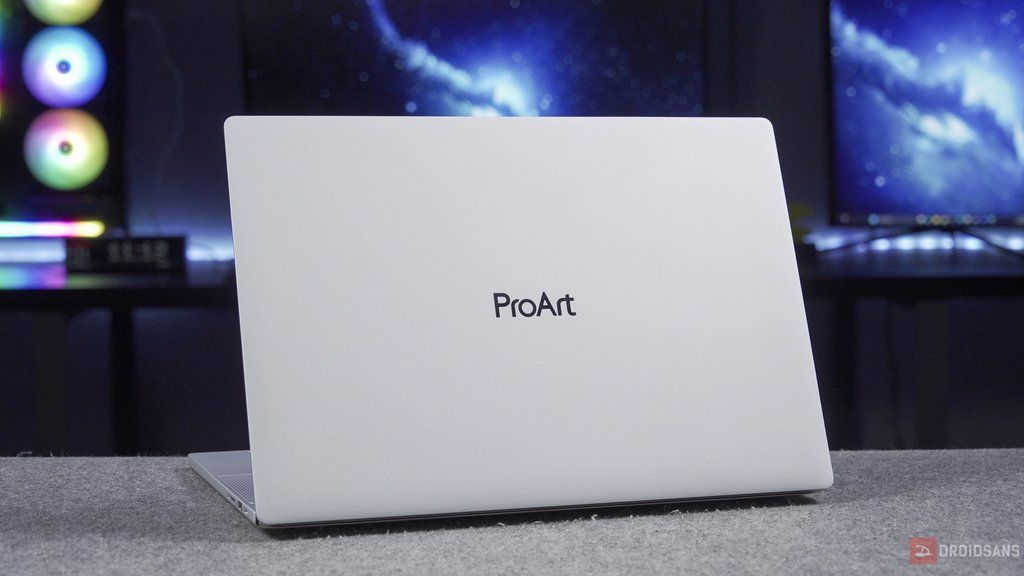
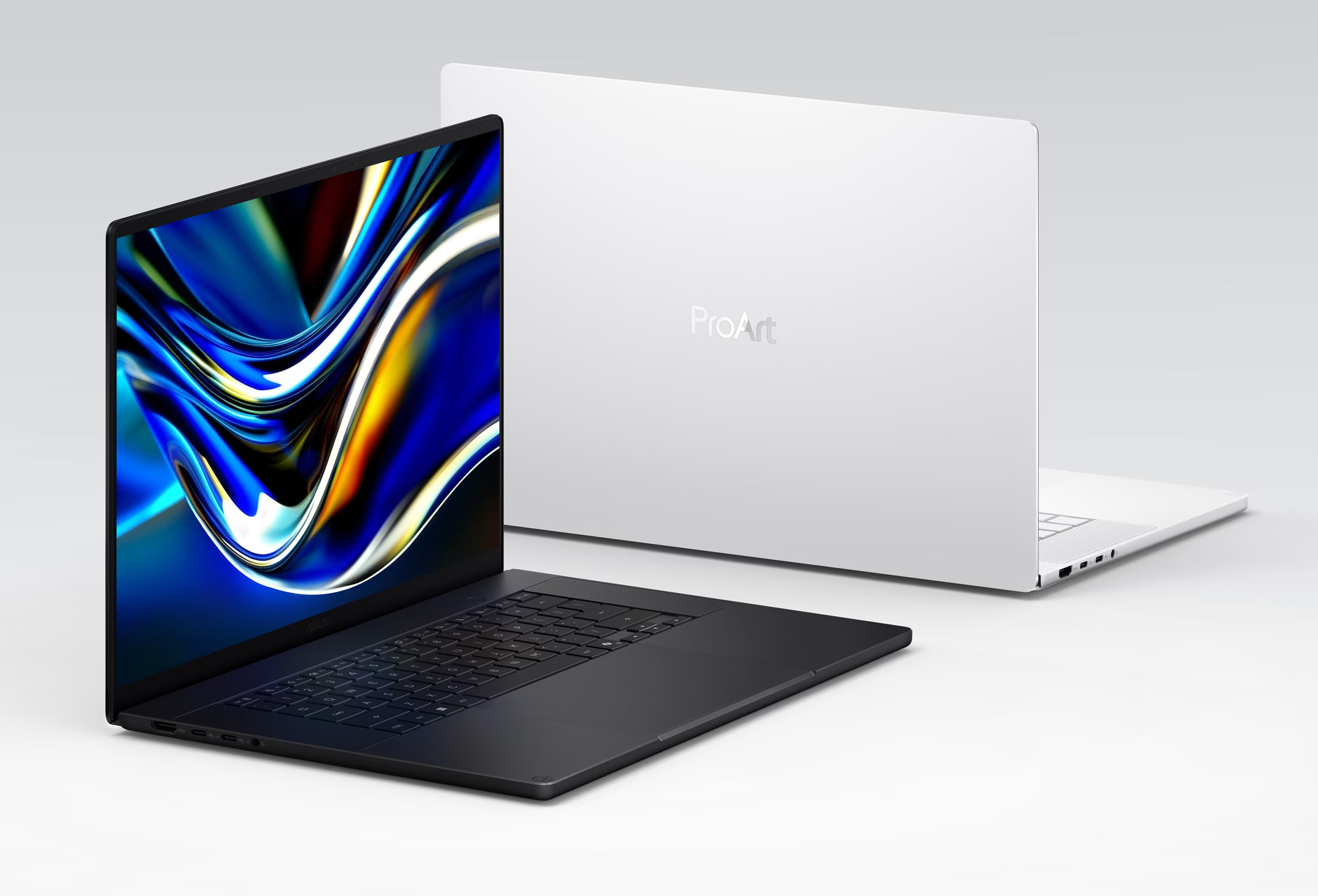
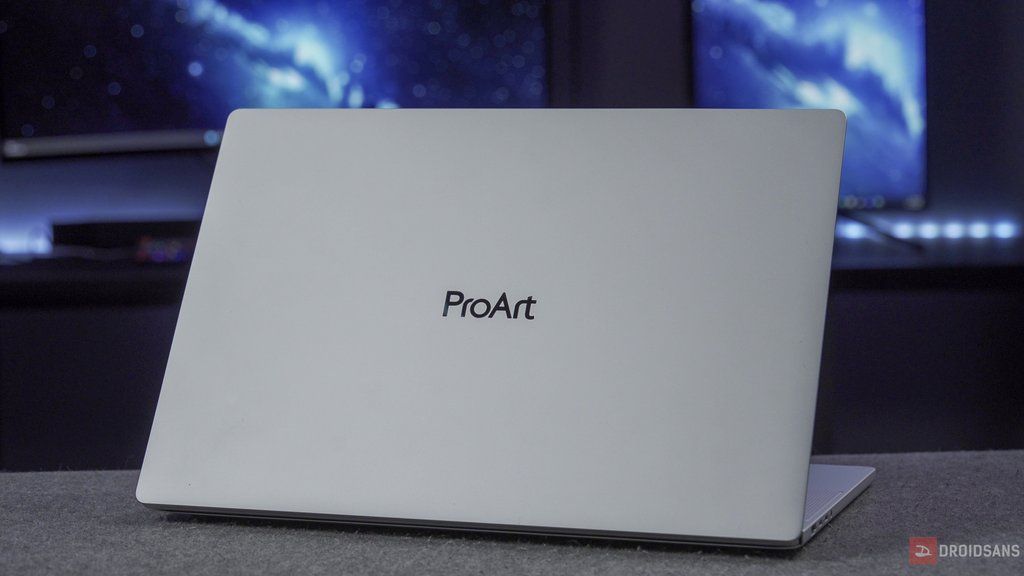
ดีไซน์ภายนอกของ ASUS ProArt P16 (2026) ยังคงเอกลักษณ์ของโน้ตบุ๊กตระกูล ProArt ที่เน้นความเรียบหรู ดูเป็นมืออาชีพ โดยมีงานออกแบบบางส่วนคล้ายกับโน้ตบุ๊กเกมมิ่งสายบางเบาอย่าง ASUS ROG Zephyrus แต่ตัดความเป็นเกมมิ่งออกไป เน้นความเรียบง่ายตามสไตล์โน้ตบุ๊กสำหรับทำงานมากกว่า
ตัวเครื่องใช้วัสดุอะลูมิเนียม ให้สัมผัสที่ดี ดูแข็งแรงและพรีเมียม งานประกอบทำออกมาได้เนี้ยบ ไม่มีความรู้สึกก๊องแก๊งเวลาใช้งาน ให้ความรู้สึกใกล้เคียงกับ MacBook Pro อยู่พอสมควร ทั้งในแง่ของวัสดุและความแน่นหนาของตัวเครื่อง
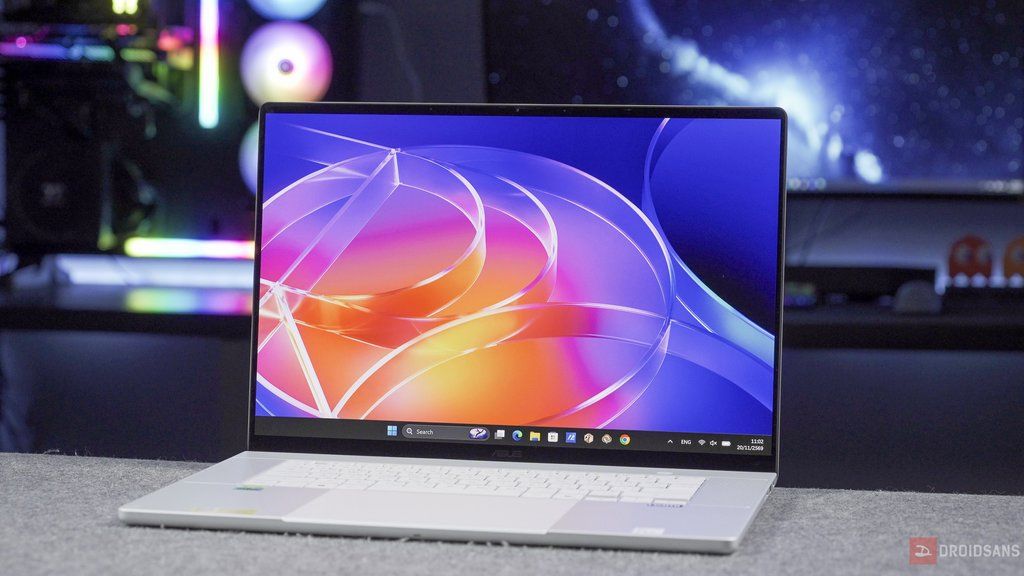
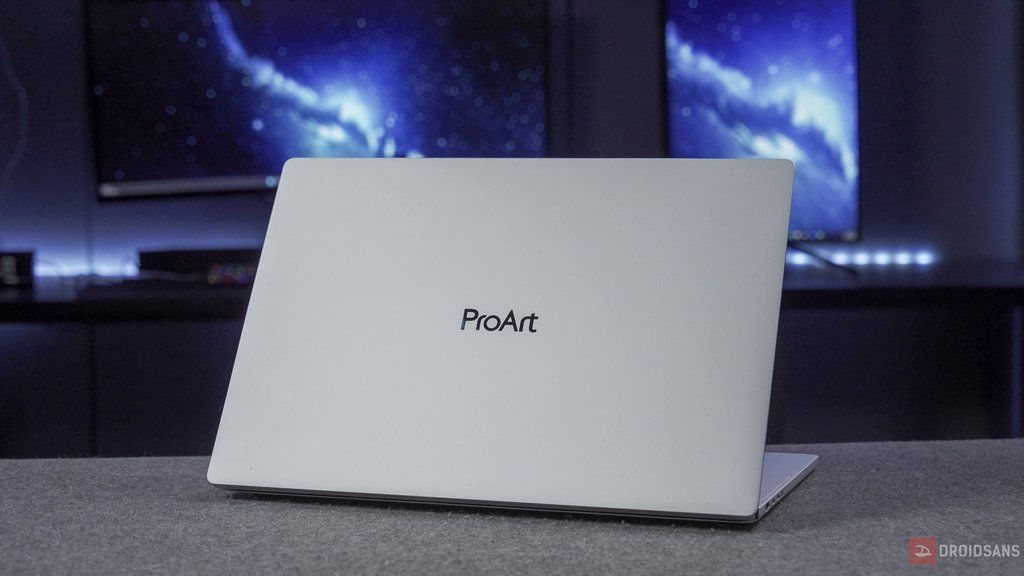
จุดที่น่าประทับใจคือ แม้จะเป็นโน้ตบุ๊กประสิทธิภาพสูงที่มีหน้าจอขนาด 16 นิ้ว แต่ตัวเครื่องกลับมีน้ำหนักเพียง 1.77 กิโลกรัม และบางเพียง 1.29-1.59 เซนติเมตรเท่านั้น ถือว่าทำออกมาได้ดีสำหรับโน้ตบุ๊กขนาดนี้ สามารถพกพาไปทำงานนอกสถานที่ได้โดยไม่รู้สึกว่าใหญ่หรือหนักจนเกินไป
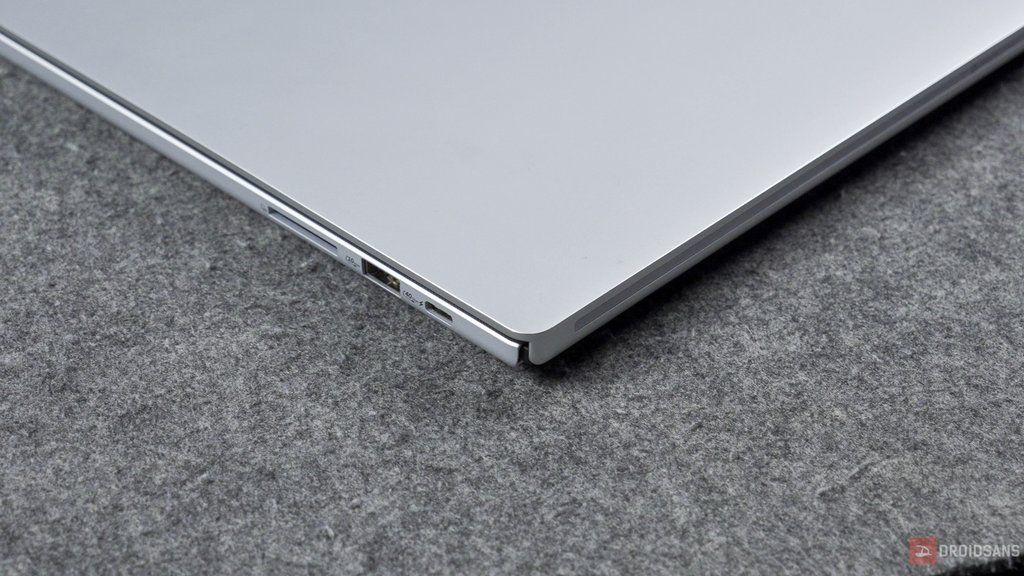
ส่วนพอร์ตเชื่อมต่อก็ให้มาค่อนข้างครบครัน โดยด้านซ้ายประกอบด้วย HDMI 2.1 จำนวน 1 ช่อง, USB4 Type-C จำนวน 2 ช่อง รองรับความเร็วสูงสุด 40Gbps สามารถใช้เชื่อมต่อจอภาพและชาร์จไฟผ่าน USB Power Delivery ได้ พร้อมช่องหูฟังและไมโครโฟน 3.5 มม. แบบ Combo Jack
ด้านขวาประกอบด้วย USB-A 3.2 Gen 2 จำนวน 1 ช่อง ความเร็วสูงสุด 10Gbps, USB4 Type-C อีก 1 ช่อง และช่องอ่านการ์ด SD Express 7.0 ซึ่งเป็นประโยชน์สำหรับคนทำงานสายภาพถ่ายและวิดีโอที่ต้องถ่ายโอนข้อมูลจากกล้องอยู่เป็นประจำ
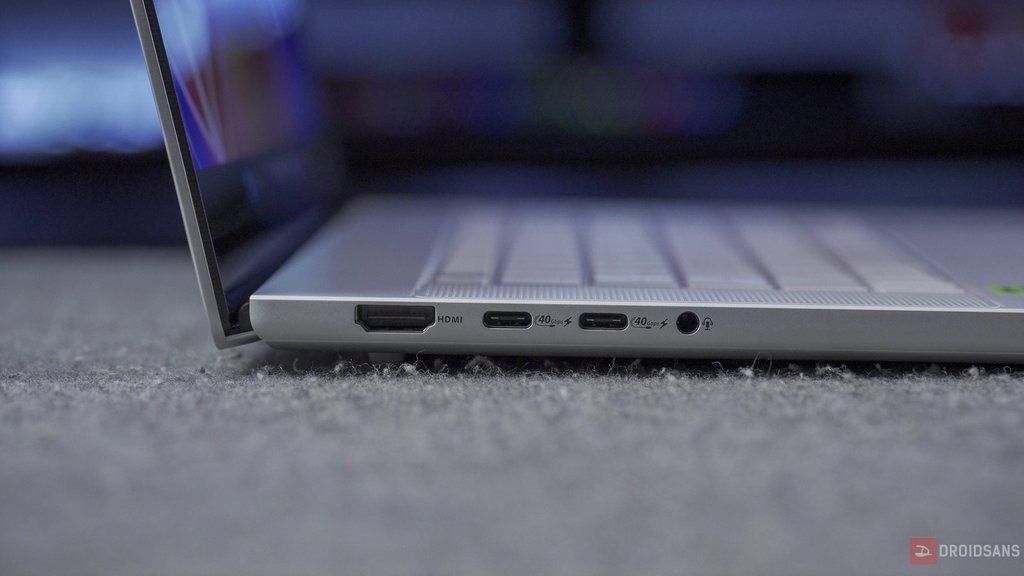
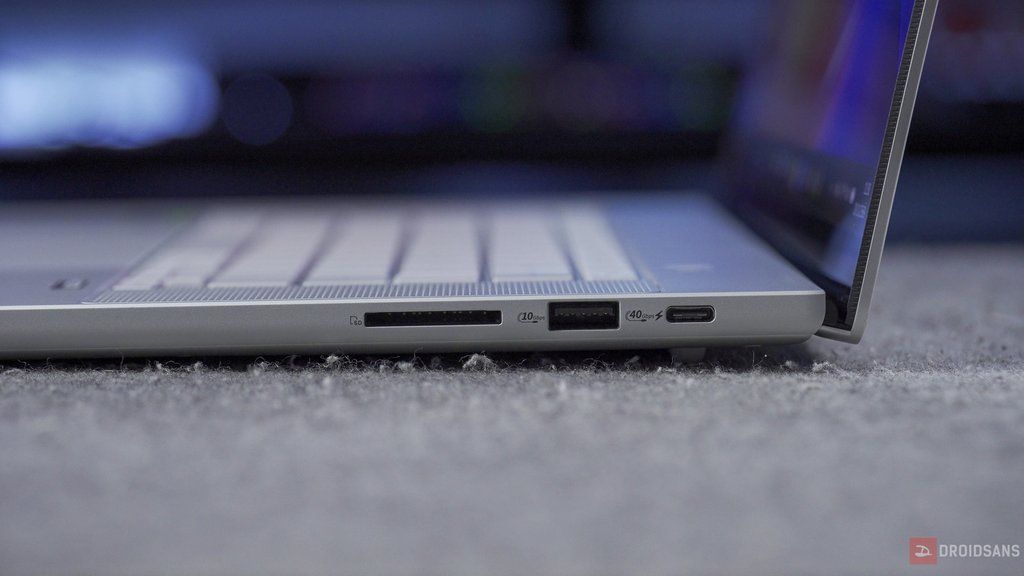
โดยรวมถือว่า ASUS ให้พอร์ตมาได้ครบทั้งรูปแบบเก่าและใหม่ สามารถเชื่อมต่อเมาส์ อุปกรณ์จัดเก็บข้อมูลภายนอก จอภาพ และอุปกรณ์เสริมต่าง ๆ ได้โดยตรง สำหรับการใช้งานทั่วไปแทบไม่จำเป็นต้องพก USB Hub เพิ่มเลย
บริเวณด้านหลังตัวเครื่องมีช่องระบายความร้อนขนาดใหญ่ พร้อมยางรองตลอดแนว ส่วนด้านใต้มีช่องดูดอากาศเย็นเข้าสู่ระบบระบายความร้อน และยางรองที่ช่วยยกตัวเครื่องให้มีระยะห่างจากพื้นโต๊ะเล็กน้อย เพื่อให้อากาศไหลเวียนได้สะดวกขึ้น
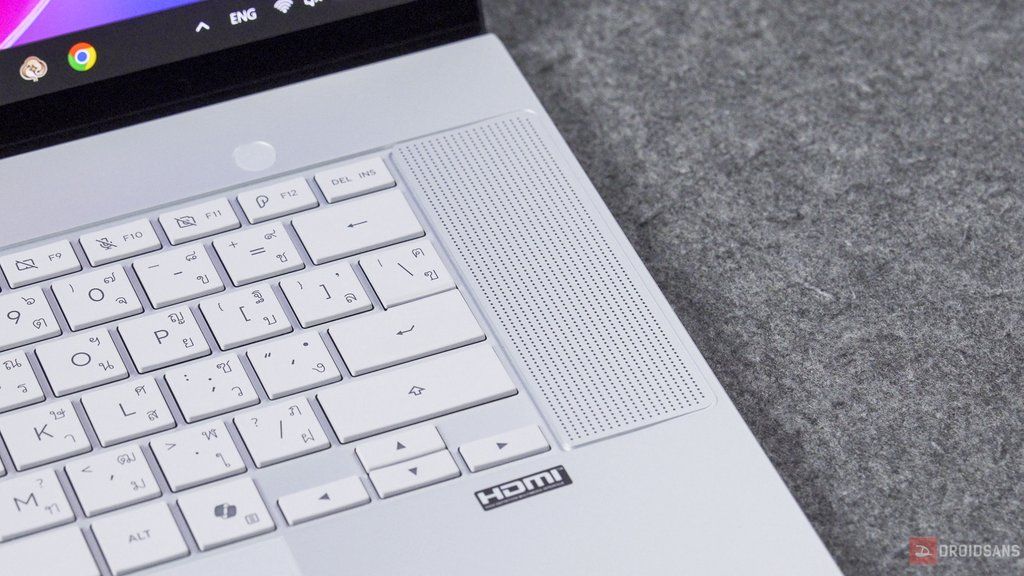
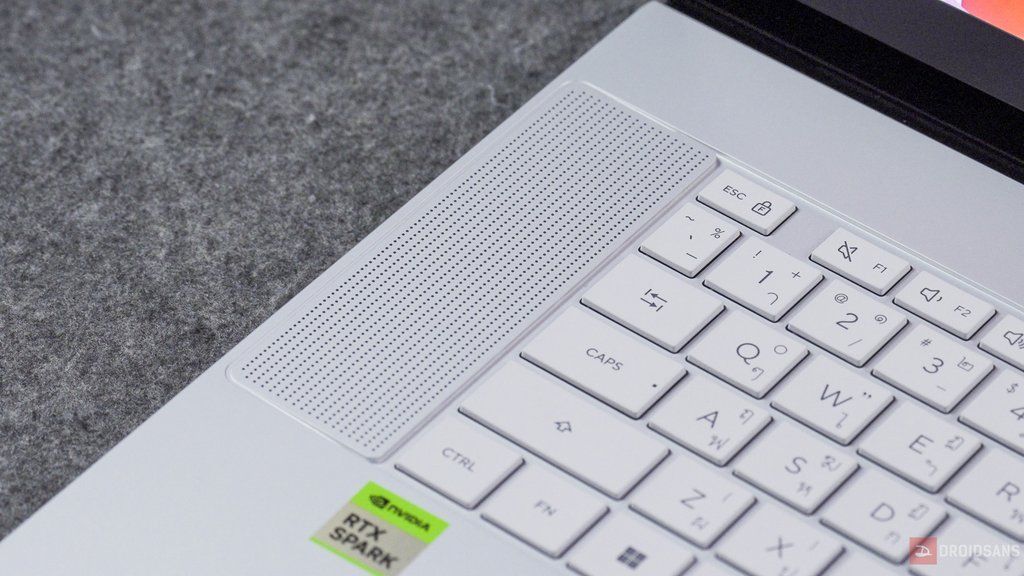
สำหรับระบบเสียง ตัวเครื่องมีลำโพงบริเวณด้านล่างซ้ายและขวา รวมถึงลำโพงด้านบนอีก 2 ตัว จากที่ได้ลองฟังจริงถือว่าทำได้ดีทีเดียว เสียงมีมิติและให้ความรู้สึกโอบล้อมอยู่พอสมควร ไม่ว่าจะใช้ดูหนัง ฟังเพลง หรือเล่นเกมก็สามารถแยกทิศทางเสียงซ้ายขวาได้ค่อนข้างชัดเจน สำหรับการใช้งานทั่วไปถือว่าเพียงพอโดยไม่จำเป็นต้องต่อลำโพงแยก
สุดท้ายคืออะแดปเตอร์จ่ายไฟที่ให้กำลังไฟ 140W ผ่านพอร์ต USB-C Power Delivery ซึ่งแม้จะสะดวกตรงที่ใช้พอร์ต USB-C เหมือนกับอุปกรณ์รุ่นใหม่ ๆ แต่ตัวอะแดปเตอร์ยังมีขนาดใกล้เคียงกับที่พบในโน้ตบุ๊กทั่วไป ไม่ได้เล็กกะทัดรัดแบบหัวชาร์จ GaN สมัยใหม่ จึงอาจรู้สึกใหญ่และเทอะทะไปบ้างเมื่อต้องพกติดกระเป๋า
หน้าจอ OLED ระดับท็อป สีสวย คมชัด รองรับการทำงานระดับมืออาชีพ
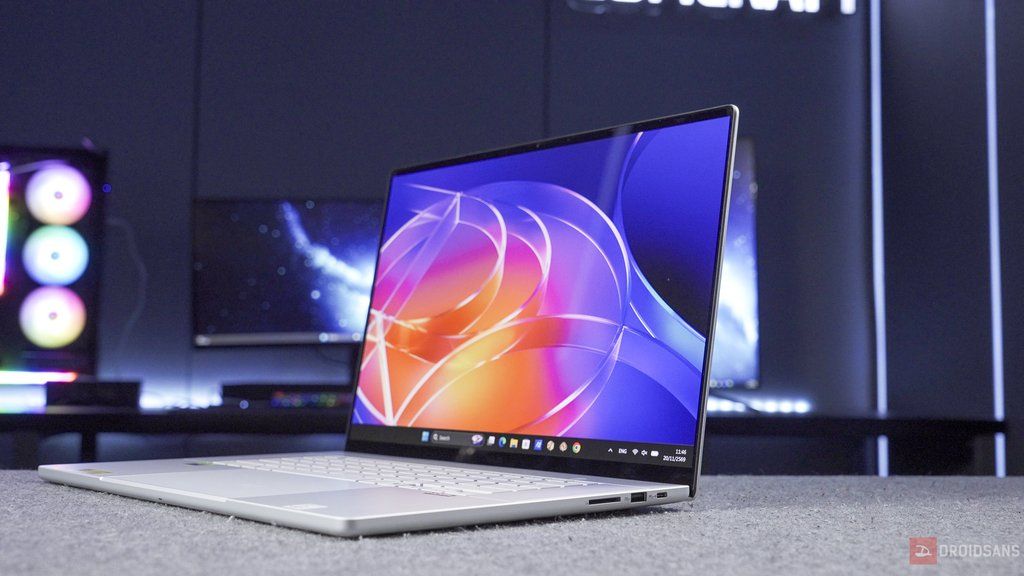
ASUS ProArt P16 (2026) มาพร้อมหน้าจอ ASUS Lumina Pro OLED ขนาด 16 นิ้ว สัดส่วน 16:10 ความละเอียดระดับ 4K (3840 x 2400 พิกเซล) อัตรารีเฟรช 120Hz ใช้พาเนลแบบ Tandem OLED ที่มีจุดเด่นด้านความสว่างและการแสดงผลสีสัน รองรับขอบเขตสี DCI-P3 100% ผ่านมาตรฐาน PANTONE Validated พร้อมความสว่างสูงสุดถึง 1,600 nits ในการแสดงผล HDR และความสว่างทั่วไปสูงสุด 700 nits
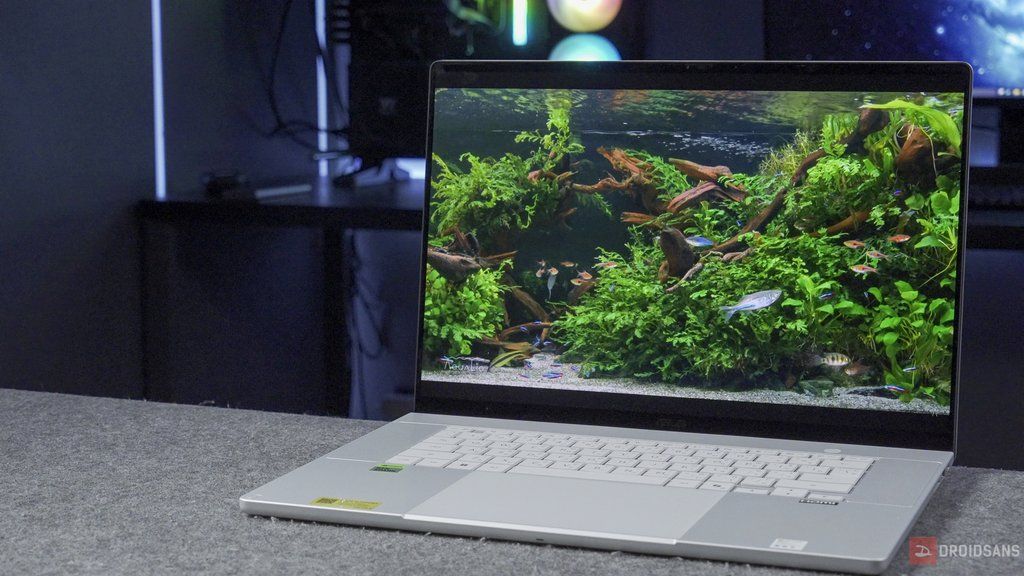
หลังจากที่ได้ลองใช้งานจริง ต้องบอกว่าคุณภาพหน้าจอทำออกมาได้ยอดเยี่ยมทีเดียว ทั้งสีสันที่สดใส ความคมชัด และรายละเอียดของภาพ โดยเฉพาะความละเอียด 4K บนหน้าจอขนาด 16 นิ้ว ทำให้ภาพและตัวอักษรดูคมกริบ ขณะที่สัดส่วน 16:10 ก็ช่วยเพิ่มพื้นที่แนวตั้ง เหมาะกับการทำงานเอกสาร ตัดต่อวิดีโอ หรือใช้งานโปรแกรมกราฟิกต่าง ๆ ได้เป็นอย่างดี
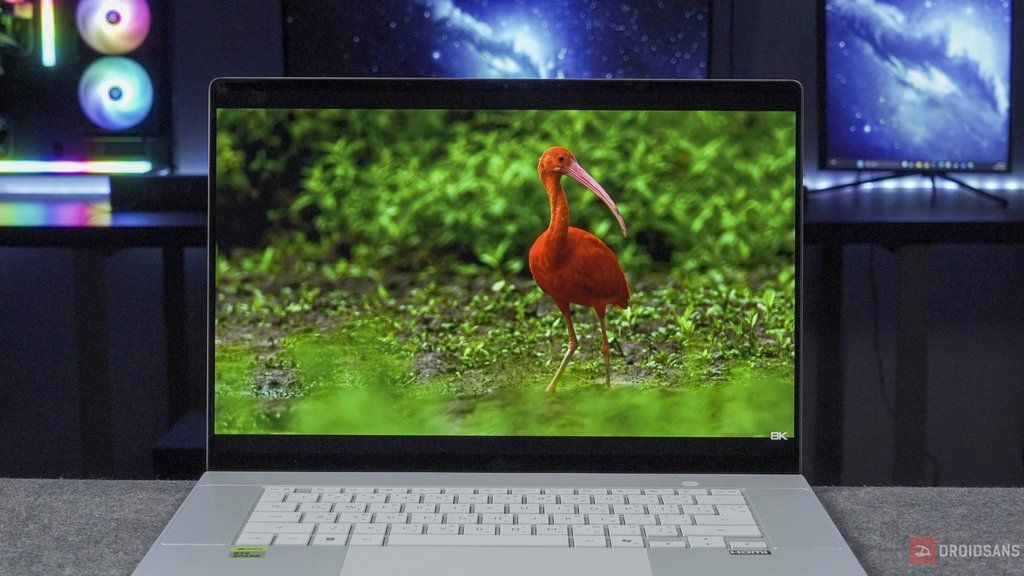
สำหรับงานที่ต้องการความแม่นยำของสีสูง ๆ อย่างการแต่งภาพและตัดต่อวิดีโอ ก็ถือว่าตอบโจทย์ ด้วยขอบเขตสีที่กว้างและการปรับเทียบสีจากโรงงาน อีกทั้งยังรองรับการสัมผัสหน้าจอ (Touchscreen) ด้วย
ส่วนขอบหน้าจอออกแบบมาได้บางเฉียบ ทำให้ตัวเครื่องดูทันสมัยและมีพื้นที่แสดงผลเต็มตามากขึ้น ขณะที่ชุดบานพับก็ทำออกมาได้แข็งแรง สามารถเปิดฝาเครื่องด้วยมือเดียวได้ แม้ตัวเครื่องจะมีน้ำหนักเพียง 1.77 กิโลกรัมก็ตาม
อย่างไรก็ตาม สิ่งที่อาจขัดใจอยู่บ้างคือหน้าจอที่มีผิวสัมผัสแบบกระจก Glossy ซึ่งแม้ ASUS จะมีการเคลือบสารลดแสงสะท้อนมาให้แล้ว แต่จากการใช้งานจริงก็ยังพบว่ามีแสงสะท้อนอยู่พอสมควร โดยเฉพาะเมื่อนั่งทำงานในบริเวณที่มีแสงสว่างจ้าหรือมีแหล่งกำเนิดแสงอยู่ด้านหลัง
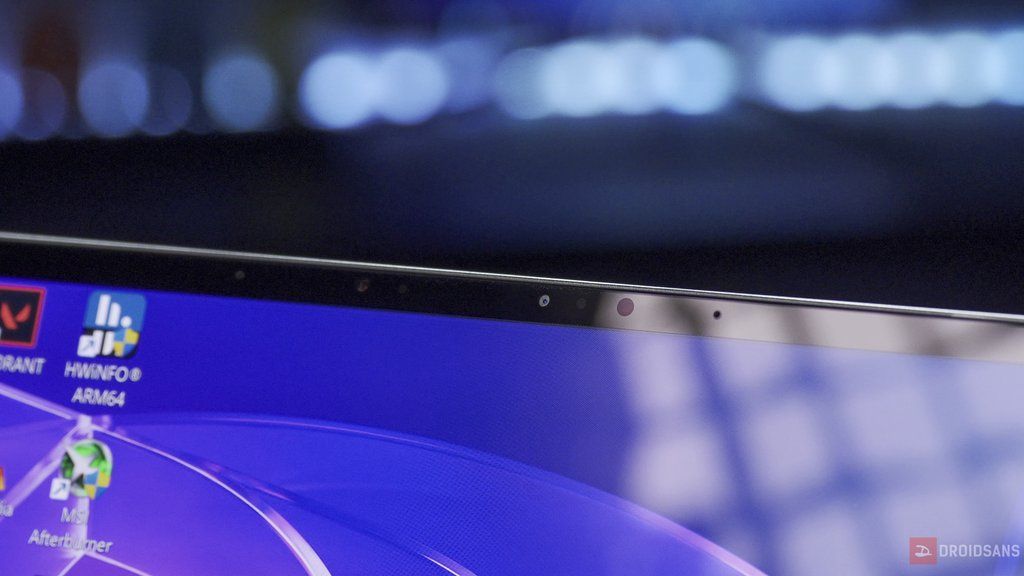
บริเวณขอบจอด้านบนติดตั้งกล้อง Webcam ความละเอียด Full HD พร้อมกล้องอินฟราเรด (IR) สำหรับปลดล็อกเครื่องด้วยใบหน้าผ่าน Windows Hello และไมโครโฟนสำหรับสนทนาหรือประชุมออนไลน์
คีย์บอร์ดและทัชแพด พิมพ์สนุกเกินคาดสำหรับโน้ตบุ๊กบางเบา
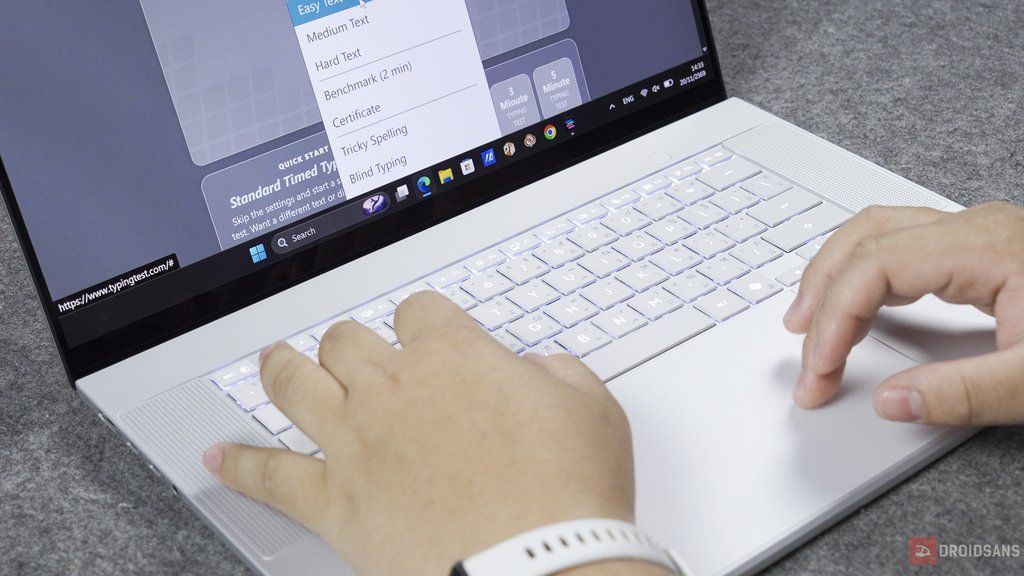
ชุดคีย์บอร์ดของ ASUS ProArt P16 (2026) มาในรูปแบบที่ไม่มีแป้นตัวเลข Numpad ทำให้สามารถจัดวางปุ่มหลักไว้บริเวณกึ่งกลางตัวเครื่องได้อย่างลงตัว พร้อมแยกปุ่ม Power ออกจากกลุ่มปุ่มพิมพ์หลัก ช่วยลดโอกาสกดผิดโดยไม่ตั้งใจ
สิ่งที่อาจขัดใจอยู่บ้างคือปุ่มลูกศรที่มีขนาดค่อนข้างเล็ก แต่ยังดีที่ ASUS ออกแบบให้ปุ่มลูกศรทั้ง 4 ทิศทางมีขนาดเท่ากัน ทำให้เวลาคลำหาตำแหน่งปุ่มสามารถใช้งานได้ค่อนข้างสะดวก ไม่ค่อยเกิดอาการกดผิดกดถูก นอกจากนี้ยังมีปุ่ม Copilot สำหรับเรียกใช้งานผู้ช่วย AI ของ Windows ได้อย่างรวดเร็ว
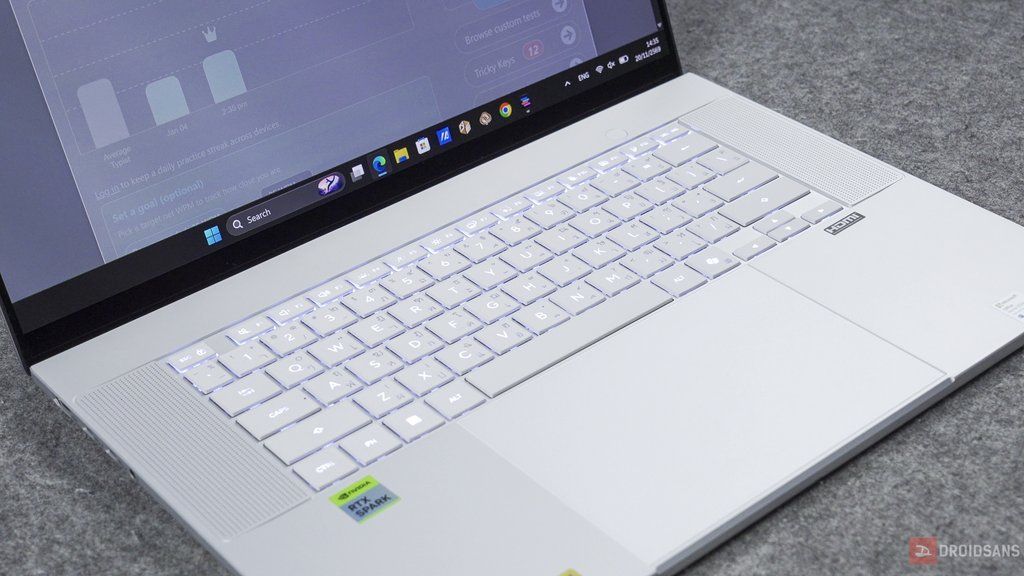
ตัวคีย์บอร์ดมาพร้อมไฟ Backlight สีขาวแบบ 1-Zone ที่ส่องสว่างลอดตัวอักษรบนปุ่ม ช่วยให้มองเห็นได้ชัดเจนเวลาใช้งานในที่มืด แต่สำหรับเครื่องสีขาวที่นำมารีวิว พบว่าการเปิดไฟคีย์บอร์ดในห้องที่มีแสงสว่างมากกลับทำให้มองตัวอักษรได้ยากขึ้น เพราะแสงไฟสีขาวกลืนไปกับสีของปุ่ม จึงแนะนำให้ปิดไฟคีย์บอร์ดเมื่อใช้งานในที่สว่างจะดีกว่า
ส่วนความรู้สึกในการพิมพ์ถือว่าทำออกมาได้ดีเกินคาด แม้ตัวเครื่องจะมีความบางเพียง 1.29-1.59 เซนติเมตร แต่ ASUS ยังให้ระยะกดปุ่ม (Key Travel) มาถึง 1.7 มิลลิเมตร ทำให้เวลากดมีระยะยุบตัวที่กำลังดี ไม่รู้สึกว่าปุ่มตื้นจนเกินไป
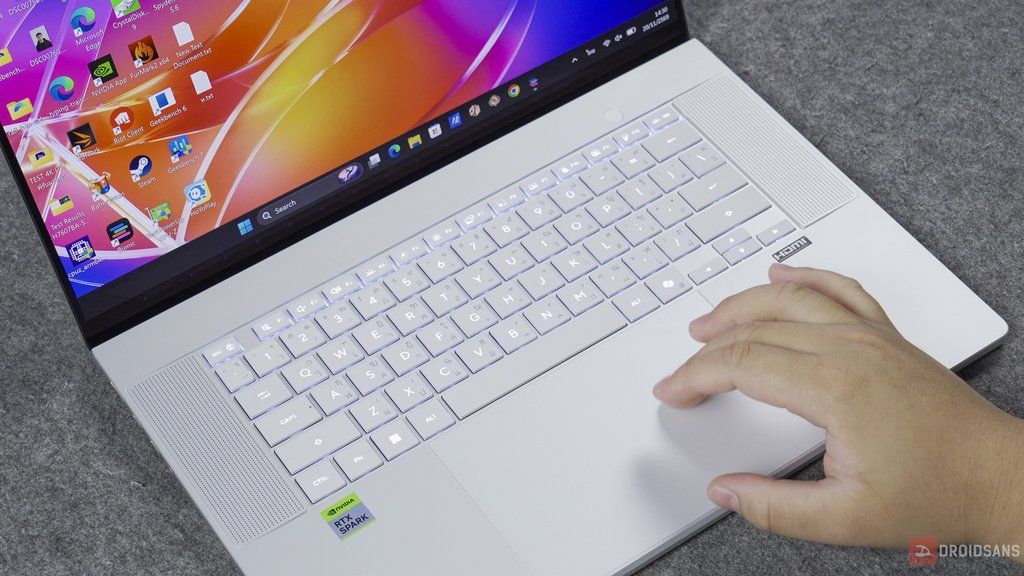
น้ำหนักการกดค่อนข้างแน่น ให้ความรู้สึกมั่นคงเวลาใช้งาน โดยเฉพาะคนที่ชอบพิมพ์คีย์บอร์ดแรง ๆ น่าจะถูกใจ เพราะแม้จะกดปุ่มจนสุดก็ไม่รู้สึกว่ามีแรงกระแทกสะท้อนกลับมาที่ปลายนิ้วมากนัก ทำให้พิมพ์งานต่อเนื่องได้นานโดยไม่รู้สึกขัดใจ
สำหรับทัชแพดให้มาขนาดค่อนข้างใหญ่ ใช้ผิวสัมผัสแบบกระจกที่มีความลื่นสูง สามารถเลื่อนนิ้วและควบคุมเคอร์เซอร์ได้อย่างแม่นยำ อีกทั้งยังเป็นทัชแพดแบบ Haptic ที่ใช้ระบบตอบสนองด้วยแรงสั่นแทนกลไกการกดแบบเดิม ทำให้สามารถคลิกได้ทั่วทั้งพื้นที่ทัชแพด โดยให้ความรู้สึกในการคลิกสม่ำเสมอไม่ว่าจะกดบริเวณไหนก็ตาม
โดยรวมทั้งคีย์บอร์ดและทัชแพดถือว่าทำออกมาได้ดีทีเดียว โดยเฉพาะคีย์บอร์ดที่มีระยะกดค่อนข้างลึกเมื่อเทียบกับความบางของตัวเครื่อง และทัชแพดแบบ Haptic ที่ช่วยให้ใช้งานได้สะดวกขึ้นโดยไม่จำเป็นต้องต่อเมาส์ตลอดเวลา
สเปกระดับท็อปของ AI PC อัด RAM มาท่วม ๆ 128GB
ASUS ProArt P16 (2026) มาพร้อมชิปประมวลผล NVIDIA RTX Spark N1X ที่รวม CPU สถาปัตยกรรม Arm จำนวน 20 คอร์ และ GPU สถาปัตยกรรม NVIDIA Blackwell RTX จำนวน 6,144 CUDA Cores เอาไว้ในชิปเดียวกัน โดยออกแบบมาให้รองรับทั้งการทำงานทั่วไป งานกราฟิก และการประมวลผล AI โดยเฉพาะ
แต่สิ่งที่น่าสนใจที่สุดคงหนีไม่พ้นหน่วยความจำ RAM ที่ให้มาเยอะถึง 128GB แบบ LPDDR5X ซึ่งถือว่ามหาศาลมากสำหรับโน้ตบุ๊กเครื่องหนึ่ง เรียกว่าใช้งานทั่วไปแทบไม่มีโอกาสใช้หมดแน่นอน แต่เนื่องจากเป็นหน่วยความจำแบบฝังบอร์ด จึงไม่สามารถถอดเปลี่ยนหรืออัปเกรดเพิ่มเติมภายหลังได้
ความพิเศษของเครื่องนี้คือการใช้หน่วยความจำแบบ Unified Memory ที่ CPU และ GPU สามารถเข้าถึงหน่วยความจำชุดเดียวกันได้ ต่างจากคอมพิวเตอร์ที่ใช้การ์ดจอแยกซึ่งมี RAM และ VRAM แยกออกจากกัน โดยสามารถปรับสัดส่วนหน่วยความจำที่จัดสรรให้ GPU ได้สูงสุดถึง 96GB และเหลือพื้นที่อีก 32GB สำหรับระบบและการทำงานส่วนอื่น ๆ
ข้อดีของหน่วยความจำจำนวนมหาศาลแบบนี้คือช่วยลดข้อจำกัดในการรัน Local AI โดยเฉพาะโมเดลขนาดใหญ่ที่ต้องการหน่วยความจำหลายสิบ GB แต่ก็ไม่ได้หมายความว่าจะทำงานได้เร็วกว่าโน้ตบุ๊กที่ใช้การ์ดจอแยกเสมอไป เพราะยังมีเรื่องพลังประมวลผลและแบนด์วิดท์หน่วยความจำเข้ามาเกี่ยวข้องด้วย
ทดสอบประสิทธิภาพ CPU แรงแทบไม่ตกแม้ใช้งานบนแบตเตอรี่
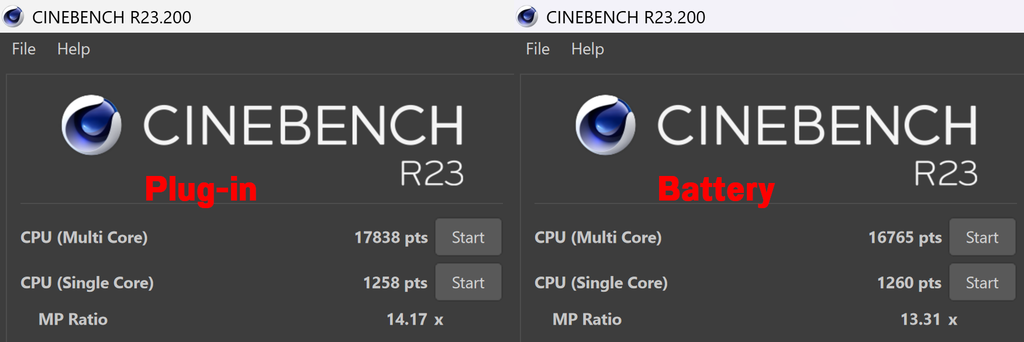
สำหรับประสิทธิภาพของ CPU เราได้ทดลองทดสอบด้วย Cinebench R23 ซึ่งเป็นโปรแกรมที่พัฒนามาสำหรับสถาปัตยกรรม x86-64 ทำให้บนเครื่องนี้ต้องทำงานผ่านระบบจำลองของ Windows on Arm โดยผลทดสอบขณะเสียบปลั๊กได้คะแนน Multi-Core อยู่ที่ 17,838 คะแนน และ Single-Core 1,258 คะแนน
ส่วนการใช้งานบนแบตเตอรี่ได้คะแนน Multi-Core อยู่ที่ 16,765 คะแนน และ Single-Core 1,260 คะแนน
| Cinebench R23 | เสียบปลั๊ก | แบตเตอรี่ |
|---|---|---|
| Multi-Core | 17,838 | 16,765 |
| Single-Core | 1,258 | 1,260 |
จะเห็นว่าประสิทธิภาพ Multi-Core ลดลงเพียงประมาณ 6% เมื่อเปลี่ยนมาใช้งานบนแบตเตอรี่ ขณะที่คะแนน Single-Core แทบไม่แตกต่างกันเลย ถือว่าเป็นผลลัพธ์ที่น่าประทับใจ เพราะโน้ตบุ๊กประสิทธิภาพสูงหลายรุ่นมักถูกจำกัดกำลังไฟเมื่อถอดปลั๊ก ทำให้ความแรงลดลงอย่างเห็นได้ชัด
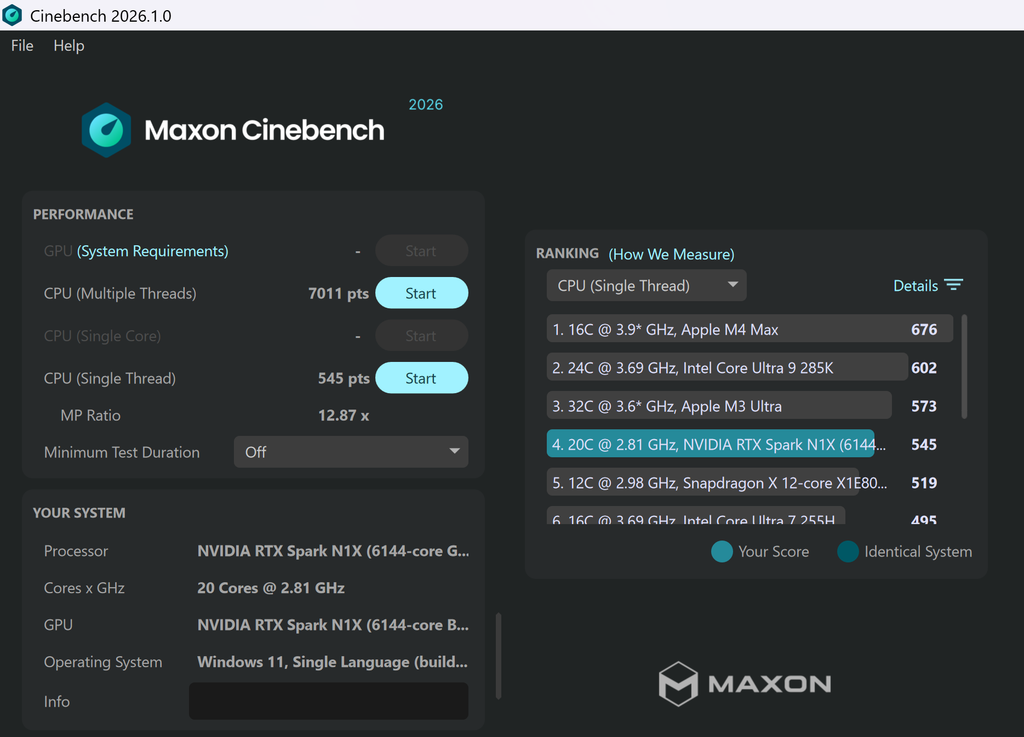
ส่วนการทดสอบด้วย Cinebench 2026 ที่รองรับสถาปัตยกรรม Arm64 โดยตรง ได้คะแนน Multi-Core อยู่ที่ 7,011 คะแนน และ Single-Core 545 คะแนน เมื่อเสียบปลั๊ก ขณะที่การใช้งานบนแบตเตอรี่ได้คะแนน Multi-Core 6,884 คะแนน และ Single-Core 544 คะแนน
| Cinebench 2026 | เสียบปลั๊ก | แบตเตอรี่ |
|---|---|---|
| Multi-Core | 7,011 | 6,884 |
| Single-Core | 545 | 544 |
ผลทดสอบชุดนี้น่าสนใจ เพราะคะแนน Multi-Core ลดลงเพียงประมาณ 1.8% เท่านั้น ส่วน Single-Core แทบไม่เปลี่ยนแปลง เรียกได้ว่าถอดปลั๊กออกก็ยังสามารถใช้งานได้ด้วยประสิทธิภาพใกล้เคียงเดิมมาก ๆ
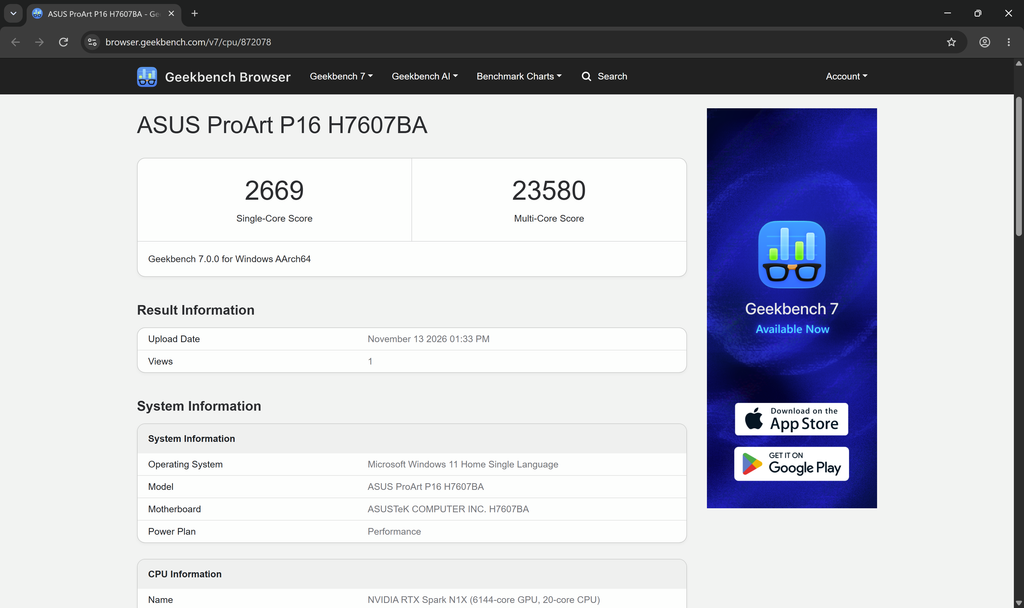
นอกจากนี้ เรายังทดสอบด้วย Geekbench 7 ได้คะแนน Single-Core อยู่ที่ 2,669 คะแนน และ Multi-Core 23,580 คะแนน ซึ่งช่วยให้เห็นประสิทธิภาพของ CPU จากการทดสอบอีกรูปแบบหนึ่ง
จากผลทดสอบทั้งหมดถือว่า NVIDIA RTX Spark N1X ทำผลงานได้น่าสนใจมาก โดยเฉพาะเรื่องการรักษาประสิทธิภาพขณะใช้งานบนแบตเตอรี่ ซึ่งเป็นหนึ่งในจุดแข็งของเครื่องนี้ และสะท้อนให้เห็นถึงศักยภาพด้านการจัดการพลังงานของแพลตฟอร์ม Arm ได้เป็นอย่างดี
ทดสอบ GPU เล่นเกม 4K ได้ดีกว่าที่คิด
แม้ NVIDIA RTX Spark จะถูกออกแบบมาโดยเน้นการประมวลผล AI แต่ด้วย GPU สถาปัตยกรรม Blackwell RTX ที่มี CUDA Cores ถึง 6,144 คอร์ ก็ทำให้เราอดสงสัยไม่ได้ว่าถ้านำมาเล่นเกมจริง ๆ จะทำได้ดีแค่ไหน
เราเลยลองทดสอบเกมที่มีกราฟิกค่อนข้างหนักหลายเกม โดยเน้นความละเอียดระดับ 4K ตามความละเอียดหน้าจอของตัวเครื่อง และได้ผลทดสอบดังนี้
| เกม / โปรแกรม | การตั้งค่า | ผลทดสอบ |
|---|---|---|
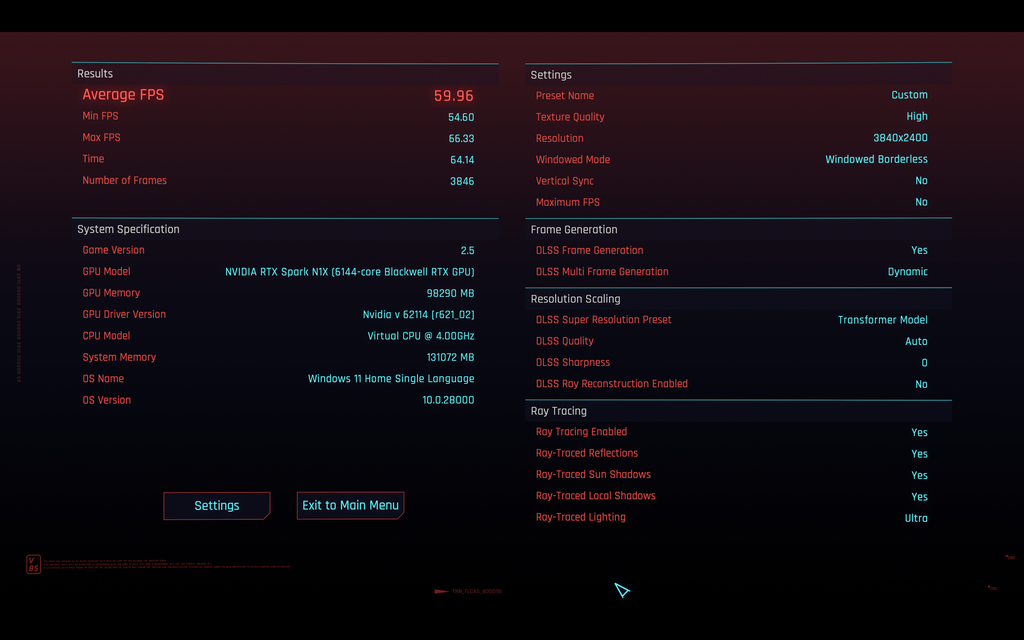
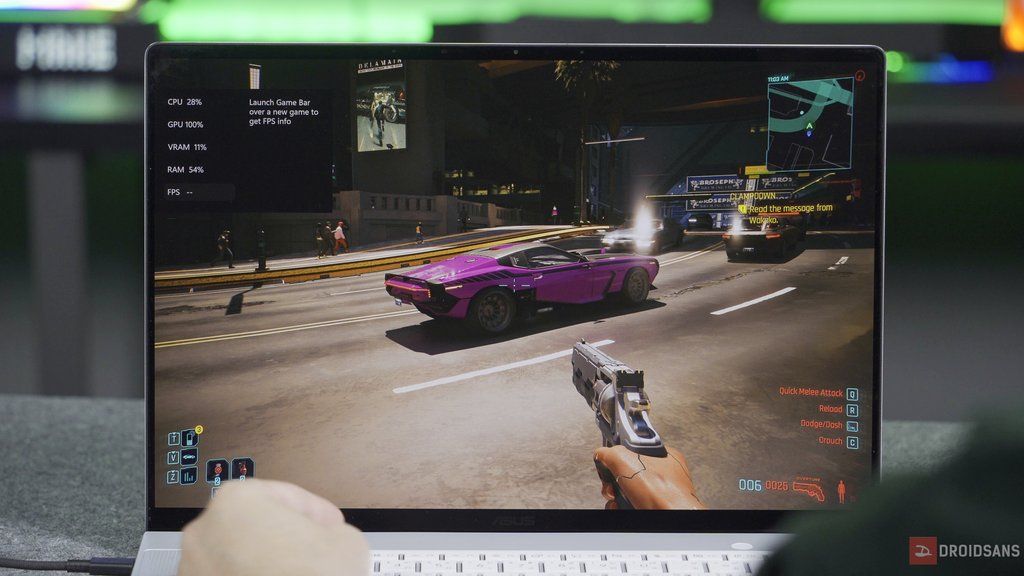
| Cyberpunk 2077 | 4K, Ray Tracing Ultra, DLSS Auto, Dynamic Frame Generation | 59.96 FPS |
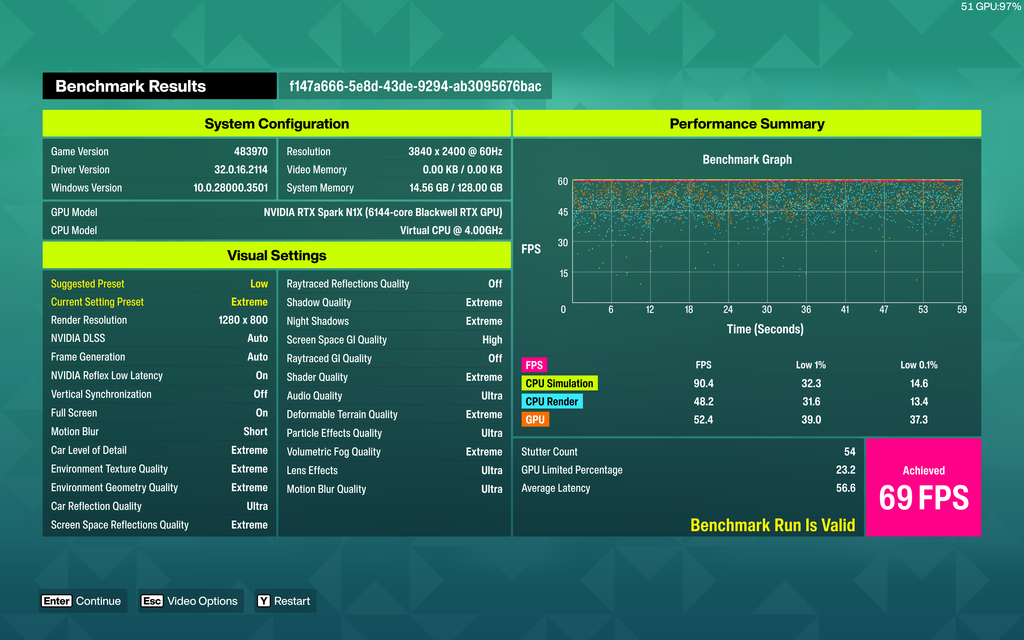
| Forza Horizon 6 | 4K, Extreme, DLSS Auto, Frame Generation Auto | 69 FPS |
| Genshin Impact | 4K, High | 53 FPS |
| 3DMark Steel Nomad | ค่าเริ่มต้นของการทดสอบ | 3,016 คะแนน |
จากผลทดสอบถือว่าทำออกมาได้น่าประทับใจทีเดียว เพราะแม้จะเป็น GPU ที่รวมอยู่ในชิปเดียวกับ CPU แต่ก็สามารถเล่นเกมระดับ AAA ที่ความละเอียด 4K ได้ โดยเฉพาะเมื่อเปิดใช้ DLSS และ Frame Generation เข้ามาช่วยเพิ่มความลื่นไหล
อย่าง Cyberpunk 2077 ที่เปิด Ray Tracing ระดับ Ultra ยังทำเฟรมเรตได้เกือบ 60 FPS ส่วน Forza Horizon 6 ทำได้ 69 FPS ขณะที่ Genshin Impact ปรับกราฟิก 4K High ได้เฉลี่ย 53 FPS เรียกว่าถ้าดูเฉพาะความแรงของ GPU ก็ถือว่าทำได้ดีเกินคาดเลยทีเดียว
แต่ปัญหาสำคัญกลับเป็นเรื่องความเข้ากันได้ของเกมบน Windows on Arm เพราะจากที่ทดสอบพบว่ามีเกมยอดนิยมหลายเกมที่ยังเล่นไม่ได้ เช่น Valorant ที่พอกดเปิดเกมแล้วโปรเซสกลับเด้งหายไปเฉย ๆ ส่วน League of Legends แม้จะเปิดเกมได้ แต่เมื่อกดค้นหาห้องกลับพบข้อผิดพลาดเกี่ยวกับระบบป้องกันการโกง Riot Vanguard ทำให้ไม่สามารถเข้าเล่นได้
ขณะที่ PUBG ก็เปิดไม่ได้เช่นกัน เพราะตัวเกมต้องการ .NET Framework เวอร์ชันเก่า แต่พอเข้าไปดูในเมนู Turn Windows features on or off กลับไม่มีตัวเลือกให้เปิดใช้งาน ทั้งที่โน้ตบุ๊ก Windows on Arm บางรุ่นมีให้ใช้งานตามปกติ ซึ่งก็คงต้องรอการอัปเดตแก้ไขกันต่อไป
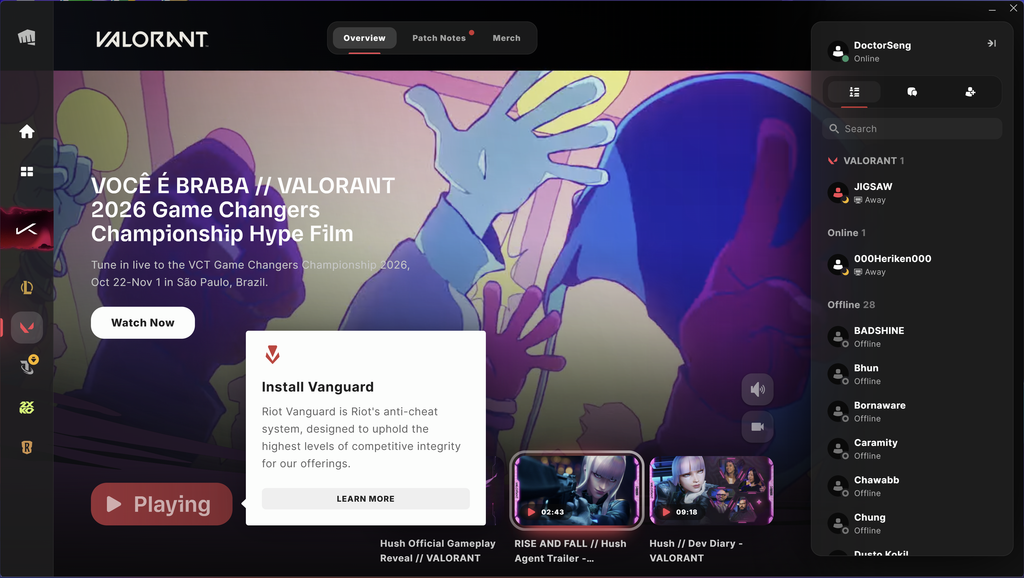

ถ้ามองภาพรวมก็ถือว่า Windows on Arm พัฒนาขึ้นจากช่วงแรกที่ Snapdragon X Series เข้ามาทำตลาดพอสมควร ทั้งเรื่องประสิทธิภาพและการรองรับเกมที่ดีขึ้น แต่ก็ยังสู้โน้ตบุ๊ก x86 ที่รันเกมแบบ Native ไม่ได้ โดยเฉพาะเรื่อง Compatibility ที่ยังเป็นปัญหาสำคัญ
ดังนั้น ถ้าถามว่า ASUS ProArt P16 รุ่น NVIDIA RTX Spark เล่นเกมได้ไหม คำตอบคือเล่นได้ และบางเกมก็ลื่นมากด้วย แต่ถ้าจะซื้อมาเล่นเกมจริงจัง ผมยังมองว่าโน้ตบุ๊กเกมมิ่งที่ใช้ Intel หรือ AMD คู่กับ GeForce RTX น่าจะเหมาะกว่า ทั้งเรื่องการรองรับเกมและความคุ้มค่า เพราะในงบประมาณใกล้เคียงกันก็สามารถซื้อโน้ตบุ๊กเกมมิ่งแรง ๆ ได้หลายรุ่น
SSD PCIe 4.0 ความเร็วระดับท็อป
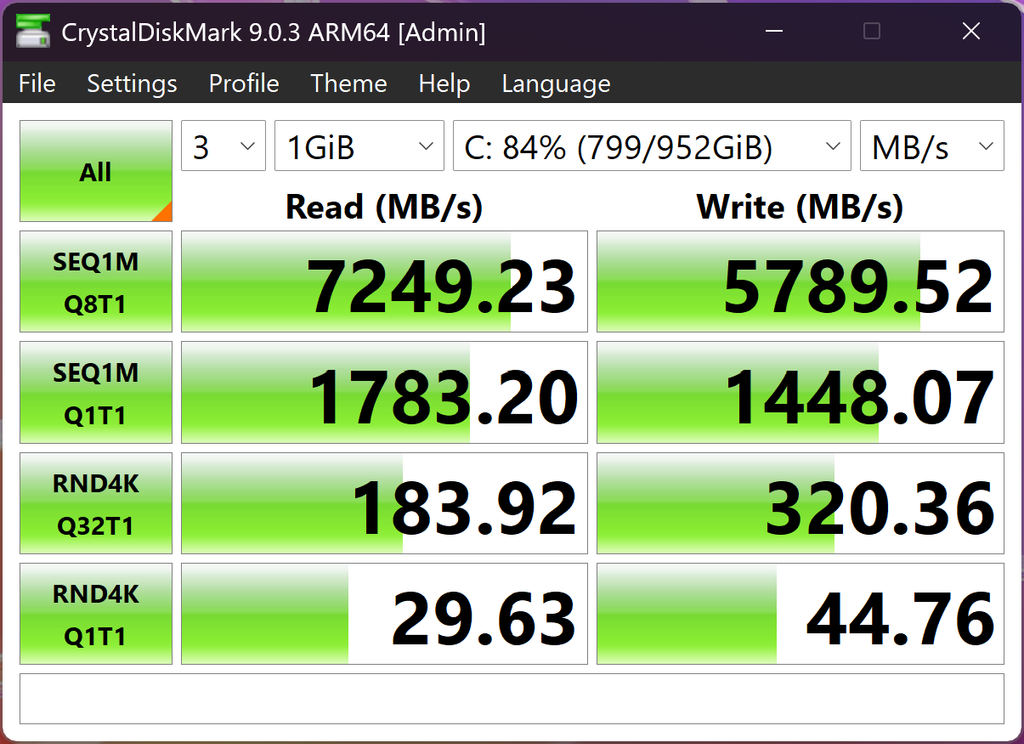
สำหรับพื้นที่จัดเก็บข้อมูล ASUS ProArt P16 ให้ SSD ความจุ 1TB แบบ NVMe PCIe 4.0 มาในตัว โดยเราได้ทดลองทดสอบด้วย CrystalDiskMark 9 พบว่ามีความเร็วอ่านข้อมูลสูงสุดอยู่ที่ 7,249 MB/s และความเร็วเขียนข้อมูลสูงสุด 5,789 MB/s
ถือว่าเป็นผลทดสอบที่ทำออกมาได้ดีมาก โดยเฉพาะความเร็วอ่านที่เข้าใกล้ขีดจำกัดของ SSD PCIe 4.0 รุ่นประสิทธิภาพสูงแล้ว ส่วนความเร็วเขียนก็อยู่ในระดับที่รวดเร็วเพียงพอสำหรับงานหนัก ๆ ไม่ว่าจะเป็นการเปิดโปรแกรมขนาดใหญ่ ถ่ายโอนไฟล์วิดีโอ หรือโหลดเกม
แต่ถ้ามองในแง่การรัน Local AI ที่เครื่องนี้ให้ความสำคัญเป็นพิเศษ ความจุ SSD 1TB อาจไม่ได้เหลือเฟืออย่างที่คิด เพราะโมเดล AI ขนาดใหญ่บางตัวกินพื้นที่หลายสิบ GB และหากดาวน์โหลดมาเก็บไว้หลายโมเดลก็สามารถใช้พื้นที่จนเต็มได้ค่อนข้างรวดเร็ว
ความร้อนและเสียงพัดลม เงียบมากตอนทำงานทั่วไป แต่ใช้งานหนักก็เอาเรื่องเหมือนกัน
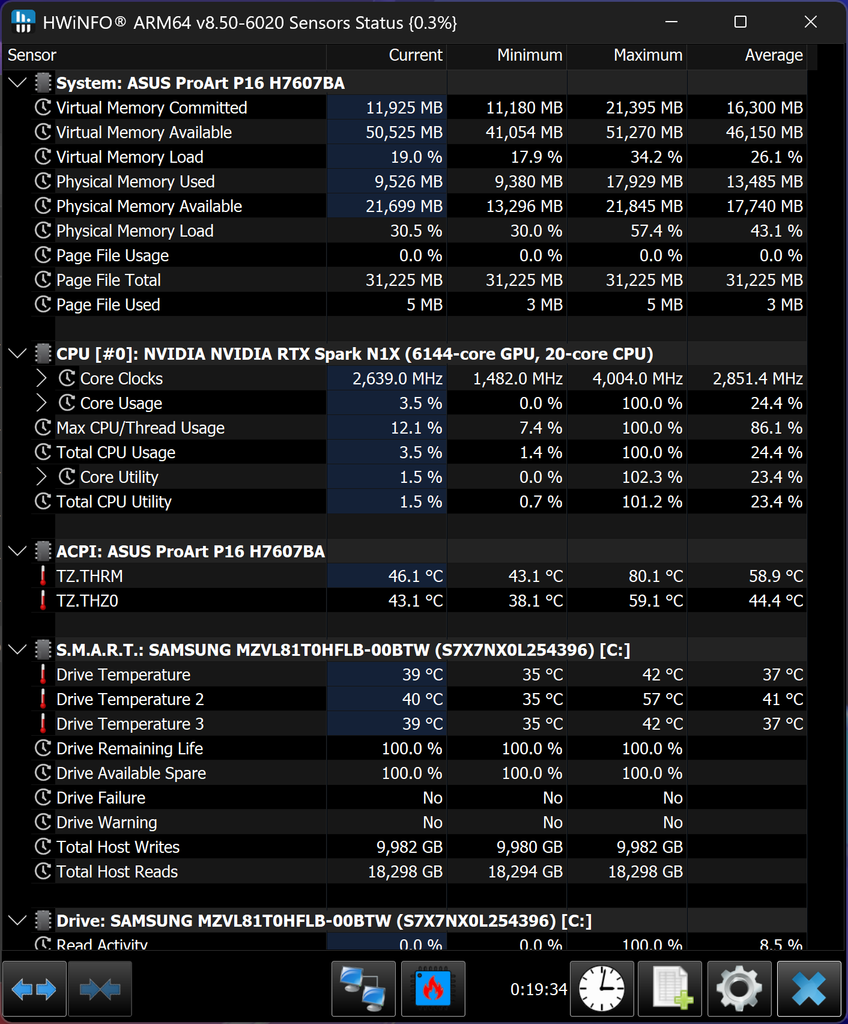
ในส่วนของความร้อน เราได้ลองตรวจสอบผ่านโปรแกรม HWiNFO พบว่าอุณหภูมิสูงสุดที่บันทึกได้อยู่ที่ประมาณ 80 องศาเซลเซียส ซึ่งแม้จะถือว่าร้อนพอสมควร แต่ก็ยังอยู่ในระดับที่ไม่น่ากังวลสำหรับโน้ตบุ๊กประสิทธิภาพสูงขณะทำงานหนัก
ส่วนความรู้สึกจากการใช้งานจริง ต้องบอกว่า ASUS ProArt P16 ทำได้น่าประทับใจในงานทั่วไป ไม่ว่าจะเปิดเว็บ ทำงานเอกสาร หรือใช้งานโปรแกรมพื้นฐาน ตัวเครื่องมีความร้อนออกมาเพียงเล็กน้อย พอให้รู้ว่าเครื่องกำลังทำงานอยู่เท่านั้น
แน่นอนว่าไม่ได้เย็นเหมือนสมาร์ตโฟนหรือแท็บเล็ต แต่เมื่อเทียบจากประสบการณ์ที่เคยใช้งานโน้ตบุ๊กประสิทธิภาพสูงหลายรุ่น ก็รู้สึกว่าเครื่องนี้มีความร้อนสะสมน้อยกว่าพอสมควร
อีกจุดที่ชอบคือเสียงพัดลมที่เบามากจนแทบไม่ได้ยินระหว่างใช้งานทั่วไป แม้ระบบระบายความร้อนจะไม่ได้หยุดพัดลมแบบ Zero RPM ก็ตาม ทำให้ใช้งานในห้องเงียบ ๆ ได้โดยไม่มีเสียงพัดลมมารบกวน
แต่พอเปลี่ยนมาทำงานหนัก เช่น เล่นเกมหรือรัน Benchmark ต่อเนื่อง ก็จะเริ่มสัมผัสได้ถึงความร้อนที่เพิ่มขึ้นอย่างชัดเจน โดยเฉพาะบริเวณตัวเครื่องที่ใกล้กับชุดระบายความร้อน ซึ่งให้ความรู้สึกไม่ต่างจากโน้ตบุ๊กบางเบาประสิทธิภาพสูงที่ใช้การ์ดจอแยกมากนัก
ส่วนเสียงพัดลมก็จะดังขึ้นตามภาระงานจนได้ยินชัดเจน ซึ่งแตกต่างจากประสบการณ์ใช้งาน MacBook บางรุ่นที่แม้จะเรนเดอร์วิดีโอหนัก ๆ แต่เสียงพัดลมยังค่อนข้างเบา
จึงต้องบอกว่าแม้ NVIDIA RTX Spark จะใช้สถาปัตยกรรม Arm ที่มีจุดเด่นด้านประสิทธิภาพต่อการใช้พลังงาน แต่ไม่ได้หมายความว่าจะเป็นชิปที่เย็นหรือเงียบตลอดเวลา เพราะเมื่อมีการใช้งาน CPU และ GPU อย่างเต็มกำลัง ก็ยังต้องอาศัยระบบระบายความร้อนประสิทธิภาพสูงไม่ต่างจากโน้ตบุ๊กทั่วไป
ภาพรวมถือว่า ASUS จัดการเรื่องความร้อนและเสียงพัดลมได้ดีในชีวิตประจำวัน โดยเฉพาะงานเบา ๆ ที่ทั้งเงียบและมีความร้อนต่ำ ส่วนงานหนักก็ยังต้องแลกกับความร้อนและเสียงพัดลมตามปกติ ซึ่งเป็นข้อจำกัดที่ต้องยอมรับสำหรับการนำชิปประสิทธิภาพสูงมาใส่ไว้ในตัวเครื่องที่บางและเบาเพียง 1.77 กิโลกรัม
การใช้งานจริง เริ่มต้นดีมีชัยไปกว่าครึ่ง
หนึ่งในข้อกังวลสำคัญของ Windows on Arm คือเรื่องความเข้ากันได้ของโปรแกรมที่ยังมีข้อจำกัดมากกว่า x86 เพราะไม่ใช่ทุกโปรแกรมที่ดาวน์โหลดมาจะสามารถเปิดใช้งานได้ทันทีเหมือนโน้ตบุ๊กที่ใช้ Intel หรือ AMD แต่ถ้ามองภาพรวมก็ต้องบอกว่า Windows on Arm พัฒนาขึ้นจากช่วงแรก ๆ มากแล้ว ปัจจุบันรองรับโปรแกรมได้หลากหลายขึ้นจนแทบไม่เป็นปัญหาสำหรับการใช้งานทั่วไป
ใช้งานทั่วไป งานเอกสาร
เรื่องนี้ต้องบอกว่า Windows on Arm ทำได้ดีมานานแล้ว โดยเฉพาะการใช้งานทั่วไป ไม่ว่าจะเปิดเว็บ ทำงานเอกสาร ดูวิดีโอ หรือใช้งานหลายโปรแกรมพร้อมกัน ทุกอย่างลื่นไหลไม่ต่างจากโน้ตบุ๊กที่ใช้ซีพียู x86 อย่าง Intel และ AMD เลย ยิ่งถ้าเป็นโปรแกรมที่รองรับ Native Arm64 หรือพัฒนามาให้ทำงานบน Arm โดยตรง ก็ยิ่งทำงานได้ดีและตอบสนองรวดเร็ว
ส่วนโปรแกรมที่ยังไม่มีเวอร์ชัน Arm64 ก็สามารถใช้งานเวอร์ชัน x86 ผ่านระบบจำลอง (Emulation) ของ Windows ได้ แต่ไม่ได้หมายความว่าทุกโปรแกรมจะรองรับ ดังนั้นก่อนดาวน์โหลดควรตรวจสอบว่ามีเวอร์ชัน Windows on Arm ให้เลือกหรือไม่ เพราะโดยทั่วไปจะทำงานได้เหมาะสมกับเครื่องมากกว่า และบางโปรแกรมหากเลือกผิดเวอร์ชันก็อาจเปิดไม่ได้เลย
แต่ถ้าใครไม่อยากมานั่งเลือกเวอร์ชันให้วุ่นวาย แนะนำให้ดาวน์โหลดผ่าน Microsoft Store ซึ่งจะช่วยเลือกเวอร์ชันที่เหมาะสมกับอุปกรณ์ให้โดยอัตโนมัติในกรณีที่มีให้บริการ
ใช้งานทำกราฟิก
สำหรับงานแต่งภาพอย่าง Adobe Photoshop และ Adobe Lightroom บอกเลยว่าใช้งานได้ดีมาก เพราะทั้งสองโปรแกรมมีเวอร์ชัน Native Arm64 แล้ว ทำให้สามารถใช้งานฟีเจอร์ต่าง ๆ ได้อย่างลื่นไหลแทบไม่ต่างจากเครื่อง x86 เลย แต่มีข้อสังเกตคือ Lightroom Classic ยังไม่รองรับ Windows on Arm
ส่วนใครที่ทำงานผ่านเว็บเป็นหลัก เช่น Canva ก็แทบไม่ต้องกังวลเรื่องความเข้ากันได้ เพราะสามารถเปิดใช้งานผ่านเบราว์เซอร์ได้ตามปกติ
ใช้งานตัดต่อวิดีโอ
ส่วนงานตัดต่อวิดีโอก็ต้องบอกว่าทำได้ดีขึ้นมาก โดยจากที่ทดลองใช้ Adobe Premiere Pro 2027 ซึ่งรองรับการทำงานแบบ Native ARM64 โดยตรง พบว่าสามารถ Preview Timeline ได้ลื่นไหล รวมถึงการใช้ฟีเจอร์ Tracking ใบหน้าก็ทำได้รวดเร็ว ส่วนการ Export วิดีโอความยาว 7 นาที ความละเอียด 4K ใช้เวลาเพียง 4 นาทีเท่านั้น ถือว่าทำได้รวดเร็วใช้ได้เลย
เรียกว่า Adobe Premiere Pro เวอร์ชัน 2027 ได้รับการปรับปรุงให้ทำงานบน Windows on Arm ได้ดีขึ้นมาก เมื่อเทียบกับเวอร์ชัน 2026 ที่ยังทำผลงานได้ไม่ค่อยดีนัก ทำให้ตอนนี้ ASUS ProArt P16 รุ่น RTX Spark สามารถนำมาใช้งานตัดต่อวิดีโอได้จริงจังมากขึ้น ไม่ได้มีข้อจำกัดหนักเหมือนก่อนแล้ว
ใช้งาน AI บอกเลยว่าเกิดมาเพื่อสิ่งนี้
หนึ่งในจุดขายสำคัญของ ASUS ProArt P16 รุ่น NVIDIA RTX Spark คือการรองรับ Local AI หรือการนำโมเดล AI มารันบนเครื่องตัวเองโดยไม่ต้องพึ่งพา Cloud ซึ่งมีข้อดีคือสามารถใช้งานแบบออฟไลน์ได้ ไม่ต้องส่งข้อมูลออกไปยังเซิร์ฟเวอร์ภายนอก และไม่ต้องเสียค่าบริการรายเดือนเพื่อใช้งานโมเดลที่ดาวน์โหลดมา
แต่คำถามคือ ในเมื่อทุกวันนี้เรามีทั้ง ChatGPT, Gemini และ Claude ให้ใช้งานกันอย่างสะดวกอยู่แล้ว ทำไมเราถึงต้องดาวน์โหลดโมเดล AI ขนาดหลายสิบ GB มาเก็บไว้ในเครื่องด้วย?
ทีมงานจึงลองดาวน์โหลดโมเดล AI หลายขนาดมาทดสอบบน ASUS ProArt P16 เพื่อดูว่า RAM 128GB ที่ให้มาจะช่วยให้ใช้งาน Local AI ได้ดีแค่ไหน ซึ่งจากที่ลองใช้งานต้องบอกว่าการรัน AI บนเครื่องตัวเองไม่ใช่เรื่องยากเหมือนเมื่อก่อนแล้ว แต่การรันได้กับการนำไปใช้งานจริงได้ดี ก็ยังเป็นคนละเรื่องกัน
งาน Chatbot แนะนำ LM Studio Bionic
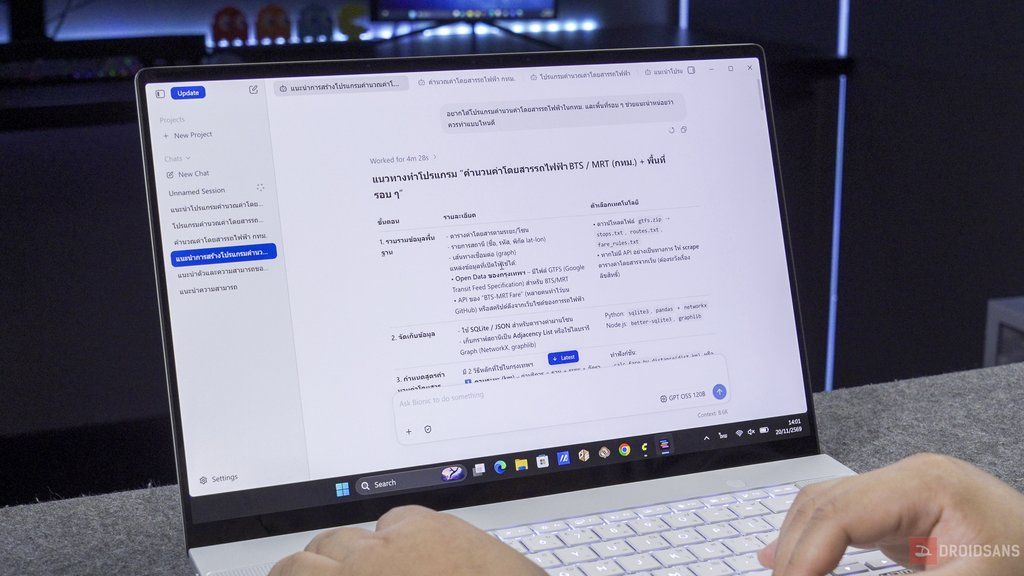
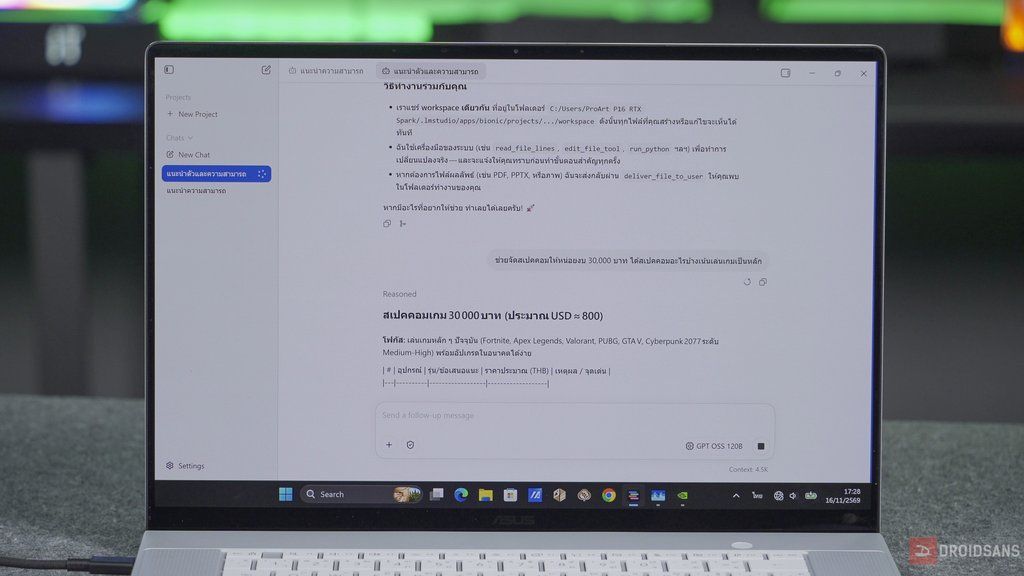
สำหรับโปรแกรมที่ใช้ทดสอบมีทั้ง LM Studio Bionic สำหรับงาน Chatbot และ ComfyUI สำหรับสร้างภาพด้วย AI ซึ่งทั้งสองโปรแกรมสามารถใช้งานบนเครื่องนี้ได้ โดยเราจะเน้นทดสอบผ่าน LM Studio Bionic เป็นหลัก ด้วยโมเดลยอดนิยมอย่าง Qwen 3.8 27B, Gemma 4 31B QAT และ GPT-OSS 120B
เริ่มจากตัวใหญ่สุดอย่าง GPT-OSS 120B ที่ใช้ VRAM ประมาณ 65GB แต่ ASUS ProArt P16 ก็สามารถรันได้สบาย ๆ โดยทำความเร็วได้ถึง 51.79 Tokens/s ถือว่าเร็วมาก ตอบสนองได้ลื่นไหลใกล้เคียงกับการใช้งาน ChatGPT โหมด Instant บน Cloud เลยทีเดียว เรียกว่าเป็นโมเดลที่เข้าท่ามาก เหมือนเกิดมาเพื่อเครื่องนี้โดยเฉพาะ แต่ตอนโหลดโมเดลขึ้นมาอาจต้องรอนานสักหน่อย
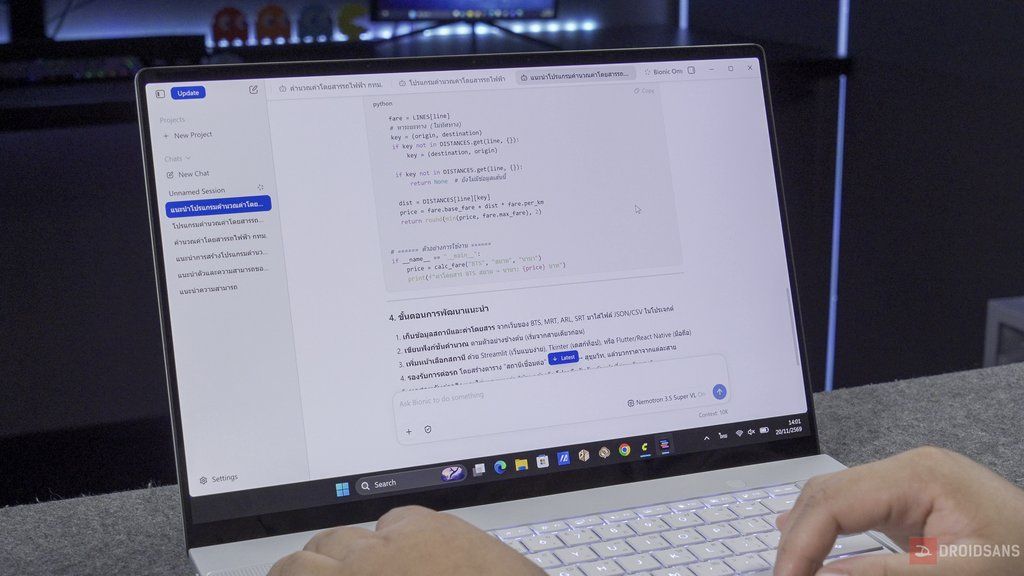
ส่วน Qwen 3.8 27B ใช้ VRAM ประมาณ 38GB ทำความเร็วได้ 21.18 Tokens/s จากโจทย์ทดสอบเดียวกัน โดยใช้เวลาโหลดโมเดลน้อยกว่า GPT-OSS 120B มาก แต่ตอนตอบคำถามกลับไม่ได้ลื่นไหลเท่าที่คิด เพราะใช้เวลา Reasoning ค่อนข้างนาน ทั้งที่เป็นโมเดลขนาดเล็กกว่า ซึ่งตามหลักแล้วน่าจะทำงานได้รวดเร็วกว่า
ปิดท้ายด้วย Gemma 4 31B QAT ที่ใช้หน่วยความจำ GPU ประมาณ 44GB ทำความเร็วได้ 13.18 Tokens/s จากโจทย์เดียวกัน โดยโหลดโมเดลได้เร็วกว่า GPT-OSS 120B เช่นกัน และจากการใช้งานจริงรู้สึกว่าตอบสนองได้เร็วกว่า Qwen 3.8 27B แต่ยังไม่ลื่นไหลเท่า GPT-OSS 120B ถือเป็นอีกหนึ่งโมเดลที่น่าสนใจ หากไม่อยากโหลดโมเดลขนาดใหญ่มาก ตัวนี้ก็เป็นทางเลือกที่ใช้งานได้ดีทีเดียว
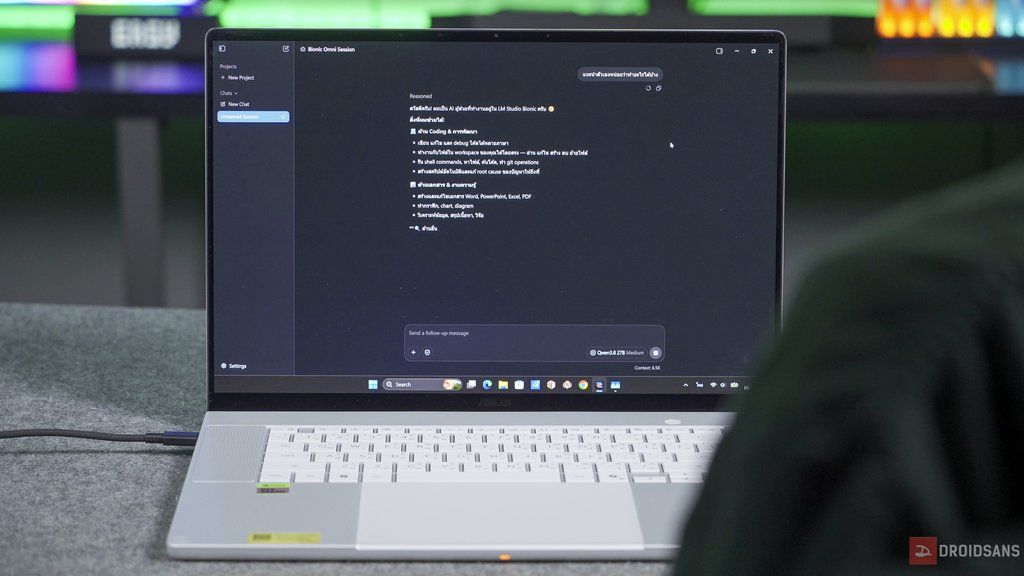
จากที่ได้ลองทั้งสามโมเดล ต้องบอกว่าจุดแข็งของ ASUS ProArt P16 คือหน่วยความจำ Unified Memory ขนาด 128GB ที่ทำให้สามารถรันโมเดล AI ขนาดใหญ่ได้โดยไม่ต้องกังวลเรื่อง VRAM มากนัก โดยเฉพาะ GPT-OSS 120B ที่แม้จะเป็นโมเดลใหญ่ที่สุดในการทดสอบครั้งนี้ แต่กลับให้ประสบการณ์ใช้งานที่ลื่นไหลที่สุดด้วย
อย่างไรก็ตาม ขนาดโมเดลไม่ได้เป็นตัวกำหนดความเร็วเพียงอย่างเดียว เพราะยังขึ้นอยู่กับสถาปัตยกรรมของโมเดล การทำ Reasoning และการปรับแต่งซอฟต์แวร์ด้วย ซึ่งผลทดสอบครั้งนี้ก็แสดงให้เห็นชัดว่าโมเดลที่ใหญ่กว่าไม่ได้จำเป็นต้องตอบช้ากว่าเสมอไป
สร้างภาพและวิดีโอด้วย ComfyUI
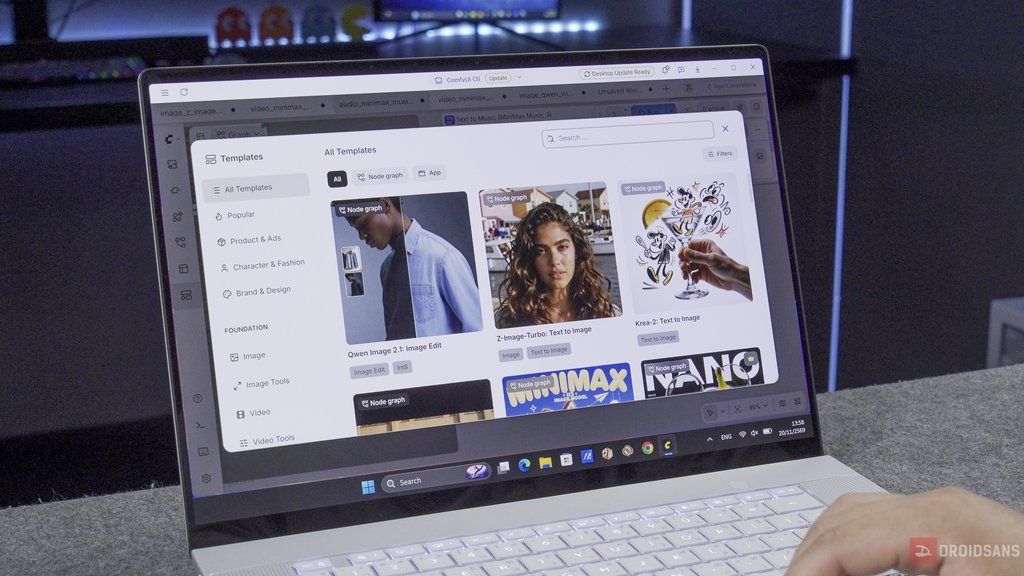
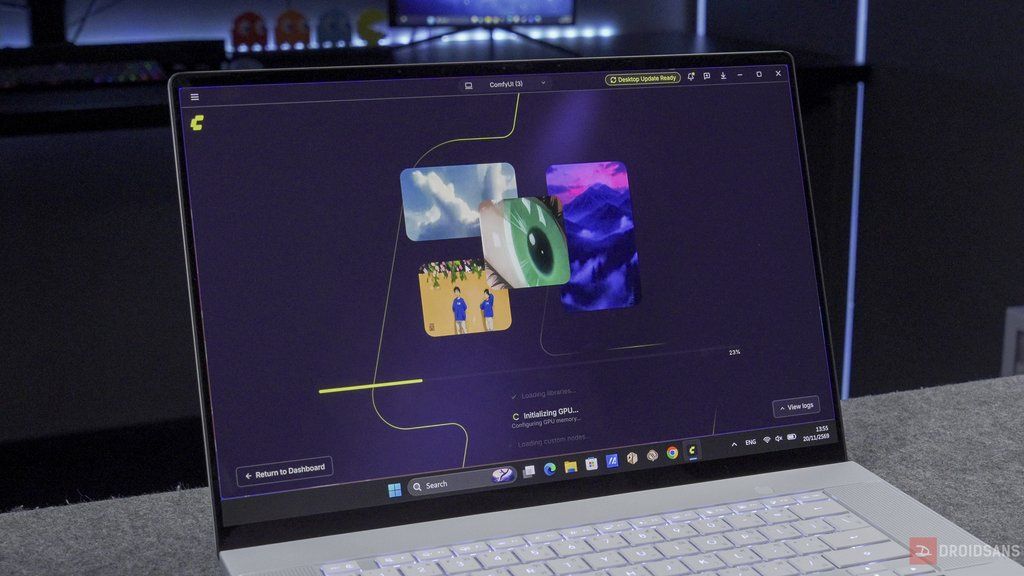
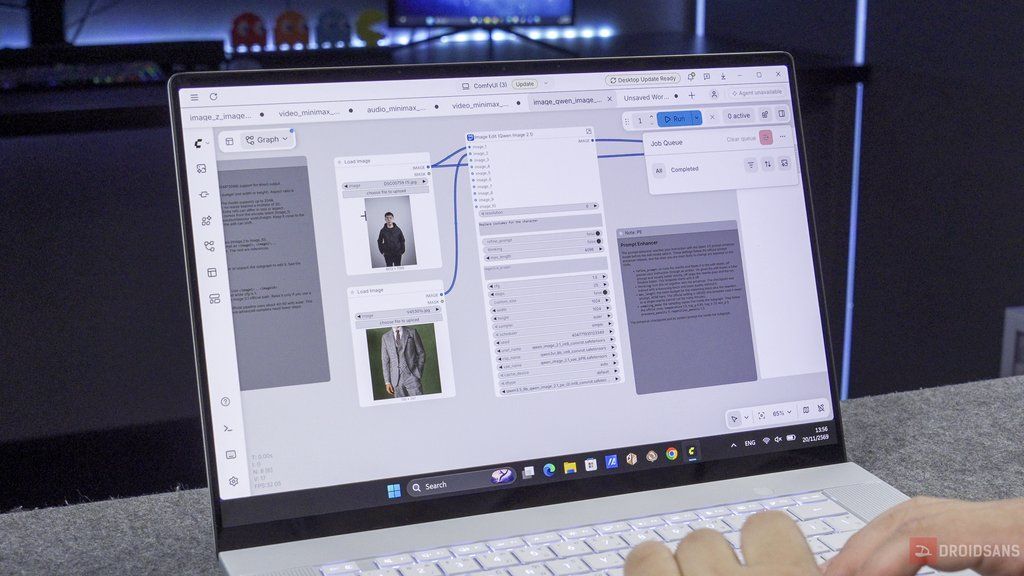
สำหรับงานสร้างภาพและวิดีโอด้วย AI เราได้ทดลองใช้งานผ่านโปรแกรม ComfyUI โดยใช้โมเดล Qwen Image 2.1 สำหรับสร้างภาพ และ MiniMax H3 สำหรับสร้างวิดีโอ ซึ่งต้องบอกว่าทั้งสองโมเดลทำงานได้ลื่นไหลและรวดเร็วมาก
โดยเฉพาะความเร็วในการประมวลผลที่ทำออกมาได้น่าประทับใจ เรียกว่าเร็วที่สุดเท่าที่เคยลองใช้งาน Local AI ด้านการสร้างภาพและวิดีโอมาเลยทีเดียว ถือเป็นอีกหนึ่งจุดที่ ASUS ProArt P16 รุ่น NVIDIA RTX Spark ทำผลงานได้ดีมาก
ข้อดีที่เห็นได้ชัดคือเรื่องความคุ้มค่า เพราะการสร้างภาพหรือวิดีโอผ่าน AI บน Cloud หลายบริการจะมีข้อจำกัดด้านเครดิตหรือ Token ยิ่งสร้างวิดีโอความละเอียดสูงหรือความยาวมาก ๆ ก็ยิ่งใช้เครดิตเยอะ บางครั้งต้องเสียเงินเพิ่มเพื่อสร้างงานต่อ
แต่สำหรับ Local AI เราสามารถสร้างภาพและวิดีโอได้ไม่จำกัดจำนวนครั้ง โดยไม่ต้องกังวลว่า Token หรือเครดิตจะหมด จะทดลองสร้างภาพประกอบบทความ ภาพโฆษณา หรือคลิปวิดีโอ AI กี่รอบก็ได้ ไม่พอใจก็สั่งสร้างใหม่ได้เรื่อย ๆ โดยไม่มีค่าใช้จ่ายเพิ่มเติมต่อครั้ง
เรียกว่าเหมาะกับคนทำงานสาย Content Creator ที่ต้องสร้างภาพและวิดีโอ AI เป็นจำนวนมาก เพราะแม้จะต้องลงทุนซื้อฮาร์ดแวร์ตั้งแต่แรก แต่หลังจากนั้นก็สามารถใช้งานได้เต็มที่ตามกำลังของเครื่อง โดยไม่ต้องคอยกังวลเรื่องโควตาการสร้างงานเหมือนบริการบน Cloud
แบตเตอรี่ไม่ได้อึดอย่างที่คิด
ASUS ProArt P16 (2026) มาพร้อมแบตเตอรี่ความจุ 99.99Wh ซึ่งถือว่าให้มาเยอะมาก และแทบจะเป็นความจุสูงสุดที่สามารถใส่ในโน้ตบุ๊กเพื่อนำขึ้นเครื่องบินได้ตามข้อกำหนดทั่วไป โดยทีมงานได้ทดสอบเปิด YouTube ผ่าน Microsoft Edge เป็นเวลา 1 ชั่วโมง ปิดไฟคีย์บอร์ด ตั้งค่าความสว่างหน้าจอและเสียงลำโพงไว้ที่ 30% พร้อมเปิดโหมดประหยัดพลังงาน
จากผลทดสอบประเมินว่าสามารถใช้งานต่อเนื่องได้ประมาณ 7 ชั่วโมง ซึ่งต้องบอกว่าไม่ค่อยอึดเท่าที่คิด โดยเฉพาะเมื่อเทียบกับขนาดแบตเตอรี่ที่ให้มาค่อนข้างใหญ่ และด้วยความเป็นชิปสถาปัตยกรรม Arm ทำให้ตอนแรกคาดหวังว่าจะประหยัดพลังงานได้ดีกว่านี้ เหมือนกับโน้ตบุ๊ก Snapdragon ที่เคยทำผลงานด้านแบตเตอรี่ได้น่าประทับใจมาก
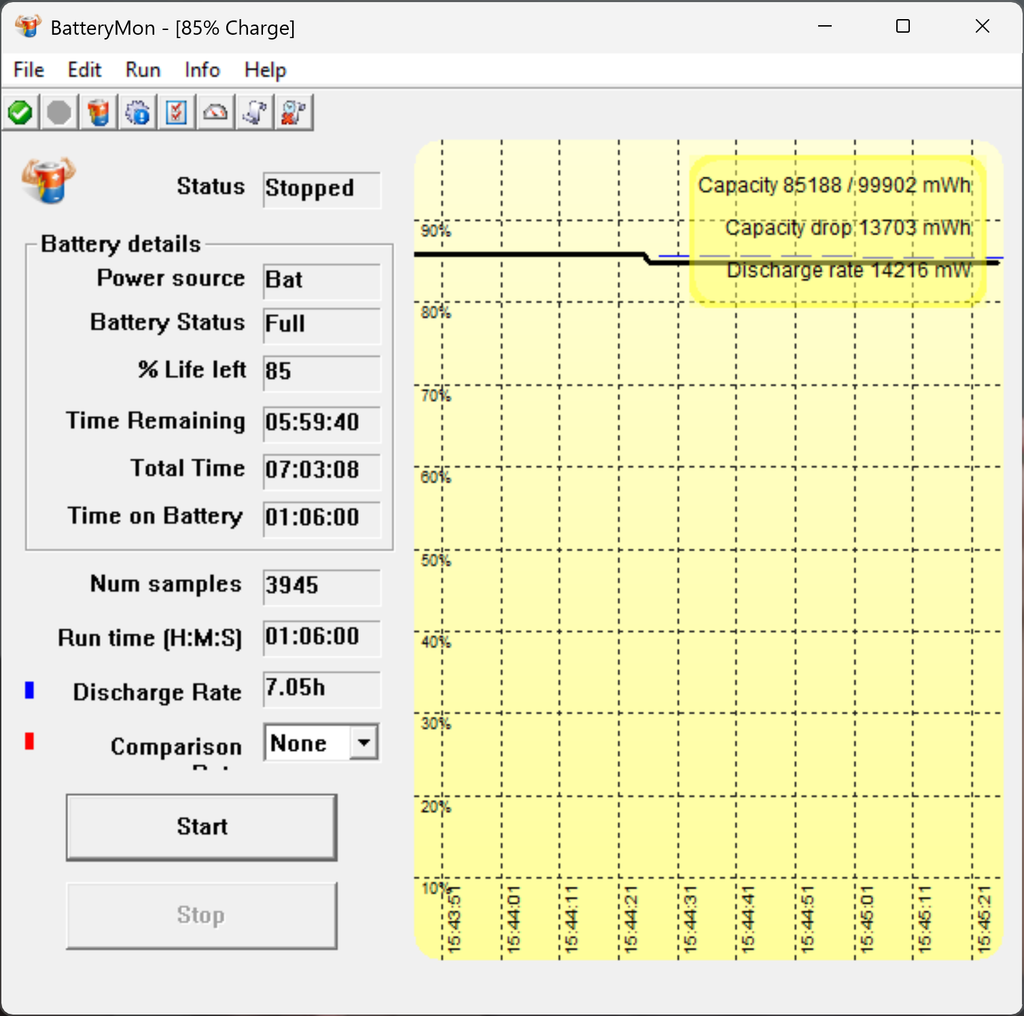
แต่ก็พอเข้าใจได้เพราะ ASUS ProArt P16 เป็นโน้ตบุ๊กประสิทธิภาพสูงที่มีทั้ง CPU และ GPU ตัวแรง รวมถึงหน้าจอ 4K OLED 120Hz ซึ่งล้วนใช้พลังงานไม่น้อย และในอนาคตก็อาจมีการปรับปรุงซอฟต์แวร์หรือไดรเวอร์ให้จัดการพลังงานได้ดีขึ้นกว่านี้
ส่วนอะแดปเตอร์ที่ให้มาเป็นแบบ USB-C กำลังไฟ 140W ซึ่งถ้าต้องนำเครื่องไปทำงานหนักนอกสถานที่เป็นเวลานาน ผมแนะนำให้พกติดกระเป๋าเอาไว้ด้วยจะสบายใจกว่า เพราะแบตเตอรี่ยังไม่สามารถใช้งานได้ยาวนานตลอดวัน โดยเฉพาะเมื่อเทียบกับ MacBook ที่ขึ้นชื่อเรื่องความอึดจนบางครั้งแทบไม่จำเป็นต้องพกที่ชาร์จออกจากบ้านเลย
ทำไมต้อง Local AI ในเมื่อมี ให้ใช้อยู่แล้ว?
มาถึงตรงนี้หลายคนอาจสงสัยว่า ในเมื่อทุกวันนี้เรามีทั้ง ChatGPT, Gemini และ Claude ที่สามารถใช้งานผ่านอินเทอร์เน็ตได้อย่างสะดวกอยู่แล้ว ทำไมถึงต้องลงทุนซื้อคอมพิวเตอร์ราคาเป็นแสน เพื่อดาวน์โหลดโมเดล AI ขนาดหลายสิบ GB มารันบนเครื่องตัวเองด้วย?
ข้อดีหลักของ Local AI คือเรื่องความเป็นส่วนตัวและความปลอดภัยของข้อมูล เพราะสามารถประมวลผลทุกอย่างภายในเครื่องได้โดยไม่ต้องส่งข้อมูลขึ้น Cloud เหมาะกับงานที่มีข้อมูลสำคัญหรือเป็นความลับ เช่น เอกสารภายในบริษัท ข้อมูลลูกค้า ข้อมูลทางการเงิน หรือแม้แต่ Source Code ของซอฟต์แวร์ที่ยังไม่เปิดตัว
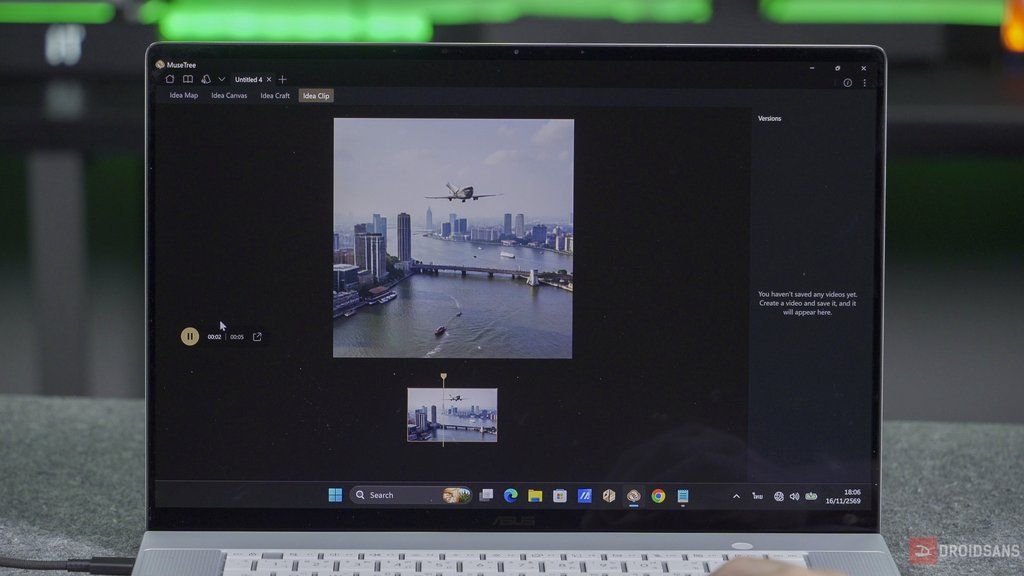
ซึ่งถ้ามองในมุมผู้ใช้ทั่วไป หลายคนอาจยังนึกไม่ออกว่าทำไมต้องลงทุนหลักแสนเพื่อรักษาความเป็นส่วนตัว แต่สำหรับองค์กรขนาดใหญ่ เรื่องนี้กลับสำคัญมาก เพราะข้อมูลบางประเภทไม่สามารถนำไปอัปโหลดให้บริการ AI ภายนอกได้ตามนโยบายของบริษัท การมี AI ที่ทำงานอยู่ภายในเครื่องหรือระบบขององค์กรเองจึงช่วยให้ควบคุมข้อมูลได้ง่ายขึ้น
อีกประเด็นที่น่าสนใจคือเรื่อง Token หรือหน่วยที่ AI ใช้ประมวลผลข้อความ เพราะแม้ AI บน Cloud จะเก่งและสะดวกกว่า แต่ก็มักมีข้อจำกัดด้านปริมาณการใช้งาน โดยเฉพาะคนที่ใช้ AI ทำงานหนัก ๆ เช่น วิเคราะห์เอกสารจำนวนมาก เขียนโค้ด หรือใช้ AI Agent ทำงานหลายขั้นตอน ซึ่งอาจใช้ Token จำนวนมหาศาลจนชนเพดานการใช้งาน หรือมีค่าใช้จ่ายเพิ่มขึ้นอย่างรวดเร็วหากใช้งานผ่าน API
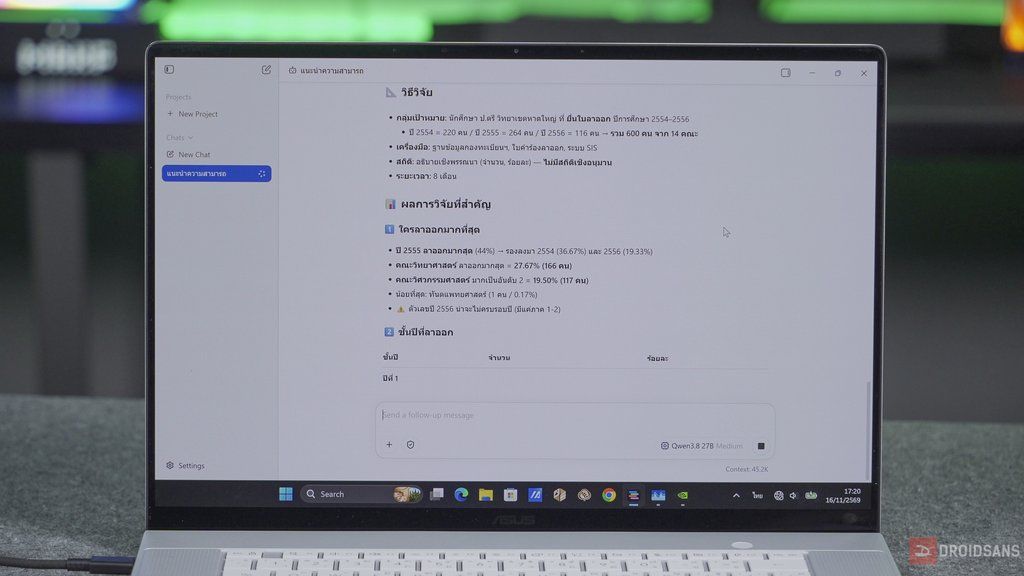
ขณะที่ Local AI สามารถเรียกใช้งานโมเดลได้เรื่อย ๆ โดยไม่ต้องจ่ายค่าบริการตามจำนวน Token ที่ใช้ และไม่ต้องกังวลเรื่องโควตาการใช้งานจากผู้ให้บริการ แต่ก็ต้องแลกกับการลงทุนซื้อฮาร์ดแวร์ ค่าไฟ และการดูแลระบบด้วยตัวเอง รวมถึงประสิทธิภาพและความสามารถของโมเดลที่อาจยังสู้บริการ Cloud ระดับท็อปไม่ได้
นอกจากนี้ Local AI ยังสามารถใช้งานแบบออฟไลน์ได้ และเลือกโมเดลมาปรับแต่งให้เหมาะกับงานเฉพาะทางได้อย่างอิสระ ซึ่งเป็นอีกหนึ่งเหตุผลที่ทำให้น่าสนใจสำหรับนักพัฒนาและองค์กรที่ต้องการควบคุมระบบ AI ด้วยตัวเอง
อย่างไรก็ตาม ถ้ามองในมุมผู้ใช้งานทั่วไป ส่วนตัวผมยังรู้สึกว่า AI บน Cloud ตอบโจทย์มากกว่า ทั้งความสะดวก ความฉลาด และฟีเจอร์ที่ครบครัน โดยไม่จำเป็นต้องลงทุนซื้อเครื่องราคาแพงมารัน AI เอง
ดังนั้น Local AI จึงไม่ใช่สิ่งที่ทุกคนจำเป็นต้องมี แต่สำหรับคนหรือองค์กรที่ต้องทำงานกับข้อมูลความลับจำนวนมาก หรือใช้ AI หนักจนข้อจำกัดด้าน Token กลายเป็นปัญหา การลงทุนกับเครื่องอย่าง ASUS ProArt P16 ก็เริ่มมีเหตุผลรองรับมากขึ้น
ทำไมต้องเป็นโน้ตบุ๊ก ในเมื่อใช้ PC แล้ว Remote เข้าไปก็ได้?
อีกหนึ่งคำถามที่น่าสนใจคือ ทำไมเราถึงต้องซื้อโน้ตบุ๊กราคาหลักแสนอย่าง ASUS ProArt P16 ในเมื่อสามารถประกอบคอมพิวเตอร์ใส่การ์ดจอ NVIDIA GeForce RTX หรือซื้อ Mini PC ที่ใช้ชิป NVIDIA RTX Spark เหมือนกัน แล้วตั้งไว้ที่บ้านหรือออฟฟิศเพื่อ Remote เข้าไปใช้งานจากที่ไหนก็ได้
ถ้ามองในแง่ความคุ้มค่า คอมพิวเตอร์ตั้งโต๊ะก็มีข้อได้เปรียบหลายอย่าง ทั้งการอัปเกรดอุปกรณ์ ระบบระบายความร้อน และประสิทธิภาพที่เลือกปรับแต่งได้ตามงบประมาณ ส่วน Mini PC ที่ใช้ชิปเดียวกันก็มีขนาดเล็ก ประหยัดพื้นที่ และสามารถตั้งเป็น AI Server ให้หลายคนเชื่อมต่อเข้ามาใช้งานร่วมกันได้ ซึ่งดูจะเหมาะกับการลงทุนในระดับองค์กรมากกว่า
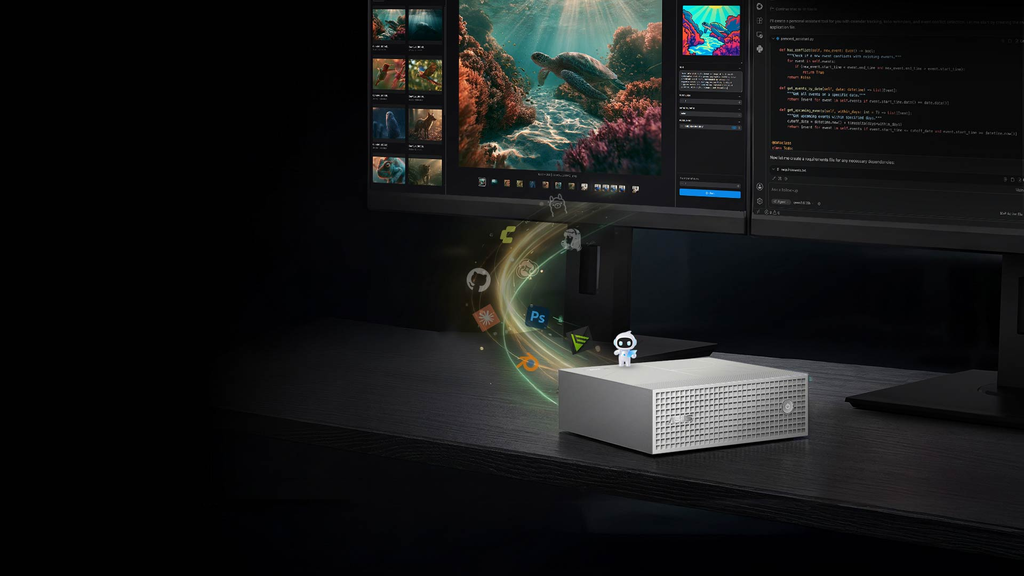
แต่สำหรับ ASUS ProArt P16 ส่วนตัวมองว่าเหมาะกับการใช้งาน AI แบบส่วนบุคคลมากกว่า ในลักษณะที่เป็นเครื่องประจำตัวสำหรับใช้งานเพียงคนเดียว ไม่ได้เปิดให้คนอื่นเข้ามาแชร์ทรัพยากรร่วมกัน เพราะข้อได้เปรียบสำคัญคือความสะดวกในการพกพา สามารถนำพลังประมวลผล AI ติดตัวไปทำงานได้ทุกที่ โดยไม่ต้องพึ่งพาอินเทอร์เน็ตหรือ Remote กลับไปยังเครื่องที่บ้าน และไม่ต้องกังวลว่าเครื่อง Server จะปิดหรือระบบเครือข่ายมีปัญหา
ซึ่งถ้าถามว่าบริษัทแบบไหนถึงจะยอมลงทุนซื้อโน้ตบุ๊กราคาหลักแสนให้พนักงานสักคน ก็คงต้องเป็นงานเฉพาะทางที่จำเป็นต้องใช้พลังประมวลผลสูงนอกสถานที่จริง ๆ เช่น วิศวกรที่ต้องวิเคราะห์ข้อมูลเครื่องจักรหน้างาน นักพัฒนา AI ที่ต้องทดสอบโมเดลกับลูกค้า หรือผู้เชี่ยวชาญด้าน Cybersecurity ที่ต้องนำเครื่องไปวิเคราะห์ข้อมูลในพื้นที่ที่มีข้อจำกัดด้านเครือข่าย
แต่ถ้าเป็นคนที่ทำงานอยู่กับที่เป็นหลัก มีอินเทอร์เน็ตเสถียร และไม่ได้จำเป็นต้องใช้งาน AI แบบออฟไลน์ การซื้อ Mini PC หรือประกอบคอมพิวเตอร์ตั้งโต๊ะแล้ว Remote เข้าไปใช้งานก็ดูจะสมเหตุสมผลกว่า โดยเฉพาะในกรณีที่ต้องการแชร์ทรัพยากรให้หลายคนใช้งานร่วมกัน
ดังนั้นสิ่งที่ทำให้ ASUS ProArt P16 แตกต่างจาก PC หรือ Mini PC ไม่ใช่แค่ความแรง แต่เป็นความสะดวกในการนำพลังประมวลผล AI ติดตัวไปได้ทุกที่ ซึ่งถ้าไม่ได้มีความจำเป็นในจุดนี้ ก็อาจไม่คุ้มที่จะจ่ายเงินเพิ่มเพื่อซื้อเป็นโน้ตบุ๊ก
สรุป ASUS ProArt P16 (2026) โน้ตบุ๊กพลัง NVIDIA RTX Spark เหมาะกับใคร?
หลังจากที่ได้ลองใช้งาน ASUS ProArt P16 (2026) ต้องบอกว่าเป็นโน้ตบุ๊กที่น่าสนใจมาก โดยจุดเด่นที่สุดคงหนีไม่พ้นชิป NVIDIA RTX Spark จากเจ้าพ่อวงการ AI อย่าง NVIDIA ที่มีเทคโนโลยี CUDA เป็นจุดแข็ง ทำให้รองรับเครื่องมือและโมเดล AI ได้หลากหลาย จับคู่กับหน่วยความจำ Unified Memory ขนาดมหาศาลถึง 128GB ที่สามารถจัดสรรให้ CPU และ GPU ใช้งานร่วมกันได้อย่างยืดหยุ่น จะโหลดโมเดลใหญ่ระดับ 120B มารันก็เอาอยู่สบาย ๆ แถมยังมีหน่วยความจำเหลืออีก เรียกว่าเป็นหนึ่งในโน้ตบุ๊กที่จัดเต็มเรื่อง Local AI มากที่สุดในตลาด Consumer ตอนนี้แล้ว ถ้าต้องการไปไกลกว่านี้ก็คงต้องมองไปถึงเครื่อง Workstation หรือ Server กันเลยทีเดียว
โดยเฉพาะ GPT-OSS 120B ที่ทำความเร็วได้อย่างน่าประทับใจ ตอบสนองได้ลื่นไหลไม่ต่างจากการใช้งาน AI บน Cloud มากนัก รวมถึงการสร้างภาพและวิดีโอผ่าน ComfyUI ที่ทำได้รวดเร็วที่สุดเท่าที่เคยทดสอบมา เรียกว่าในแง่ของฮาร์ดแวร์สำหรับงาน AI นั้น NVIDIA ทำการบ้านมาได้ดีมากจริง ๆ
ส่วนการใช้งานทั่วไปบน Windows on Arm ก็ทำออกมาได้ดีไม่แพ้กัน ทั้งงานเอกสาร แต่งภาพ และตัดต่อวิดีโอ โดยเฉพาะ Adobe Premiere Pro 2027 ที่รองรับ Native ARM64 แล้ว ทำให้ประสิทธิภาพดีขึ้นอย่างเห็นได้ชัด ขณะที่หน้าจอ Tandem OLED 4K 120Hz ก็ให้ภาพสวย สีสันแม่นยำ งานประกอบพรีเมียม ตัวเครื่องบางเบาเพียง 1.77 กิโลกรัม ถือว่าเป็นโน้ตบุ๊กสำหรับสาย Creator ที่มีความครบเครื่องมากรุ่นหนึ่ง
แต่ก็ใช่ว่าจะไม่มีข้อสังเกต เพราะปัญหาหลักของเครื่องนี้ไม่ได้อยู่ที่ความแรงของฮาร์ดแวร์ แต่อยู่ที่ความเข้ากันได้ของซอฟต์แวร์บน Windows on Arm มากกว่า แม้ GPU จะมีประสิทธิภาพเพียงพอสำหรับเล่นเกม AAA ที่ความละเอียด 4K แต่เกมออนไลน์ยอดนิยมหลายเกมก็ยังเปิดเล่นไม่ได้ รวมถึงโปรแกรมบางตัวที่ยังไม่มีเวอร์ชัน ARM64 ให้ใช้งาน ส่วนแบตเตอรี่ความจุ 99.99Wh ที่ตอนแรกคาดหวังว่าจะอึดกว่านี้ กลับใช้งานได้ประมาณ 7 ชั่วโมงเท่านั้น ทำให้ถ้าต้องออกไปทำงานทั้งวันก็ยังควรพกที่ชาร์จติดตัวไปด้วย
อย่างไรก็ตาม จุดที่ต้องพิจารณามากที่สุดคงเป็นเรื่องความคุ้มค่า เพราะถ้าไม่ได้ต้องการใช้งาน Local AI เป็นหลัก การซื้อโน้ตบุ๊ก Intel หรือ AMD ที่ใช้การ์ดจอ GeForce RTX ก็อาจตอบโจทย์ได้ดีกว่า ทั้งเรื่องการรองรับโปรแกรม เกม และตัวเลือกด้านราคา ขณะที่คนที่ต้องการรัน Local AI อยู่กับที่เป็นหลัก การซื้อ Mini PC หรือคอมพิวเตอร์ตั้งโต๊ะแล้ว Remote เข้าไปใช้งานก็เป็นทางเลือกที่สมเหตุสมผลกว่าเช่นกัน
ดังนั้นส่วนตัวมองว่า ASUS ProArt P16 รุ่น NVIDIA RTX Spark เหมาะกับคนทำงานเฉพาะทางที่ต้องการพลังประมวลผล AI และหน่วยความจำขนาดใหญ่ติดตัวไปทำงานนอกสถานที่จริง ๆ ไม่ว่าจะเป็นนักพัฒนา AI วิศวกร หรือ Creator ที่ต้องสร้างภาพและวิดีโอ AI จำนวนมากโดยไม่ต้องกังวลเรื่องเครดิตหรือ Token ของบริการ Cloud
สุดท้ายแล้ว ส่วนตัวมองว่าสิ่งที่น่าสนใจที่สุดของ ASUS ProArt P16 ไม่ใช่แค่ RAM 128GB หรือความแรงของ NVIDIA RTX Spark แต่เป็นการแสดงให้เห็นว่าตอนนี้เราสามารถนำพลังประมวลผล AI ระดับสูงมาใส่ไว้ในโน้ตบุ๊กบางเบาที่พกพาไปไหนมาไหนได้จริง ๆ ซึ่งถ้าย้อนกลับไปเมื่อไม่กี่ปีก่อนคงเป็นเรื่องที่ทำได้ยากมาก
แต่สิ่งที่ยังเป็นข้อจำกัดกลับไม่ใช่ฮาร์ดแวร์ เพราะ NVIDIA ทำออกมาได้ยอดเยี่ยมแล้ว ปัญหาหลักยังอยู่ที่ Compatibility ของ Windows on Arm และซอฟต์แวร์ที่ต้องพัฒนาตามให้ทัน ซึ่งถ้าในอนาคตโปรแกรมต่าง ๆ รองรับมากขึ้น ก็ยิ่งน่าจับตาว่าโน้ตบุ๊กที่ใช้ชิปจาก NVIDIA จะไปได้ไกลแค่ไหน โดยเฉพาะในยุคที่ AI กำลังกลายเป็นส่วนหนึ่งของการทำงานมากขึ้นเรื่อย ๆ
ข้อดี
- ชิป NVIDIA RTX Spark ประสิทธิภาพสูง ทั้ง CPU และ GPU โดยเฉพาะงานประมวลผล AI
- Unified Memory 128GB รองรับ Local AI โมเดลขนาดใหญ่ระดับ 120B ได้สบาย ๆ
- รองรับ CUDA ใช้งานเครื่องมือ AI ได้หลากหลาย ทั้ง LM Studio และ ComfyUI
- ใช้งาน Local AI ได้ไม่จำกัดจำนวนครั้ง โดยไม่ต้องกังวลเรื่อง Token หรือเครดิตหมด
- ประสิทธิภาพ CPU แทบไม่ลดลงแม้ใช้งานบนแบตเตอรี่
- หน้าจอ Tandem OLED 4K 120Hz สีสวย คมชัด เหมาะกับงาน Creator
- ดีไซน์เรียบหรู งานประกอบพรีเมียม ตัวเครื่องบางเบาเพียง 1.77 กก.
- พอร์ตเชื่อมต่อครบครัน พร้อมทัชแพด Haptic ขนาดใหญ่
- ใช้งานทั่วไปได้ลื่นไหล ความร้อนต่ำและพัดลมเงียบขณะทำงานเบา ๆ
ข้อสังเกต
- Windows on Arm ยังมีปัญหา Compatibility กับโปรแกรมและเกมบางประเภท
- เกมออนไลน์ที่ใช้ระบบ Anti-Cheat หลายเกมยังไม่สามารถเล่นได้
- แบตเตอรี่ใช้งานได้ประมาณ 7 ชั่วโมง น้อยกว่าที่คาดหวังเมื่อเทียบกับความจุ 99.99Wh
- หน้าจอ Glossy มีแสงสะท้อนค่อนข้างมาก
- ตัวเครื่องร้อนและพัดลมดังพอสมควรเมื่อใช้งานหนัก
- RAM ฝังบอร์ด ไม่สามารถอัปเกรดภายหลังได้
- SSD 1TB อาจไม่เพียงพอสำหรับเก็บ AI โมเดลขนาดใหญ่หลายตัว
- ราคาค่อนข้างสูง ไม่คุ้มสำหรับคนที่ไม่ได้ใช้งาน Local AI เป็นหลัก
Comment