
หลายคนที่ใช้ Windows 11 อาจไม่รู้ว่าภายในระบบมีฟีเจอร์ด้านความปลอดภัยซ่อนอยู่อีกหลายอย่าง นอกเหนือจาก Microsoft Defender ที่ใช้สแกนไวรัสทั่วไป ไม่ว่าจะเป็นระบบป้องกัน Ransomware บล็อกโปรแกรมอันตราย ป้องกันมัลแวร์แอบปิด Antivirus ไปจนถึงการล็อกหน้าจออัตโนมัติเมื่อเราเดินออกห่างจากคอมพิวเตอร์
ที่น่าสนใจคือฟีเจอร์เหล่านี้มีมาให้ใช้ฟรีอยู่แล้ว ไม่ต้องติดตั้งโปรแกรมเพิ่มเติม และส่วนใหญ่สามารถเปิดใช้งานได้ง่าย ๆ ผ่าน Settings หรือ Windows Security แต่ก็มีบางฟีเจอร์ที่อาจส่งผลต่อการใช้งาน จึงควรทำความเข้าใจก่อนเปิดใช้งาน
วันนี้เลยอยากแนะนำ 4 ฟีเจอร์ความปลอดภัยบน Windows 11 ที่หลายคนอาจมองข้าม พร้อมวิธีเปิดใช้งานและข้อควรระวังของแต่ละฟีเจอร์
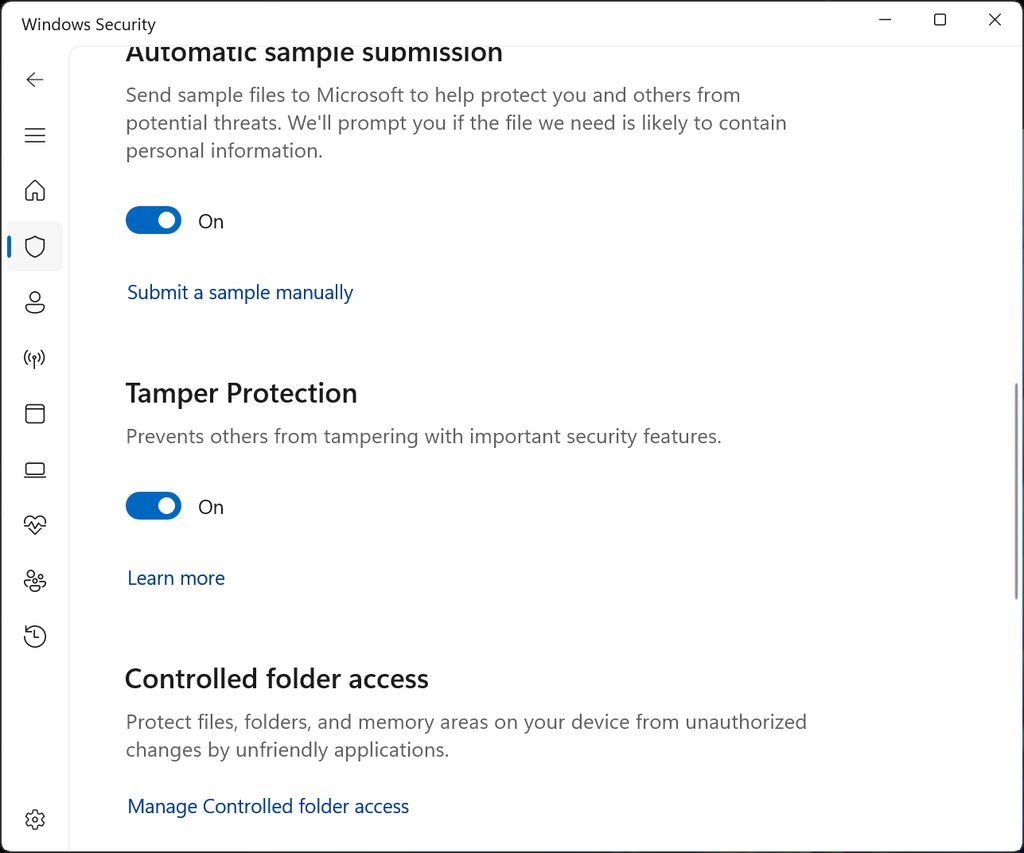
1. Tamper Protection ป้องกันมัลแวร์แอบปิด Antivirus
ปกติแล้วมัลแวร์บางประเภทไม่ได้เริ่มโจมตีด้วยการขโมยข้อมูลทันที แต่จะพยายามปิดระบบรักษาความปลอดภัยของ Windows ก่อน เพื่อให้สามารถทำงานต่อได้โดยไม่ถูกตรวจจับ เช่น ปิด Microsoft Defender หรือแก้ไขการตั้งค่าความปลอดภัยผ่าน Registry
Tamper Protection จึงถูกออกแบบมาเพื่อป้องกันไม่ให้โปรแกรมหรือมัลแวร์แอบแก้ไขการตั้งค่าความปลอดภัยที่สำคัญ แม้จะได้รับสิทธิ์ Administrator ก็ไม่สามารถปิดระบบป้องกันที่ได้รับการคุ้มครองได้ง่าย ๆ
วิธีเปิดใช้งาน
- เปิด Settings > Privacy & security > Windows Security
- เลือก Virus & threat protection
- ไปที่ Virus & threat protection settings แล้วกด Manage settings
- เลื่อนลงมาที่ Tamper Protection และเปลี่ยนเป็น On
อย่างไรก็ตาม ฟีเจอร์นี้โดยทั่วไปจะเปิดใช้งานมาให้อยู่แล้วใน Windows 11 ที่ใช้ Microsoft Defender จึงแนะนำให้เข้าไปตรวจสอบว่าถูกเปิดเอาไว้หรือไม่ มากกว่าการปิดแล้วเปิดใหม่
2. Controlled Folder Access ป้องกัน Ransomware เข้ารหัสไฟล์เรียกค่าไถ่
หนึ่งในมัลแวร์ที่สร้างความเสียหายมากที่สุดคือ Ransomware เพราะเมื่อเครื่องติดมัลแวร์ประเภทนี้ ไฟล์สำคัญอาจถูกเข้ารหัสจนไม่สามารถเปิดใช้งานได้ ก่อนที่คนร้ายจะเรียกเงินเพื่อแลกกับการกู้คืนข้อมูล
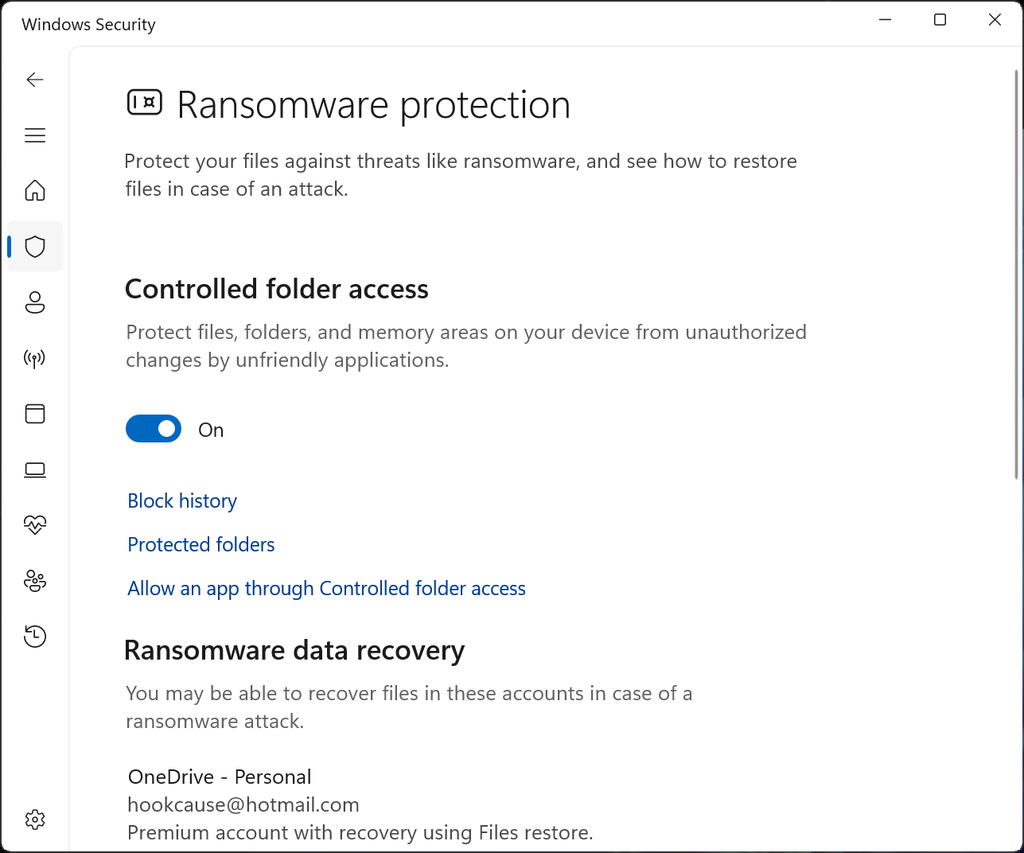
Windows 11 จึงมีฟีเจอร์ Controlled Folder Access ที่ช่วยป้องกันไม่ให้โปรแกรมที่ไม่ได้รับอนุญาตแก้ไขไฟล์ภายในโฟลเดอร์สำคัญ เช่น Documents, Pictures หรือโฟลเดอร์อื่น ๆ ที่เรากำหนดเอง
ตัวอย่างเช่น หากเผลอเปิดโปรแกรมอันตรายที่พยายามเข้ารหัสไฟล์ ระบบสามารถบล็อกไม่ให้โปรแกรมดังกล่าวแก้ไขข้อมูลในโฟลเดอร์ที่ได้รับการป้องกันได้ ช่วยลดความเสี่ยงจาก Ransomware ได้อีกระดับ แต่ไม่ได้หมายความว่าจะป้องกัน Ransomware ได้ทุกกรณี
วิธีเปิดใช้งาน
- เปิด Windows Security
- เลือก Virus & threat protection
- เลื่อนลงมาที่ Ransomware protection แล้วกด Manage ransomware protection
- เปิด Controlled folder access เป็น On
- สามารถเลือก Protected folders เพื่อเพิ่มโฟลเดอร์ที่ต้องการป้องกันได้
ข้อควรระวังคือ ฟีเจอร์นี้อาจบล็อกโปรแกรมปกติที่เราใช้งานอยู่ด้วย เช่น โปรแกรมแต่งภาพ โปรแกรมจัดการเอกสาร หรือโปรแกรมบางตัวที่ต้องแก้ไขไฟล์ภายในโฟลเดอร์ที่ได้รับการป้องกัน
หากเจอปัญหาดังกล่าว สามารถเพิ่มโปรแกรมที่เชื่อถือได้ผ่านเมนู Allow an app through Controlled folder access โดยไม่จำเป็นต้องปิดระบบป้องกันทั้งหมด
3. Smart App Control บล็อกโปรแกรมอันตรายก่อนเปิดใช้งาน
สำหรับใครที่ชอบดาวน์โหลดโปรแกรมจากอินเทอร์เน็ต โดยเฉพาะโปรแกรมที่ไม่ค่อยเป็นที่รู้จัก Windows 11 มีฟีเจอร์ Smart App Control ที่ช่วยตรวจสอบความน่าเชื่อถือของโปรแกรมก่อนเปิดใช้งาน
ฟีเจอร์นี้อาศัยข้อมูลด้านความปลอดภัยบน Cloud ของ Microsoft ร่วมกับการตรวจสอบลายเซ็นดิจิทัล เพื่อประเมินว่าโปรแกรมมีความน่าเชื่อถือหรือมีความเสี่ยงที่จะเป็นมัลแวร์หรือไม่
หากพบว่าโปรแกรมเป็นอันตราย หรือไม่สามารถยืนยันความน่าเชื่อถือได้ตามเกณฑ์ ระบบสามารถบล็อกไม่ให้เปิดใช้งานตั้งแต่แรก ช่วยลดโอกาสที่คอมพิวเตอร์จะติดมัลแวร์จากการเปิดโปรแกรมที่ดาวน์โหลดมา
วิธีตรวจสอบ
- เปิด Windows Security
- เลือก App & browser control
- เข้าไปที่ Smart App Control settings
- ตรวจสอบสถานะของฟีเจอร์ว่าเป็น On, Evaluation หรือ Off
อย่างไรก็ตาม Smart App Control มีข้อจำกัดที่ควรรู้ เพราะบางครั้งอาจบล็อกโปรแกรมที่ไม่ได้เป็นอันตรายจริง โดยเฉพาะโปรแกรมที่พัฒนาเองหรือซอฟต์แวร์ที่ไม่มีลายเซ็นดิจิทัล และไม่สามารถเพิ่มข้อยกเว้นให้แต่ละโปรแกรมได้เหมือน Antivirus ทั่วไป
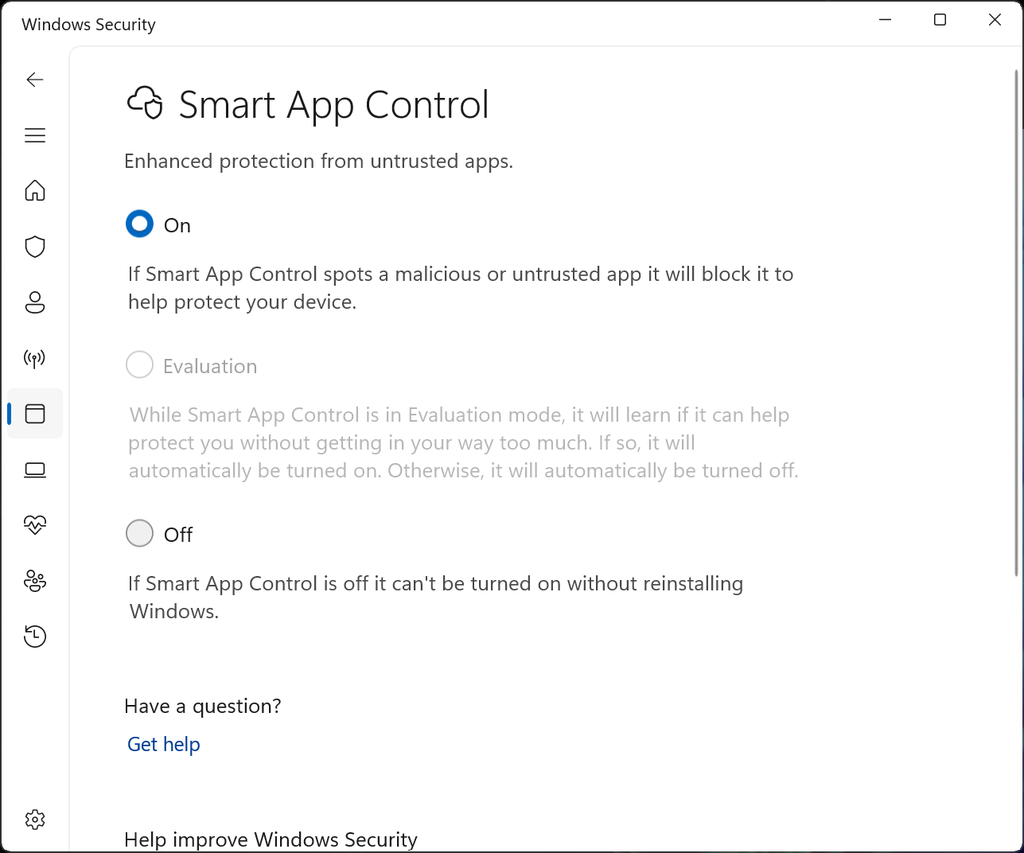
อีกเรื่องคือ ไม่ใช่ Windows 11 ทุกเครื่องจะสามารถเปิดฟีเจอร์นี้ได้ทันที โดยเฉพาะเครื่องที่เคยปิด Smart App Control ไปแล้ว การเปิดกลับขึ้นอยู่กับเวอร์ชัน Windows และเงื่อนไขของระบบ ซึ่งบางกรณีอาจต้องรีเซ็ตหรือติดตั้ง Windows ใหม่
ดังนั้น หากเป็นคนที่ต้องทดลองโปรแกรมใหม่ ๆ หรือใช้โปรแกรมที่พัฒนาเองเป็นประจำ ควรพิจารณาข้อจำกัดให้ดีก่อนเปิดใช้งาน
4. Dynamic Lock ล็อกคอมอัตโนมัติเมื่อเดินออกห่าง
ฟีเจอร์สุดท้ายเหมาะกับคนที่ใช้โน้ตบุ๊กทำงานในสำนักงาน ร้านกาแฟ หรือพื้นที่สาธารณะ เพราะบางครั้งเราอาจลุกไปทำธุระแล้วลืมล็อกหน้าจอ ทำให้คนอื่นสามารถเข้าถึงข้อมูลภายในเครื่องได้
Dynamic Lock เป็นฟีเจอร์ที่ช่วยล็อกหน้าจอคอมพิวเตอร์อัตโนมัติเมื่อเรานำสมาร์ตโฟนที่จับคู่ผ่าน Bluetooth เดินออกห่างจากเครื่อง
หลักการทำงานคือ Windows จะตรวจสอบการเชื่อมต่อ Bluetooth กับโทรศัพท์ เมื่อโทรศัพท์ออกนอกระยะการเชื่อมต่อ และระบบตรวจพบว่าเราไม่ได้อยู่ใกล้คอมพิวเตอร์แล้ว ก็จะล็อกหน้าจอให้อัตโนมัติ
วิธีเปิดใช้งาน
- เปิด Settings > Bluetooth & devices
- เลือก Add device แล้วจับคู่สมาร์ตโฟนกับคอมพิวเตอร์ผ่าน Bluetooth
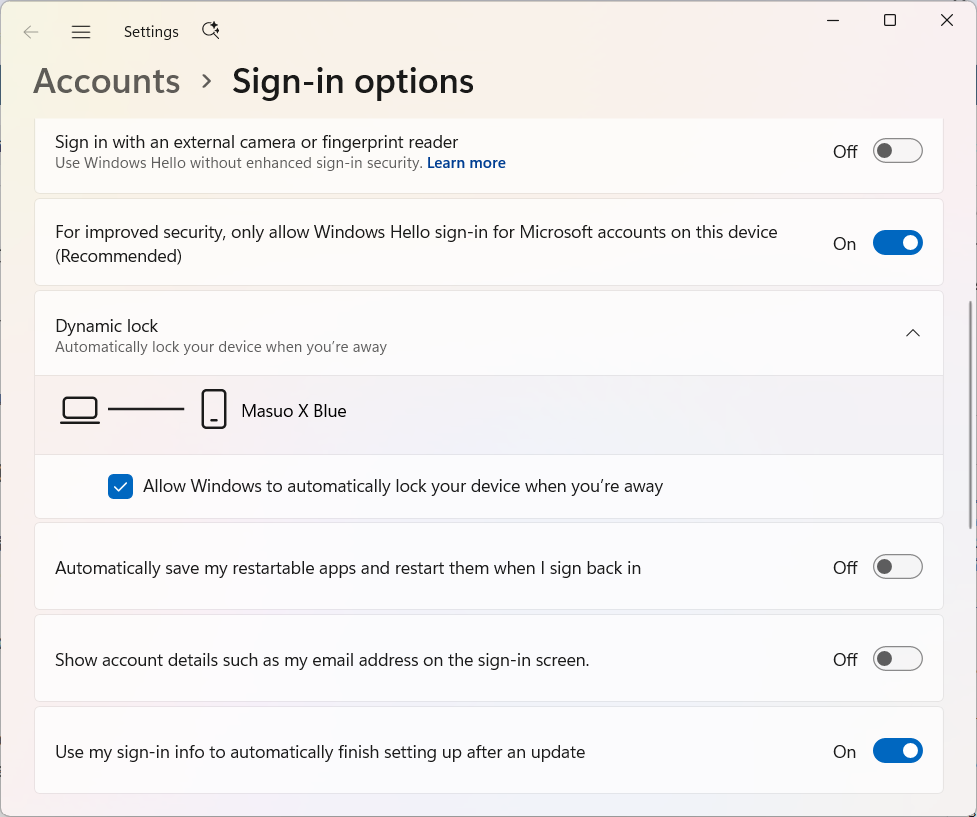
- กลับไปที่ Settings > Accounts > Sign-in options
- เลื่อนลงมาที่ Dynamic lock
- ติ๊ก Allow Windows to automatically lock your device when you’re away
ข้อควรระวังคือ Dynamic Lock ไม่ได้ล็อกหน้าจอทันทีที่เราเดินออกห่าง แต่ต้องใช้เวลาตรวจจับและอาจใช้เวลาประมาณ 1 นาทีหลังโทรศัพท์หลุดจากระยะ Bluetooth จึงไม่ควรพึ่งพาฟีเจอร์นี้เพียงอย่างเดียว
หากต้องลุกจากโต๊ะ แนะนำให้กด Windows + L เพื่อล็อกหน้าจอทันทีจะปลอดภัยกว่า ส่วน Dynamic Lock ควรใช้เป็นระบบป้องกันสำรองในกรณีที่ลืมล็อกเครื่อง
สรุป
จริง ๆ แล้ว Windows 11 มีระบบรักษาความปลอดภัยติดมาให้ค่อนข้างครบ โดยไม่จำเป็นต้องติดตั้ง Antivirus เพิ่มเติมเสมอไป ทั้งระบบป้องกันมัลแวร์ ป้องกัน Ransomware ตรวจสอบความน่าเชื่อถือของโปรแกรม และล็อกหน้าจออัตโนมัติ
แต่ก็ไม่ได้หมายความว่าทุกคนจำเป็นต้องเปิดทั้ง 4 ฟีเจอร์ เพราะบางตัวอย่าง Tamper Protection มักเปิดใช้งานมาให้อยู่แล้ว ขณะที่ Controlled Folder Access และ Smart App Control อาจส่งผลต่อการทำงานของโปรแกรมบางประเภท
แนะนำให้ลองเข้าไปตรวจสอบการตั้งค่าความปลอดภัยของเครื่องตัวเอง แล้วเลือกเปิดเฉพาะฟีเจอร์ที่เหมาะกับลักษณะการใช้งาน โดยเฉพาะคนที่เก็บไฟล์งานสำคัญไว้ในเครื่อง หรือจำเป็นต้องใช้งานโน้ตบุ๊กนอกสถานที่เป็นประจำ
และอย่าลืมว่า ต่อให้เปิดระบบป้องกันทั้งหมดแล้ว ก็ไม่ได้หมายความว่าเครื่องจะปลอดภัยจากมัลแวร์ 100% การอัปเดต Windows สม่ำเสมอ ระมัดระวังการดาวน์โหลดโปรแกรม และสำรองข้อมูลสำคัญเอาไว้ ก็ยังเป็นสิ่งจำเป็นอยู่ดี
ที่มา: KOCPC
Comment