
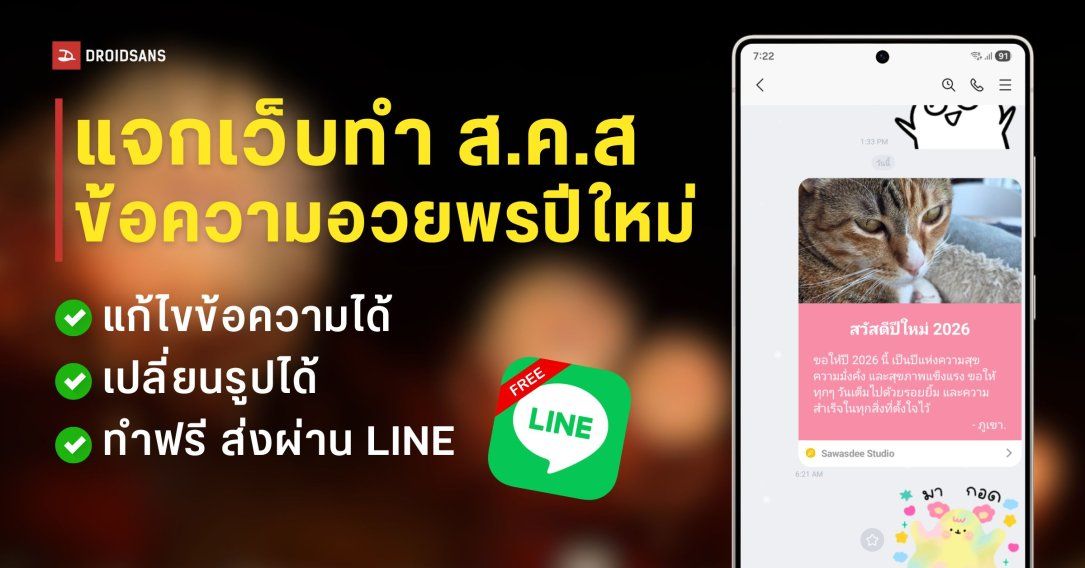
แนะนำเว็บทำข้อความหรือ ส.ค.ส อวยพรปีใหม่ 2026 ส่งต่อให้กับเพื่อน ๆ ใน LINE จะเลือกพิมพ์ข้อความ เปลี่ยนรูปพื้นหลัง และเปลี่ยนสีข้อความก็ได้ ทำฟรีได้ง่าย ๆ ไม่มีค่าใช้จ่าย
ทำ ส.ค.ส อวยพรปีใหม่กับ Sawasdee Studio
Sawasdee Studio ออกอัปเดตเวอร์ชันปี 2026 ให้ผู้ใช้งานสามารถทำ ส.ค.ส หรือส่งข้อความอวยพรปีใหม่กับเพื่อน ๆ ครอบครัว และคนที่รักบน LINE ได้ง่าย ๆ ไม่ต้องพิมพ์ข้อความใหม่บ่อย ๆ กดส่งได้ทันทีพร้อมกันหลายแชท DroidSans สรุปวิธีทำมาให้แล้ว !
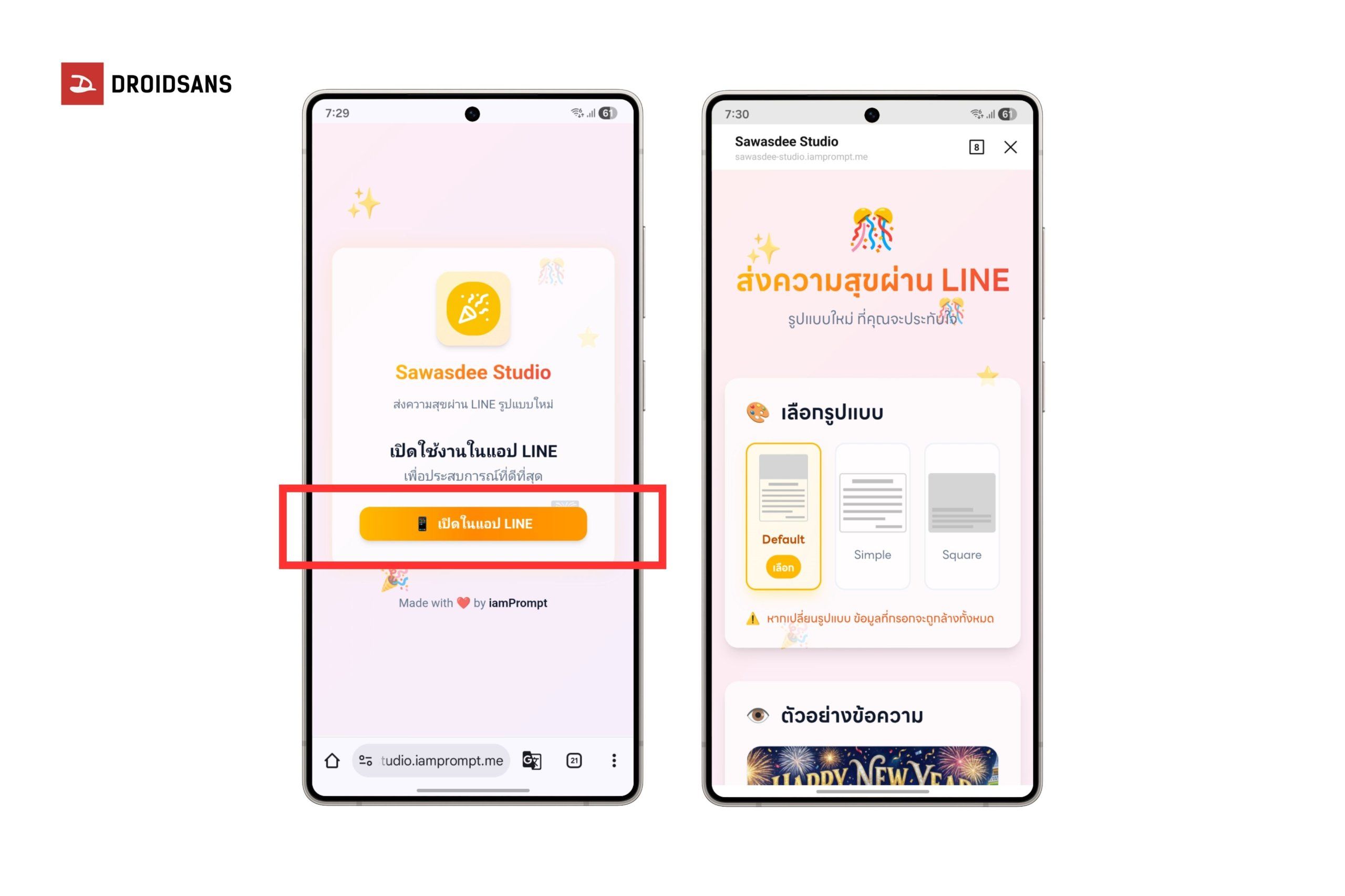
- ให้ผู้ใช้งานเข้าไปที่หน้าเว็บไซต์ https://sawasdee-studio.iamprompt.me/
- จากนั้นกดที่ปุ่ม “เปิดในแอป LINE”
- เมื่อเข้ามาแล้วเราจะเจอกับส่วนต่าง ๆ ของเมนูสำหรับใช้ในการทำ ส.ค.ส หรือข้อความอวยพรปีใหม่
1. เลือกรูปแบบ
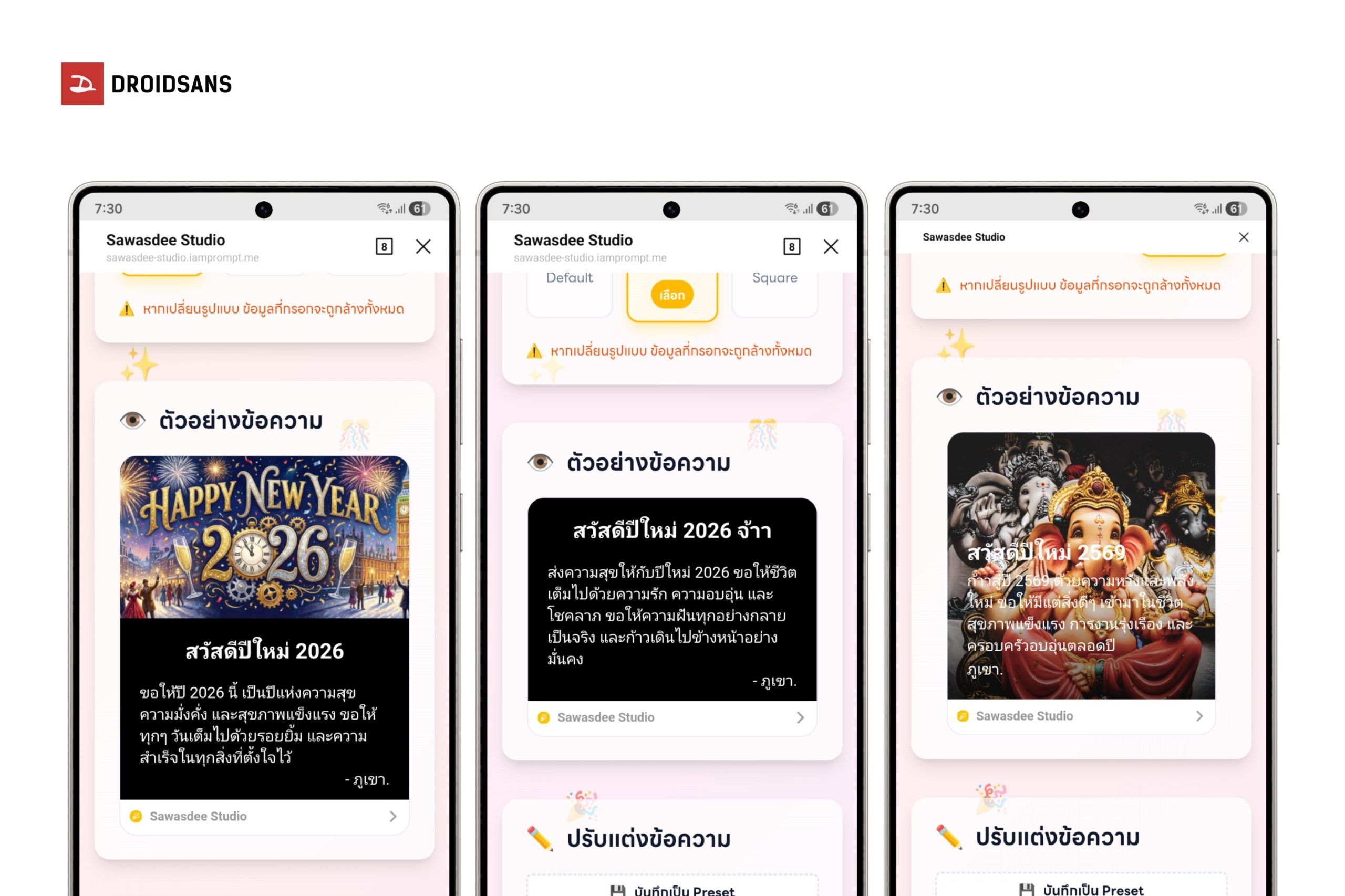
ขั้นตอนแรกที่เราจะต้องเลือกก็คือ “รูปแบบของข้อความอวยพรปีใหม่” ซึ่งทาง Sawasdee Studio ทำมาให้เลือกด้วยกันทั้งหมด 3 แบบ Default, Simple และ Square โดยถ้ากดเปลี่ยนรูปแบบ ข้อมูลหรือข้อความที่เรากรอกไว้จะหายไปทันที แนะนำว่าให้เลือกรูปแบบให้เสร็จก่อนตั้งแต่แรกจะดีที่สุดครับ
- Default – ค่าเริ่มต้น รูปแบบของข้อความอวยพรปีใหม่จะมีรูปภาพอยู่ส่วนบน ตามมาด้วยเนื้อหาข้อความบนพื้นหลังสีบริเวณด้านล่าง (เลือกรูปภาพ กับสีข้อความและสีพื้นหลังเองได้)
- Simple – ข้อความอวยพรจะมีเพียงแค่ตัวอักษรกับสีพื้นหลังเท่านั้น (เลือกสีข้อความกับสีพื้นหลังเองได้)
- Square – ข้อความอวยพรจะวางทับอยู่บนภาพพื้นหลังโดยตรง (เลือกรูปภาพ กับสีข้อความและสีพื้นหลังเองได้)
2. ปรับแต่งข้อความ
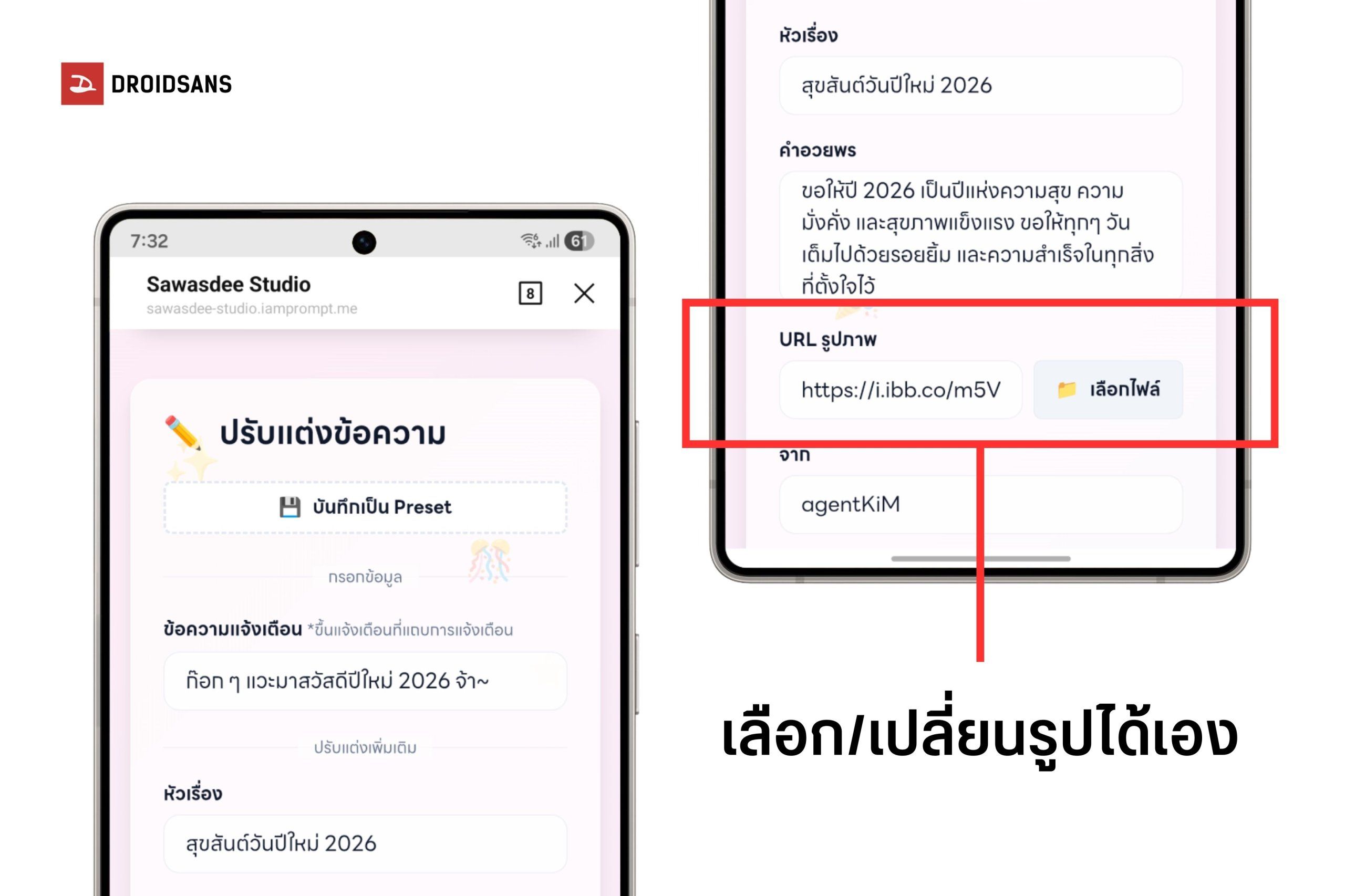
เมื่อเลือกรูปแบบที่ต้องการได้แล้ว “ปรับแต่งข้อความ” จะเป็นส่วนเมนูที่เราสามารถเลือกปรับแต่งเองได้ด้วยตัวเองง่าย ๆ ดยจะมีรายละเอียดเมนูดังต่อไปนี้
- บันทึกเป็น Preset – เราสามารถทำข้อความอวยพรปีใหม่ไว้ได้หลาย ๆ แบบ จากนั้นให้มากดที่ปุ่ม “บันทึกเป็น Preset” และตั้งชื่อตามต้องการ เราก็จะสามารถเรียกเทมเพลตที่เราเคยทำเอาไว้กลับขึ้นมาได้
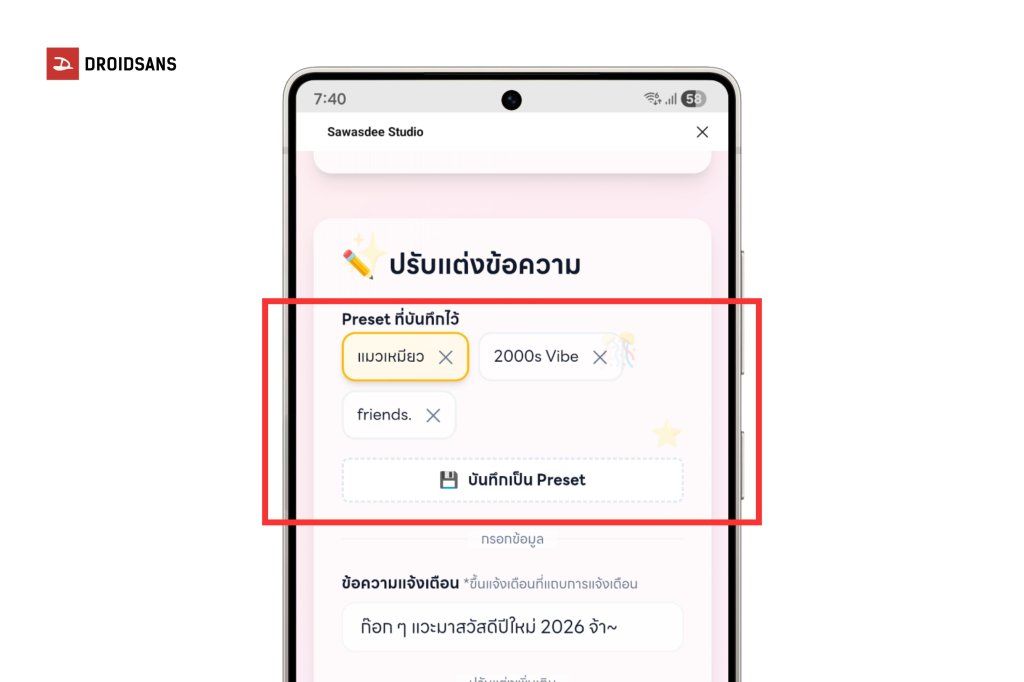
- ข้อความแจ้งเตือน – เป็นการกำหนดข้อความว่าต้องการจะให้ “ขึ้นแจ้งเตือนด้วยคำ/ข้อความอะไร” เมื่อเรากดแชร์หรือส่งข้อความอวยพรไปให้เพื่อน ๆ ใน LINE
- หัวเรื่อง – ข้อความส่วนที่ใหญ่ที่สุดในการ์ดอวยพรปีใหม่ที่เราจะทำ
- คำอวยพร – เป็นข้อความที่จะอยู่ถัดลงมาจาก “หัวเรื่อง” หรือก็คือเนื้อหาอย่างคำอวยพรยาว ๆ นั่นเอง
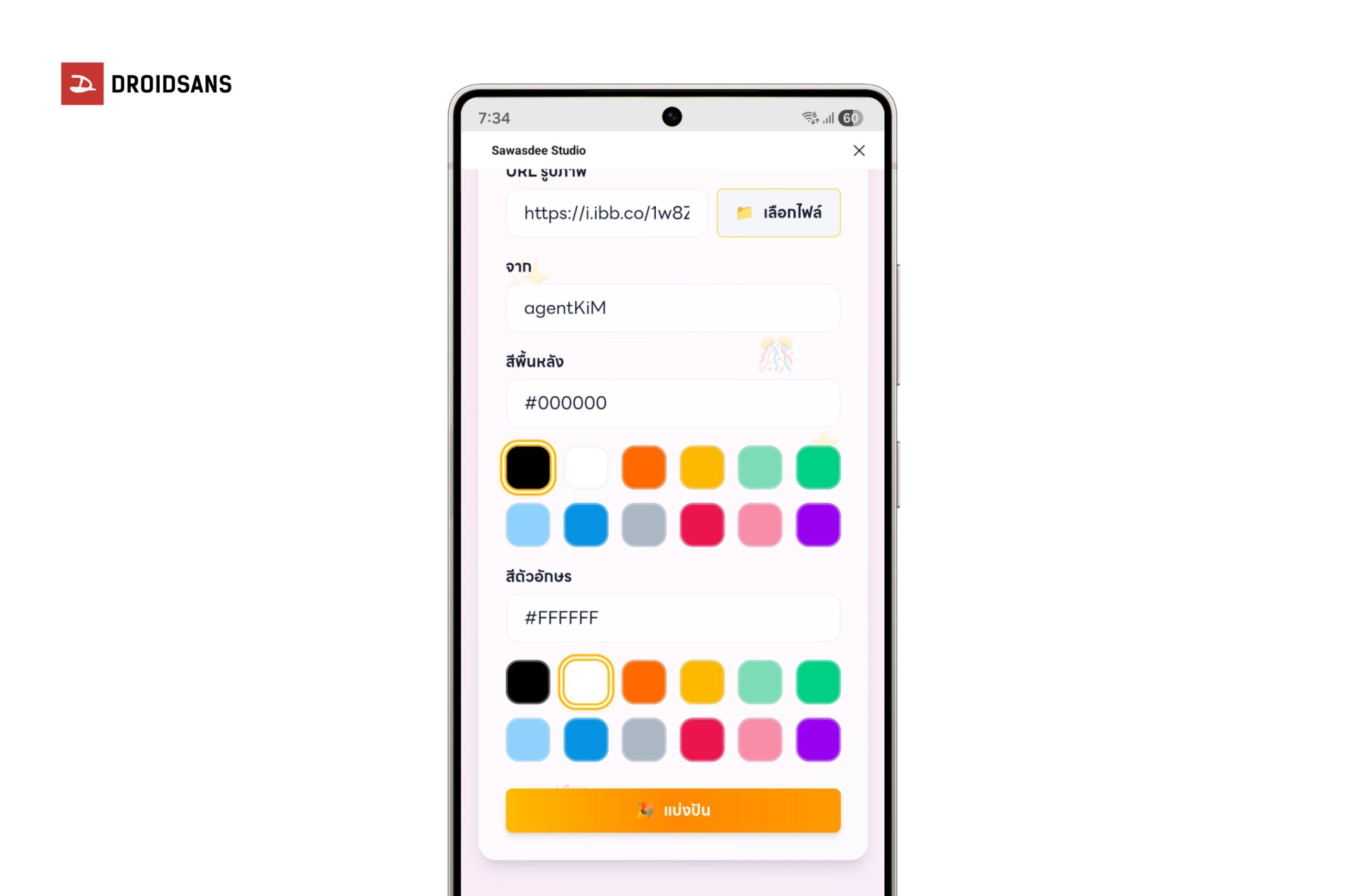
- URL รูปภาพ – เราสามารถกด “เลือกไฟล์” แล้วเลือกรูปภาพที่ต้องการได้เลยว่าจะให้รูปภาพในการ์ดคำอวยพรเป็นรูปอะไร
- หากกดเลือกไฟล์รูปภาพแล้วอาจต้องรอสักนิดนึง รูปจะไม่ได้ขึ้นโชว์ให้เห็นโดยทันที ต้องรอให้รูปภาพอัปโหลดเสร็จก่อน
- จาก – ระบุชื่อผู้ส่งในการ์ดคำอวยพรว่าต้องการจะให้ขึ้นเป็นชื่อใคร
- สีพื้นหลัง และสีตัวอักษร – อันนี้ในกรณีที่เราต้องการปรับแต่งเพิ่มเติมว่าอยากให้สีของข้อความ หรือสีพื้นหลังสำหรับวางข้อความเป็นสีอะไร จะจิ้มเลือก Preset ที่มีให้อยู่แล้วหรือใช้เป็นโค้ดสีก็ได้
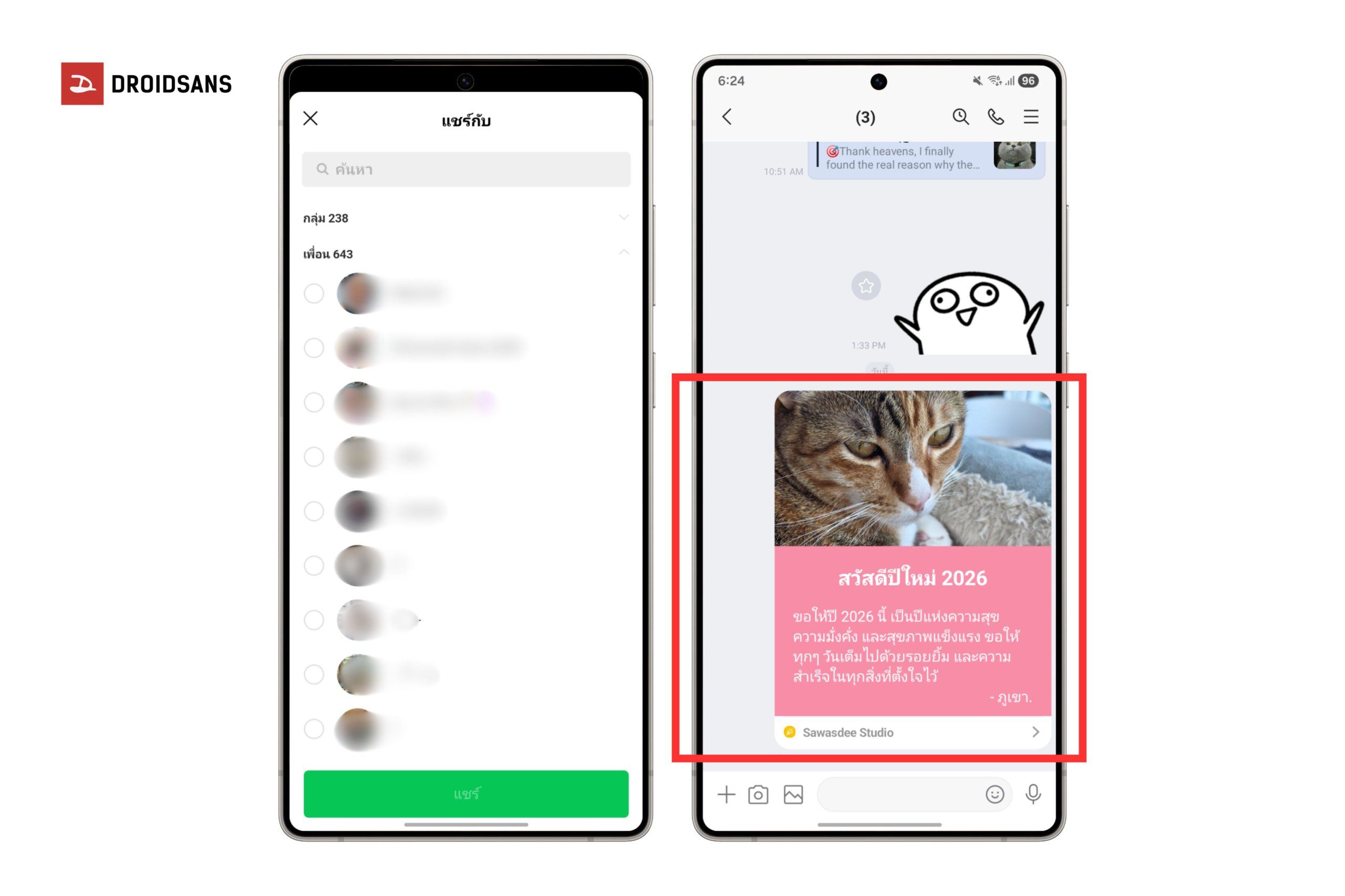
เมื่อทำเสร็จแล้วก็กด “แบ่งปัน” คำอวยพรดี ๆ ไปถึงเพื่อนใน LINE ได้เลย
หากกดปุ่ม “แบ่งปัน” เราจะสามารถเลือกได้ว่าจะส่งไปหาเพื่อนคนไหนใน LINE บ้าง หรือจะเลือกกดส่งลงกลุ่มแชท ไปจนถึงแชทเดี่ยวที่ขึ้นตามลำกับการสนทนาล่าสุดที่เราคุยไว้ก็ได้เช่นกัน
Comment