
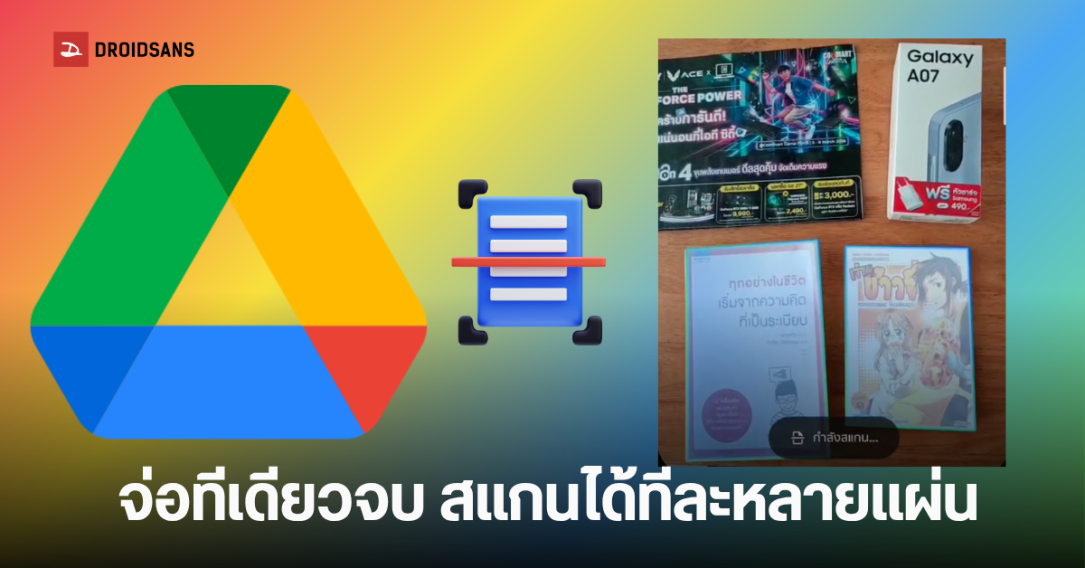
เชื่อว่าหลายคนน่าจะเคยใช้ฟีเจอร์ สแกนเอกสาร (Document Scanner) ที่ซ่อนอยู่ในแอปพลิเคชัน Google Drive บนมือถือกันมาบ้าง แล้วบันทึกเป็นไฟล์ส่งตรงเข้า Cloud ทันที แต่ล่าสุด Google กำลังจะยกระดับฟีเจอร์นี้ให้ล้ำไปอีกขั้นด้วยระบบ AI บนตัวเครื่อง (On-device AI) ไปดูกันว่าจะเจ๋งแค่ไหน
ฟีเจอร์ใหม่ Google Drive Scanner
จากวิดีโอสาธิตที่แชร์บนแพลตฟอร์ม X โดย Sameer Samat (ประธานฝ่ายระบบนิเวศ Android ของ Google) แสดงให้เห็นว่า Google Drive ได้ปรับโฉมหน้าตาการใช้งาน (UI) ใหม่ทั้งหมด โดยเปลี่ยนมาใช้ดีไซน์แบบ Material 3 Expressive ที่สะอาดตา ไร้สิ่งรบกวน ตัดไอคอนรูปบีกเกอร์ทดลองแบบเก่าออกไป และมาพร้อมฟังก์ชันระดับโปรดังนี้
1. Smart Batch Scanning (สแกนต่อเนื่องอัจฉริยะ)
ไม่ต้องกดถ่ายทีละหน้าแล้ว ฟีเจอร์นี้ช่วยให้สแกนเอกสารหลายๆ หน้าได้พร้อมกันในครั้งเดียว หากชิ้นเล็กๆ กล้องเก็บหมด เพียงแค่ถือกล้องจ่อค้างไว้กับแผ่นเอกสารทั้งหมด หรือหากแผ่นใหญ่ ก็เพียงเลื่อนผ่านเอกสาร ระบบจะทำการแยกไฟล์เป็นหน้าๆ ให้โดยอัตโนมัติ
2. Auto-Best Frame (เลือกเฟรมที่ดีที่สุดอัตโนมัติ)
บอกลาปัญหาภาพเบลอจากการมือสั่น เพราะระบบ AI จะทำการคัดเลือกและเปลี่ยนภาพที่เบลอให้เป็นภาพที่ชัดที่สุดโดยอัตโนมัติ เพื่อให้มั่นใจว่าเอกสารทุกหน้าจะอ่านง่ายและคมชัด
3. Duplicate Detection (ระบบตรวจจับหน้าซ้ำ)
หากเผลอถือกล้องวนกลับไปซ้ำที่หน้าเดิม ระบบจะรู้ทันทีและคัดกรองหน้านั้นออกให้โดยอัตโนมัติ ไม่ต้องมานั่งลบทีหลังให้เสียเวลา
4.100% On-Device Processing (ประมวลผลบนตัวเครื่อง 100%)
ใช้งานได้แม้ไม่มีอินเทอร์เน็ต แค่ส่วนตอนสแกนและประมวลผลภาพ แต่ตอนเซฟไฟล์ต้องใช้เน็ต เพราะว่าไฟล์จะถูกส่งไว้บน Drive
5.ควบคุมได้ดั่งใจ (Pause & Manual Picker)
หากรู้สึกว่าระบบออโต้ทำงานเร็วเกินไป ก็สามารถกดปุ่ม Pause (หยุดชั่วคราว) เพื่อหยุดการสแกนอัตโนมัติได้ หรือจะเลือกกดปุ่มดึงภาพถ่ายที่มีอยู่ในเครื่อง ขึ้นมาใช้งานร่วมด้วยก็ทำได้ง่ายๆ
ใช้ได้หรือยัง? ใครใช้งานได้บ้าง?
ตอนนี้เริ่มทยอยเปิดให้ใช้งานแล้วบน Android โดยจะรองรับเฉพาะสมาร์ทโฟนที่มี RAM ตั้งแต่ 8GB ขึ้นไป เท่านั้น
ทำไมฟีเจอร์นี้ถึงต้องการ RAM ขั้นต่ำ 8GB?
สาเหตุที่ทำให้ฟีเจอร์สแกนเอกสารเวอร์ชันใหม่นี้ลื่นไหลและชาญฉลาด เป็นเพราะ Google เลือกใช้ระบบ On-device Processing (การประมวลผลบนตัวเครื่อง) โดยทำงานผ่านบริการ Google Play services
และเนื่องจากการจัดการภาพถ่ายหลายๆ หน้าพร้อมกันแบบ Real-time, การตรวจจับความเบลอ และการเทียบภาพซ้ำ ต้องใช้พลังของชิปประมวลผลและหน่วยความจำมหาศาล Google จึงจำเป็นต้องจำกัดฟีเจอร์นี้ไว้เฉพาะสมาร์ทโฟนระบบ Android ที่มี RAM ตั้งแต่ 8GB ขึ้นไป เท่านั้นในปัจจุบัน
นอกจากนี้ ความสามารถดังกล่าวจะไม่อยู่แค่ใน Google Drive เท่านั้น แต่จะฝังลึกและทำงานร่วมกับแอปพลิเคชันอื่นๆ ในระบบนิเวศของ Android ได้อย่างราบรื่น เช่น แอป Files by Google เป็นต้น
วิธีเข้าใช้งานสแกนเอกสารผ่าน Google Drive
แนะนำให้มีเน็ตตอนใช้งาน เพราะถึงแม้จะประมวลผลภาพบนเครื่อง แต่เวลาเซฟไฟล์ ต้องเซฟลง Google Drive ยังไม่มีให้เซฟลงมือถือโดยตรง วิธีทำก็ตามด้านล่างเลย
- เปิดแอป
- กดที่ไอคอนกล้อง มุมขวาล่าง
- และนำไปสแกน
- จากนั้น จะได้ไฟล์มา
- เราก็เลือกรูปที่ต้องการ จะทิ้งไฟล์ ปรับแต่ง
- จากนั้นกดถัดไป
- จะมีให้เลือกชนิดไฟล์ จะเอา PDF หรือ JPEG เลือกตำแหน่งในไดรฟ์ที่จะเซฟ
- จากนั้นกดอัปโหลด ไฟล์ก็จะไปอยู่ในไดรฟ์ที่เราเลือกไว้
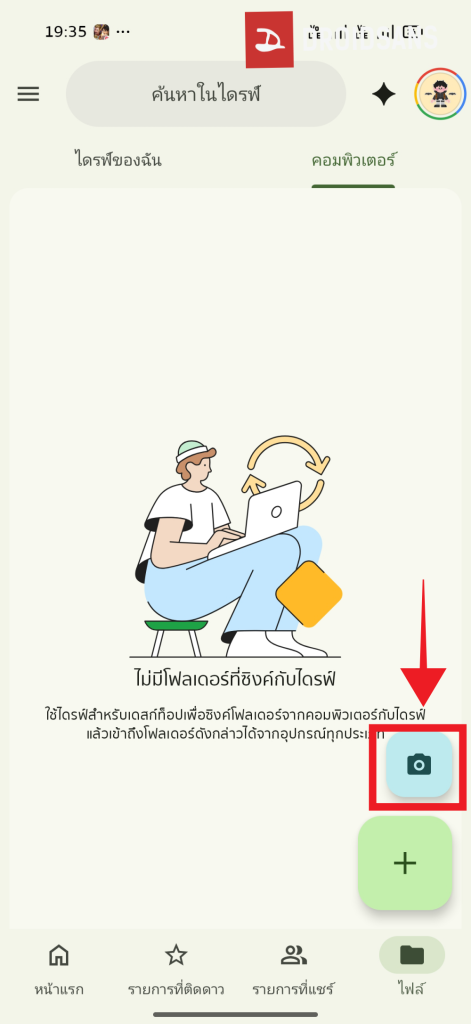
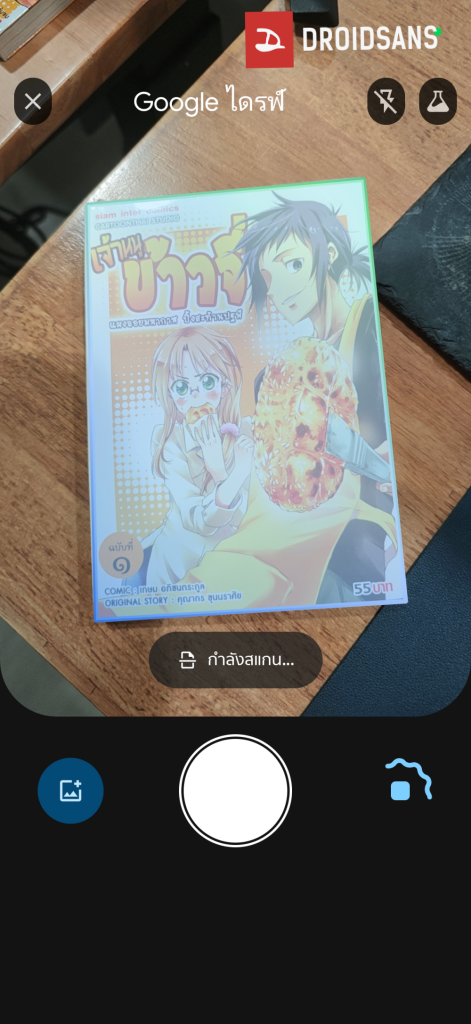

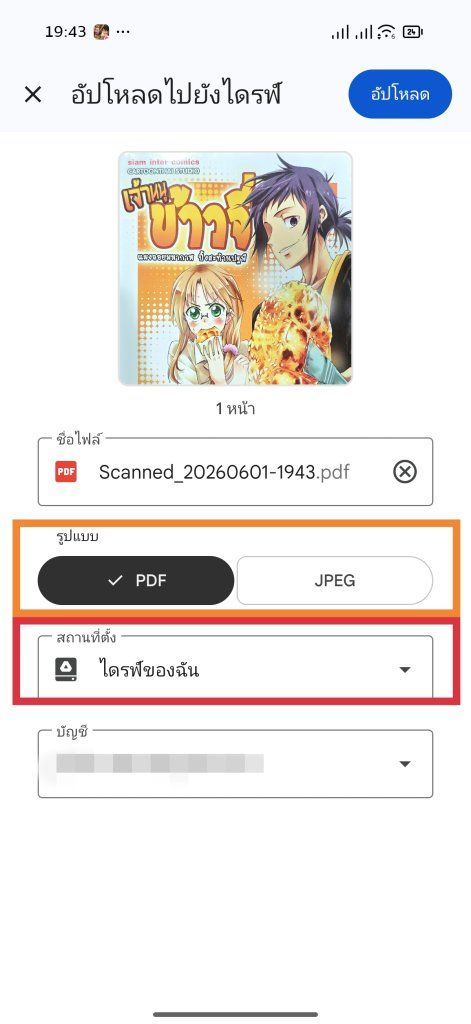
ถือว่าเป็นฟีเจอร์ที่สะดวกในการใช้งานมากๆ สำหรับคนที่ต้องสแกนเอกสารทีละเยอะๆ แต่จะเจ๋งกว่านี้ ถ้าเป็นแบบออฟไลน์ 100% คือนอกจากประมวลผล แล้วยังสามารถเลือกเซฟลงเครื่องได้เลย ก็หวังไว้ว่าถ้ามีเพิ่มตามมาทีหลังก็คงดี
ที่มา : Sameer Samat, androidauthority
Comment